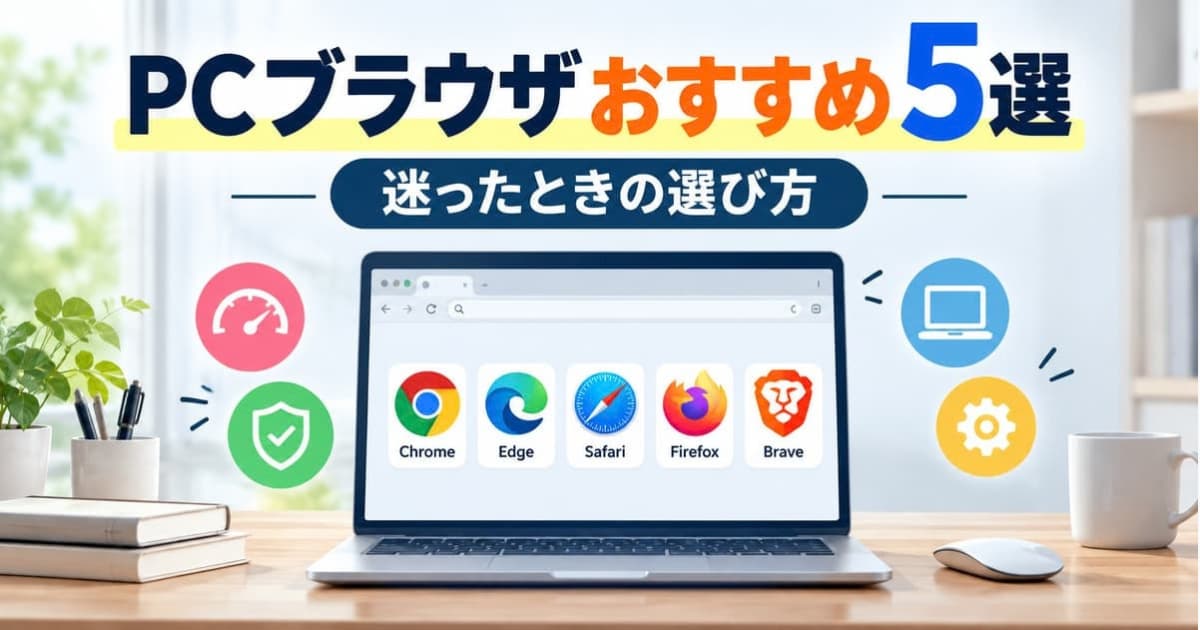
PCで使えるブラウザには、Google ChromeやMicrosoft Edge、Safari、Firefox、Braveなどがあり、どれを選べばよいか迷うことがあります。
ブラウザは、使っているOSやサービス、重視する機能によって選び方が変わります。Googleサービスや拡張機能をよく使う、Windowsとの使いやすさを重視する、広告やトラッカーを減らしたいなど、自分の使い方に合わせて選ぶことが大切です。
筆者も複数のブラウザを実際に使い、用途やサービスによって使い分けています。
この記事では、PCで使えるおすすめブラウザ5つの特徴を比較し、目的に合ったブラウザの選び方を実際の使用経験も交えて紹介します。
PCブラウザおすすめ5選を比較
| ブラウザ | 主な特徴 | 向いている人 |
|---|---|---|
| Google Chrome | Googleサービスとの連携、豊富な拡張機能、メモリセーバー | GmailやGoogleドライブ、拡張機能をよく使う人 |
| Microsoft Edge | Windowsとの連携、スリーピングタブ、追跡防止 | Windows PCを中心に使う人 |
| Safari | Apple製品との連携、プライバシー保護、Appleデバイス向けに最適化 | MacやiPhoneなどApple製品を使う人 |
| Firefox | 追跡防止、豊富なカスタマイズ、独自のブラウザエンジン | プライバシーやカスタマイズ性を重視する人 |
| Brave | 広告・トラッカーを標準でブロック、Chromiumベース | 広告を減らしてWebサイトや動画を見たい人 |
どのブラウザが最適かは、PCのOSや普段使っているサービス、重視する機能によって変わります。
Googleサービスや拡張機能をよく使うならChrome、Windows PCとの使いやすさを重視するならEdge、Macを中心に使うならSafariが比較しやすいでしょう。
プライバシーやカスタマイズ性を重視するならFirefox、広告やトラッカーを減らしたい場合はBraveも候補になります。
また、ブラウザは1つに絞る必要はなく、用途に合わせて複数を使い分ける方法もあります。
Google Chrome|Googleサービスや拡張機能をよく使う人
Google Chromeは、GmailやGoogleドライブなどのGoogleサービスをよく使う人に選びやすいブラウザです。
主な特徴は次の通りです。
- Googleサービスと連携しやすい
- 拡張機能が豊富
- PCとスマートフォンでデータを同期できる
- 使っていないタブのメモリ使用量を抑えるメモリセーバーを利用できる
筆者もChromeを普段使いと仕事のメインブラウザにしています。GmailやGoogleドライブ、スプレッドシート、ドキュメントを日常的に使い、必要に応じて拡張機能を追加できる点も便利です。
GmailやGoogleドライブなどを日常的に利用し、必要に応じて拡張機能も追加したい人に使いやすいブラウザです。
Microsoft Edge|Windowsを中心に使う人
Microsoft EdgeはWindowsに標準搭載されているブラウザで、Windows PCを中心に使う人に選びやすいブラウザです。
主な特徴は次の通りです。
- Windows PCですぐに使える
- Chromeと同じChromiumをベースにしている
- 使っていないタブのリソース使用量を抑えるスリーピングタブを利用できる
- トラッキング防止機能を備えている
筆者は普段Chromeをメインにしていますが、Microsoftアカウントを使ってWeb版のExcelやWordなどを利用するときはEdgeに切り替えています。Google系のサービスはChrome、Microsoft系のサービスはEdgeというように分けることで、アカウントや作業内容を切り替えやすいと感じています。
Windows PCですぐに使えるブラウザを探している人や、Microsoftのサービスをよく利用する人に使いやすいブラウザです。
Safari|MacやiPhoneなどApple製品を使う人
SafariはAppleが開発しているブラウザで、MacやiPhoneなどのApple製品を使っている人に選びやすいブラウザです。
主な特徴は次の通りです。
- MacやiPhoneなどApple製品に標準搭載されている
- Apple製品間でタブやブックマークなどを連携できる
- Appleデバイス向けに最適化されている
- トラッキングを防ぐプライバシー機能を備えている
筆者はiPhoneではSafariを使っています。PCではChromeやEdgeを使っていますが、MacとiPhoneを組み合わせて使う場合は、Apple製品間の連携もSafariを選ぶ理由のひとつになります。
Macをメインに使い、iPhoneやiPadなどのApple製品と連携して使いたい場合に選びやすいブラウザです。
Firefox|プライバシーやカスタマイズ性を重視する人
FirefoxはMozillaが開発しているブラウザで、プライバシー保護やカスタマイズ性を重視する人に比較しやすいブラウザです。
主な特徴は次の通りです。
- トラッカーをブロックする強化型トラッキング防止機能を備えている
- アドオンを追加して機能を拡張できる
- ツールバーなどを自分好みにカスタマイズできる
- ChromeやEdgeとは異なるブラウザエンジンを採用している
ChromeやEdgeとは異なる選択肢を使いたい人や、プライバシー保護やカスタマイズ性を重視する人に向いています。
Brave|広告やトラッカーを減らしたい人
Braveは、広告やトラッカーをブロックする機能を標準で備えたブラウザです。
主な特徴は次の通りです。
- 広告やトラッカーを標準でブロックできる
- クロスサイトCookieやフィンガープリンティングなどへの対策機能を備えている
- Chromeと同じChromiumをベースにしている
- Chrome向けの拡張機能を利用できる
筆者はYouTubeを見るときにBraveを使っています。広告による中断が減るため映像に集中しやすく、広告を見る時間を減らせる点も便利だと感じています。
Webサイトや動画の広告・トラッカーを減らしながら、Chromeに近い操作感で使いたい人に向いています。
目的別におすすめのPCブラウザを選ぶ
Windows 11で使うなら
Windows 11では、標準搭載されているMicrosoft Edgeをそのまま使う方法と、Google Chromeなど別のブラウザを追加する方法があります。
ブラウザを新たにインストールせずに使いたい場合や、Microsoftアカウントを中心に利用している場合はEdgeが選びやすいでしょう。
一方、GmailやGoogleドライブ、スプレッドシートなどのGoogleサービスをよく使う場合はChromeも候補になります。
Macで使うなら
Macでは標準搭載されているSafariが選びやすいブラウザです。Appleデバイス向けに最適化されており、iPhoneやiPadなどほかのApple製品との連携も利用できます。
一方、GmailやGoogleドライブ、スプレッドシートなどのGoogleサービスをよく使う場合や、Chromeの拡張機能を利用したい場合はChromeも候補になります。
Macだから必ずSafariを選ぶ必要はなく、Apple製品との連携を重視するならSafari、Googleサービスや拡張機能を重視するならChromeというように、普段の使い方から選ぶとよいでしょう。
軽さを重視するなら
ブラウザの動作の軽さは、使用するPCの性能や開いているタブの数、拡張機能、閲覧するWebサイトなどによって変わります。そのため、特定のブラウザが常に一番軽いとは限りません。
Chromeには、使用していないタブのメモリを解放するメモリセーバーがあります。Edgeにも、一定時間使っていないタブを休止させてリソース使用量を抑えるスリーピングタブが用意されています。
ブラウザの軽さを重視する場合は、ブラウザ名だけで判断するのではなく、こうした負荷を抑える機能を利用しながら、自分のPCで使いやすいものを選ぶとよいでしょう。
ブラウザだけでなくPC全体の動作が遅い場合は、原因を切り分けて確認してみましょう。
セキュリティ・プライバシーを重視するなら
主要なブラウザには、危険なWebサイトなどから利用者を保護するセキュリティ機能や、Webサイトからの追跡を抑えるプライバシー機能が用意されています。
Webサイトからの追跡を抑えたい場合は、強化型トラッキング防止機能を備えたFirefoxが候補になります。
Braveも広告やトラッカーを標準でブロックするため、追加の拡張機能を使わずにプライバシー対策をしたい場合に比較しやすいブラウザです。
ChromeやEdgeにもセキュリティやプライバシーを保護する機能があります。危険なWebサイトへの対策を確認するだけでなく、追跡防止や広告ブロックなど、自分が必要とするプライバシー機能も確認して選びましょう。
Chrome以外を使いたいなら
Chrome以外のブラウザを探している場合は、変更したい理由から選ぶと候補を絞りやすくなります。
Windowsとの使いやすさを重視するならEdge、MacやiPhoneなどApple製品との連携を重視するならSafariが候補です。
Webサイトからの追跡を抑えたい場合はFirefox、広告やトラッカーを標準機能で減らしたい場合はBraveも比較できます。
Chromeから別のブラウザへ変更するときは、使い慣れた操作性だけでなく、普段利用しているサービスや必要な拡張機能が使えるかも確認しておきましょう。
広告を減らしたいなら
Webサイトや動画を見るときの広告を減らしたい場合は、広告やトラッカーをブロックする機能を標準で備えたBraveが候補になります。
追加の広告ブロック拡張機能を入れなくても利用できるため、設定を増やさずに広告やトラッカーを減らしたい人にも使いやすいでしょう。
ただし、Webサイトや動画サービス側の仕様変更などによって、広告の表示状況が変わる場合があります。
ブラウザを選ぶときに確認したいポイント
ブラウザを選ぶときは、次のポイントを確認すると自分に合うものを絞りやすくなります。
- 対応OS:WindowsやMacなど、自分のPCで利用できるか
- 普段使うサービス:GoogleサービスやMicrosoftサービス、Apple製品との連携が必要か
- 拡張機能:仕事や普段使いで必要な機能を追加できるか
- 動作負荷を抑える機能:使っていないタブのメモリ使用量などを抑える機能があるか
- 同期機能:PCとスマートフォンでブックマークやタブなどを共有したいか
- プライバシー機能:トラッキング防止や広告ブロックなど、必要な保護機能があるか
すべての項目で優れているブラウザを探すより、自分が普段使うサービスや重視する機能から選ぶほうが判断しやすくなります。
また、ブラウザは後から変更できるため、候補を実際に使って操作性や表示速度を確認してから決める方法もあります。
ブラウザは用途によって使い分けてもよい
ブラウザは1つに絞る必要はなく、用途やサービスによって複数を使い分ける方法もあります。
筆者もPCでは、主に次のように使い分けています。
- Chrome:普段使いと仕事のメイン。Gmail、Googleドライブ、スプレッドシート、ドキュメント、必要な拡張機能を利用
- Edge:Microsoftアカウントを使い、Web版のExcelやWordなどを利用するとき
- Brave:YouTubeを見るとき。広告による中断を減らして映像に集中したいとき
また、iPhoneではSafariを使っています。
このように、ブラウザは1つに決める必要はありません。まずは普段の使い方に合うものをメインにして、必要に応じて用途別のブラウザを追加する方法もあります。
PCブラウザに関するよくある質問
一番良いブラウザはどれ?
すべての人にとって一番良いブラウザがあるわけではありません。普段使っているサービスや、重視する機能によって適したブラウザは変わります。
GoogleサービスならChrome、WindowsならEdge、Apple製品との連携ならSafari、プライバシーやカスタマイズ性ならFirefox、広告やトラッカーを減らしたいならBraveというように、目的から選ぶと判断しやすくなります。
Chromeより良いブラウザはある?
Chromeより良いブラウザがあるかどうかは、Chromeから何を変えたいかによって異なります。
広告やトラッカーを減らしたい、プライバシー機能を重視したい、OSや普段使っているサービスとの連携を優先したいなど、変更したい理由を明確にしてから別のブラウザを選ぶとよいでしょう。
ChromeとEdgeはどちらが安全?
ChromeとEdgeには、危険なWebサイトやダウンロードなどから利用者を保護するセキュリティ機能が搭載されています。
ChromeはGoogle セーフ ブラウジング、EdgeはMicrosoft Defender SmartScreenなどの保護機能を利用しています。Edgeにはトラッキング防止機能もあり、Webサイトからの追跡を制限できます。
どちらが一律に安全とは言い切れないため、ブラウザを最新版に保ち、警告が表示されたWebサイトや不審なダウンロードを避けることも重要です。
GoogleとChromeの違いは?
GoogleとChromeは役割が異なります。
GoogleはWebサイトや情報を探すための検索サービスで、Google ChromeはWebサイトを表示するためのブラウザです。
Chrome以外のEdgeやSafari、FirefoxなどからでもGoogle検索は利用できます。
そのため、「GoogleとChromeのどちらを選ぶか」ではなく、Chromeなどのブラウザを使ってGoogle検索を利用するという関係になります。
まとめ|自分に合うPCブラウザを選ぼう
PCで使うブラウザは、普段利用しているサービスや重視する機能から選ぶと自分に合うものを見つけやすくなります。
- Googleサービスや拡張機能をよく使うならChrome
- Windowsとの使いやすさを重視するならEdge
- MacやiPhoneなどApple製品との連携を重視するならSafari
- プライバシーやカスタマイズ性を重視するならFirefox
- 広告やトラッカーを減らしたいならBrave
どれか1つに絞る必要はありません。まずは普段使っているサービスや重視する機能に合うブラウザをメインにして、必要に応じて別のブラウザを使い分ける方法もあります。
ブラウザは後から変更できるため、気になるものを実際に使いながら、自分に合うものを選んでみてください。