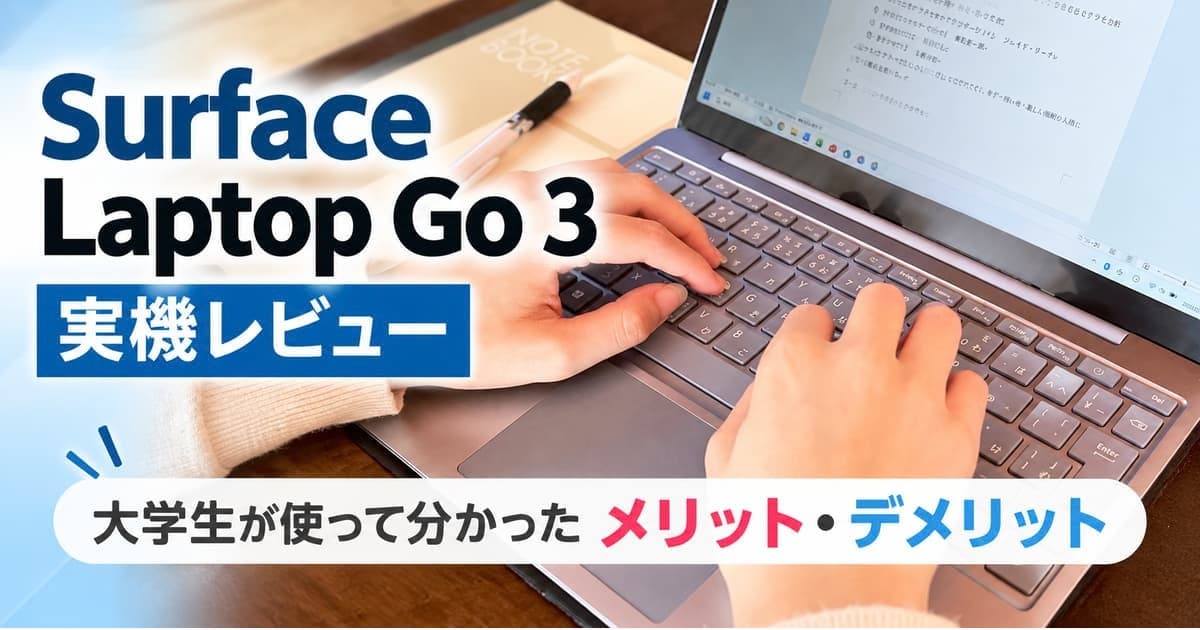
Microsoft Surface Laptop Go 3を、大学で実際に使っている大学生の使用感をもとにレビューします。
今回レビューするのは、第12世代Intel Core i5-1235U、メモリ8GB、SSD 256GBを搭載したSurface Laptop Go 3です。
大学ではWordでのレポート作成を中心に、ExcelやPowerPointなどにも使用しています。
重量はメーカー公称値で約1.13kg。実際に大学へ持ち運んでいる本人も携帯性に満足しています。また、12.4インチの3:2ディスプレイは、文書作成やWeb閲覧でも使いやすいと感じています。
一方、キーボードには「無変換」キーがなく、以前使っていたパソコンよりEnterキーが小さいなど、実際に使って気になった点もありました。
この記事では、大学での使い方やキーボード、ディスプレイ、バッテリー持ちなど、Surface Laptop Go 3を実際に使って分かった良かった点と気になった点を紹介します。
Surface Laptop Go 3は2023年発売のモデルです。現在は新しいSurface Laptop 13インチも登場しているため、これから購入する場合は価格や仕様を比較して選ぶことをおすすめします。
👉 Surface Laptop Go 3を今から購入する場合の注意点を見る
Surface Laptop Go 3のレビュー機のスペック
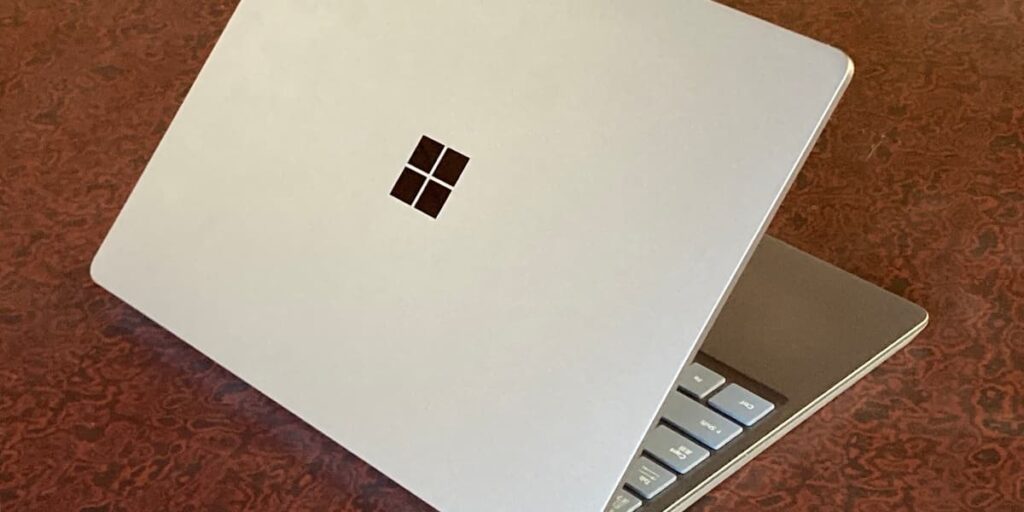
今回使用したSurface Laptop Go 3の主なスペックを以下にまとめました。
| 項目 | Surface Laptop Go 3(レビュー機) |
|---|---|
| CPU | 第12世代 Intel Core i5-1235U |
| メモリ | 8GB LPDDR5 |
| ストレージ | 256GB SSD |
| ディスプレイ | 12.4インチ PixelSense(1536×1024・3:2) |
| サイズ・重量 | 278×206×15.7mm・約1.13kg(メーカー公称値) |
| バッテリー | 最大15時間(公称値) |
| 主な端子 | USB-C、USB-A、3.5mmヘッドホン、Surface Connect |
| カラー | プラチナ |
| Microsoft Office | 搭載(レビュー機) |
Surface Laptop Go 3のメリット・デメリット
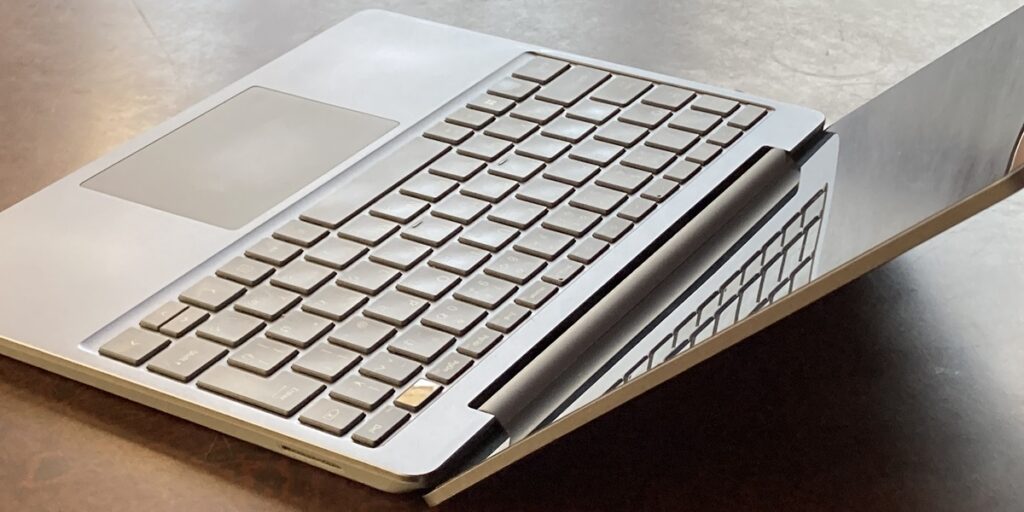
大学で実際に使っている本人の感想と、実機を確認して感じた良かった点・気になった点をまとめます。
Surface Laptop Go 3のメリット
- メーカー公称値で約1.13kgと軽く、実際に大学へ持ち運んでいる本人も携帯性に満足している
- 12.4インチの3:2ディスプレイは縦方向の表示領域が広く、文書作成やWeb閲覧がしやすい
- 大学生本人は、Wordで長時間文字を入力しても疲れにくいと感じている
- コンパクトながらUSB-CとUSB-Aの両方を搭載している
- Web閲覧・Word・YouTubeを併用した検証では、2時間10分後のバッテリー残量が60%だった
- Surface Connectの充電端子は磁石で接続しやすく、ケーブルも本体側面に沿うため邪魔になりにくい
Surface Laptop Go 3のデメリット
- 以前使っていたパソコンよりEnterキーが小さい
- 「無変換」キーがなく、本人は少し不便に感じている
- USB-AとUSB-Cが各1つで、HDMI端子やSDカードスロットは搭載していない
- 付属ACアダプターはSurface独自の端子を使用しているため、交換時には対応製品の確認が必要
キーボードについては、以前使っていたパソコンよりEnterキーが小さいことと、「無変換」キーがないことが気になったそうです。特に「無変換」キーがない点は、機種変更した際に少し不便に感じていました。
また、USB-AとUSB-Cはそれぞれ1つずつのため、複数のUSB機器を同時に接続したい場合は注意が必要です。実際に使用している大学生本人も、USB端子を空けておくためにBluetoothマウスを選んでいます。
大学生がSurface Laptop Go 3を選んだ理由と購入後の満足度
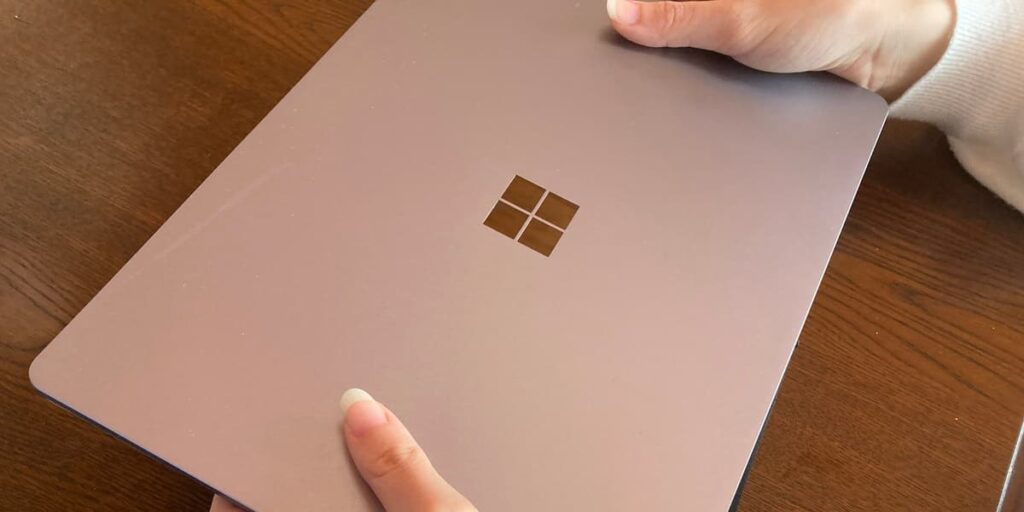
今回Surface Laptop Go 3を使用しているのは、大学生の姪っ子です。購入前に家電量販店でいくつか候補を選び、その写真を本人に送りました。その中から本人が選んだのがSurface Laptop Go 3です。
選んだ理由を聞くと、「かわいいと思ったから」とのことでした。特に、全体のデザインやキーボードの雰囲気、色味が気に入ったそうです。
見た目を重視して選んだことについて、購入後に後悔していないか聞いたところ、「まったく思わなかった」と話していました。
学内では同じSurface Laptop Go 3を使っている人を何人か見かけたそうで、同じプラチナカラーを使っている人もいたとのことです。
実機を確認すると、天板はサラサラとした手触りで、指紋も目立ちにくいと感じました。
大学生がSurface Laptop Go 3を使った感想|レポート作成や普段使い
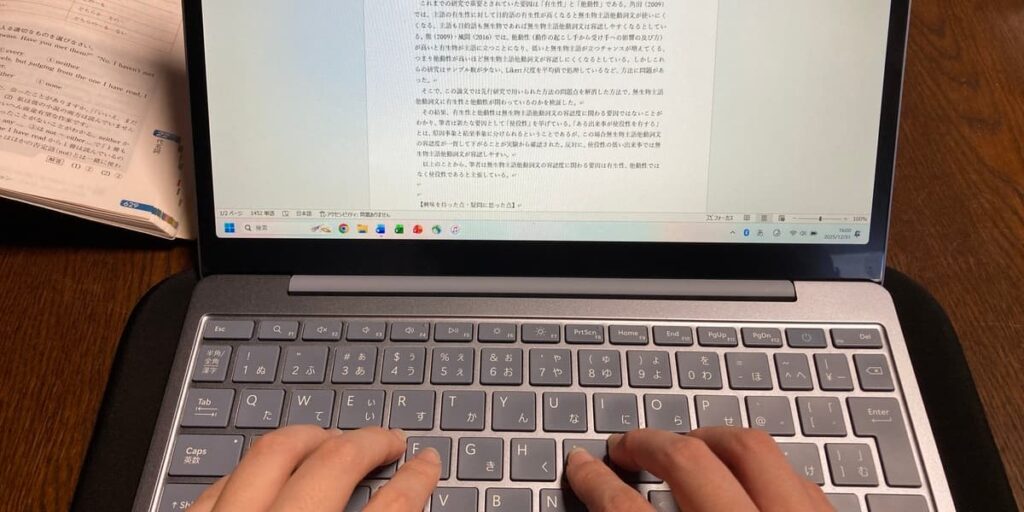
大学ではWordを使うことが最も多く、レポート提出も基本的にWord形式とのことです。
Excelは講義でときどき使用し、PowerPointは発表があるときに使っているそうです。
大学でWordやExcel、PowerPointを使用するなかで、本人から動作の遅さや重さについての不満は聞いていません。
Surface Laptop Go 3のキーボードを実機レビュー|打鍵感と配列の注意点
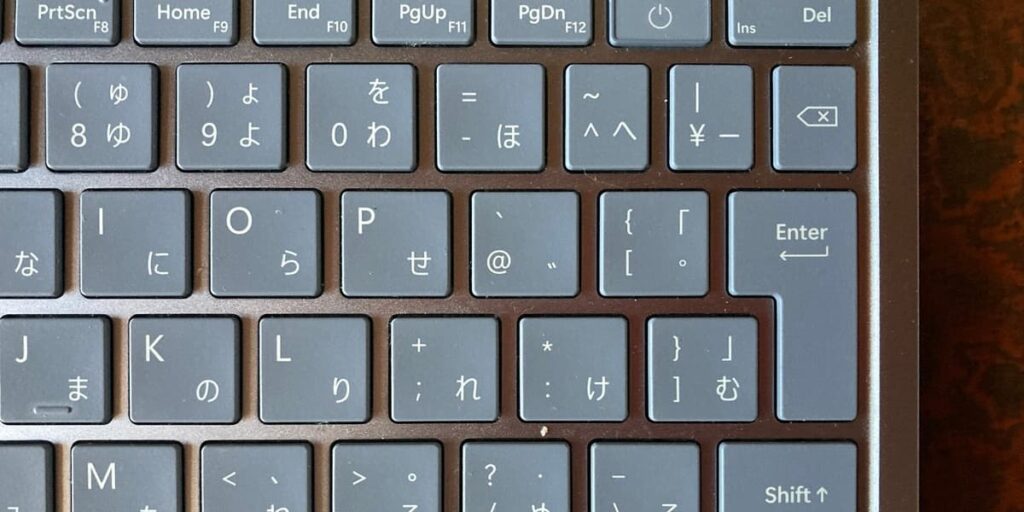
実際にレポート作成で使っている姪っ子によると、長時間文字を入力しても疲れにくく、大学にあるデスクトップPCのキーボードよりも打ちやすいと感じているそうです。
一方で、以前使っていたパソコンよりEnterキーが小さく、押しやすさは以前のパソコンのほうがよかったとのことです。また、「無変換」キーがない点は少し不便に感じているそうです。
私自身もWordで約900文字の文章を実際に入力してみました。
- キーストロークは浅め
- 適度な反発があり、押し心地は良好
- Enter/Backspace/Deleteがキーボードの端に配置されている
- キーが大きく、隣のキーとの間隔も適度でミスタイプが少ない
デスクトップのキーボードに慣れている私でも大きな不満はなく、思ったより使いやすいと感じました。
Surface Laptop Go 3のディスプレイを実機レビュー|12.4型・3:2の見やすさ
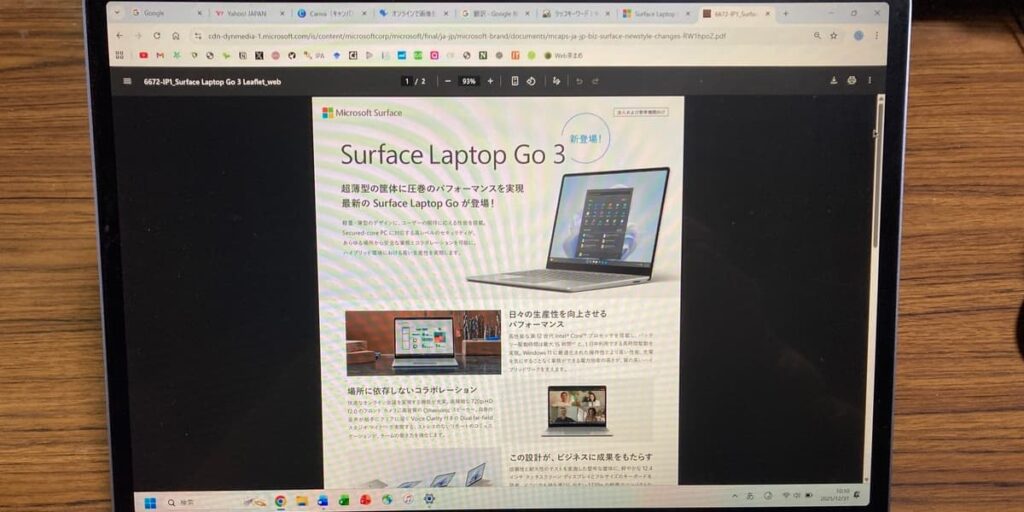
実際に画面を見ると、明るさに不足は感じず、文字もくっきり表示されていました。文字のにじみも気になりませんでした。
姪っ子は標準の文字サイズでも問題なく使えており、縦方向に表示できる範囲が広く、画面のふちも狭いため、12.4インチでも画面を広く感じると話していました。
私自身も、3:2の縦に広い画面はWebサイトや文書を見るときに使いやすいと感じました。
Surface Laptop Go 3のUSB端子・接続性
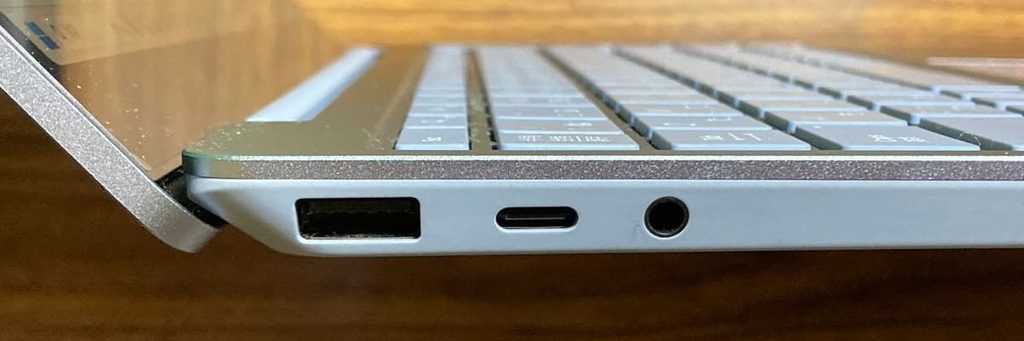
Surface Laptop Go 3には、USB-AとUSB-Cがそれぞれ1つずつ搭載されています。そのほか、3.5mmヘッドホン端子と充電用のSurface Connect端子があります。
実際に大学で使用している本人は、USBメモリを使うことがあり、USB端子を空けておくためにマウスはBluetooth接続のものを使用しています。
一方、HDMI端子やSDカードスロットは搭載されていません。外部ディスプレイへの接続やSDカードの読み込みが必要な場合は、対応する変換アダプターなどを用意する必要があります。
Surface Laptop Go 3のバッテリー持ちを実機検証|2時間10分後の残量は60%
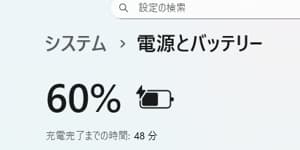
バッテリー残量100%の状態から、次の条件でバッテリー持ちを確認しました。
- 画面の明るさ70%
- スリープなし
- Webサイト7タブ+PDF1つ
- YouTube再生
- Wordを起動
- Wi-Fi接続
この条件で使用を続けたところ、バッテリー残量は次のように推移しました。
- 56分後:80%
- 1時間後:78%
- 2時間後:63%
- 2時間10分後:60%
今回の検証では、2時間10分使用した時点でバッテリー残量は60%でした。
バッテリー持ちは画面の明るさや作業内容、バッテリーの状態などによって変わるため、今回の測定結果は一例として参考にしてください。
Surface Laptop Go 3の充電時間|60%から100%まで1時間36分
バッテリー残量60%の状態から充電を開始したところ、充電時間は次のようになりました。
- 60→80%:21分
- 60→90%:40分
- 60→100%:1時間36分
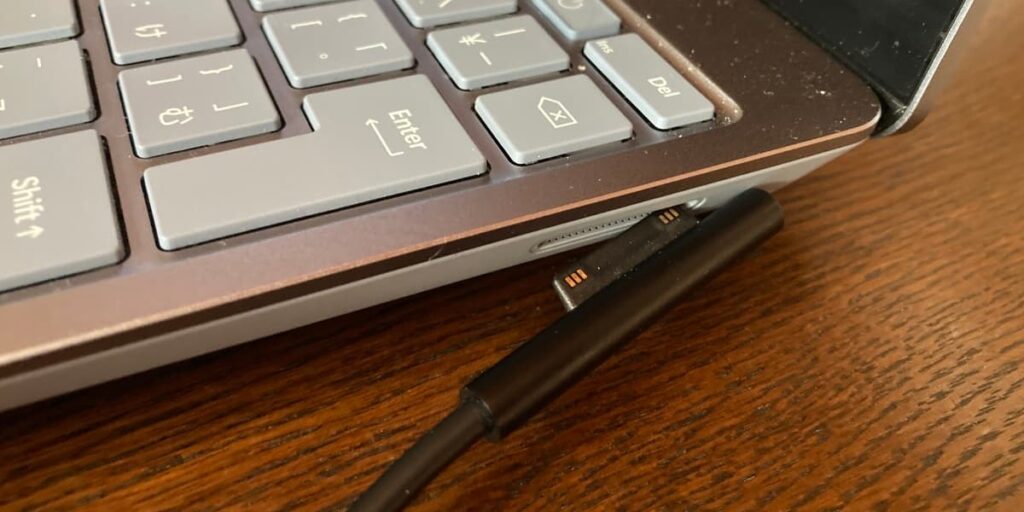
Surface Laptop Go 3の付属ACアダプターは、Surface独自の「Surface Connect」端子を使用します。コネクタが磁石で吸着するため、一般的な差し込み式の端子と比べて接続しやすいと感じました。
また、接続したケーブルが本体の側面に沿って伸びるため、デスク周りもすっきりします。
一方、一般的な丸型の電源端子とは形状が異なるため、ACアダプターが故障した場合は対応製品を確認する必要があります。なお、Surface Laptop Go 3は対応するUSB-C充電器でも充電できます。
Surface Laptop Go 3がおすすめな人・おすすめしにくい人
実際の使用感から、Surface Laptop Go 3は次のような人に向いていると感じました。
Surface Laptop Go 3がおすすめな人
- 大学へ持ち運びやすいコンパクトなノートPCを探している人
- Wordでのレポート作成やWeb閲覧を中心に使う人
- 3:2の縦に広いディスプレイを使いたい人
- デザインや本体の見た目も重視したい人
Surface Laptop Go 3をおすすめしにくい人
Surface Laptop Go 3は、以前使っていたパソコンと同じキーボード配列を重視する人には、注意が必要です。
実際に使用している大学生本人は、機種変更した際に「無変換」キーがないことを少し不便に感じていました。また、以前のパソコンよりEnterキーが小さい点も気になったそうです。
キーボードの配列やキーの大きさにこだわりがある場合は、購入前に実機で確認することをおすすめします。
また、USB-AとUSB-Cはそれぞれ1つずつで、HDMI端子やSDカードスロットも搭載されていません。複数の周辺機器を接続する人や、外部ディスプレイ・SDカードを頻繁に使う人は、変換アダプターなどが必要になる点も確認しておきましょう。
Surface Laptop Go 3を今から購入するなら
Surface Laptop Go 3は2023年発売のモデルです。今から購入する場合は、在庫状況と販売価格を確認して選びましょう。
また、今回レビューした実機にはMicrosoft Officeが搭載されていますが、販売されている製品によって付属ソフトやライセンスの条件が異なる場合があります。大学のレポート作成などでWord・Excel・PowerPointを使用する予定がある場合は、購入前にOfficeの付属状況を確認しましょう。
中古品や整備済み品を選ぶ場合は、本体の状態やバッテリーの劣化具合、保証の有無も確認しましょう。特に持ち運んで使う予定がある場合は、バッテリーの状態が使い勝手に影響するため、購入前に確認しておきたいポイントです。
今回レビューした実機は、大学への持ち運びやWordでのレポート作成を中心に、大きな不満なく使い続けています。こうした用途にSurface Laptop Go 3のサイズや使い勝手が合っているなら、購入候補の一つになります。ただし、現行モデルとの価格差や性能の違いも比較して判断しましょう。
Surface Laptop Go 3の在庫が見つからない場合は、現行のSurface Laptop 13インチも比較候補になります。
👉 Surface Laptop 13インチをAmazonで確認する
Surface以外のモデルも含めて検討したい場合は、大学生向けノートPCの選び方も参考にしてください。
👉 学生におすすめのノートPCの選び方
まとめ|Surface Laptop Go 3を実際に使って分かったこと
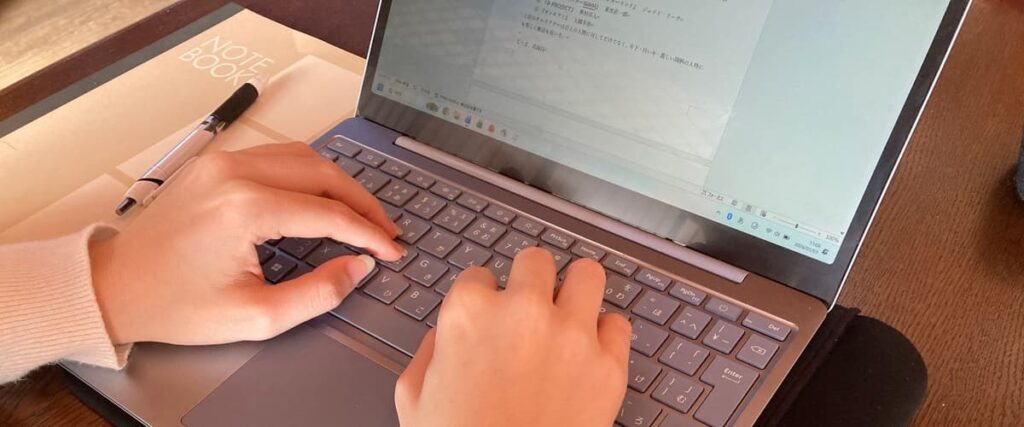
大学生の姪っ子は、Surface Laptop Go 3をWordでのレポート作成を中心に使用し、講義ではExcel、発表の際にはPowerPointも使っています。
重量はメーカー公称値で約1.13kg。実際に大学へ持ち運んでいる本人も携帯性に満足しています。また、12.4インチの3:2ディスプレイは縦方向を広く使え、文書やWebサイトも見やすいと感じました。キーボードについても、本人は長時間文字を入力しても疲れにくいと話しています。
一方、「無変換」キーがないことや、以前使っていたパソコンよりEnterキーが小さいことは、本人が実際に使って気になった点です。
また、Surface Connectの充電端子は磁石で接続しやすく、ケーブルが本体側面に沿うため、充電時もデスク周りをすっきり使えました。一方、付属ACアダプターは独自の端子を採用しているため、交換する際には対応製品の確認が必要です。
購入時は「かわいいと思ったから」という理由で選んだSurface Laptop Go 3でしたが、実際に大学で使い続けており、購入後に後悔していないとのことでした。
大学へ持ち運びながら、Wordでのレポート作成やWeb閲覧を中心に使いたい人は、今回の実機レビューを参考に、Surface Laptop Go 3のサイズや使い勝手が自分に合うか確認してみてください。
Surface Laptop Go 3は2023年発売のモデルです。これから購入を検討する場合は、新品・中古品の販売状況や現行モデルとの比較も確認しておきましょう。