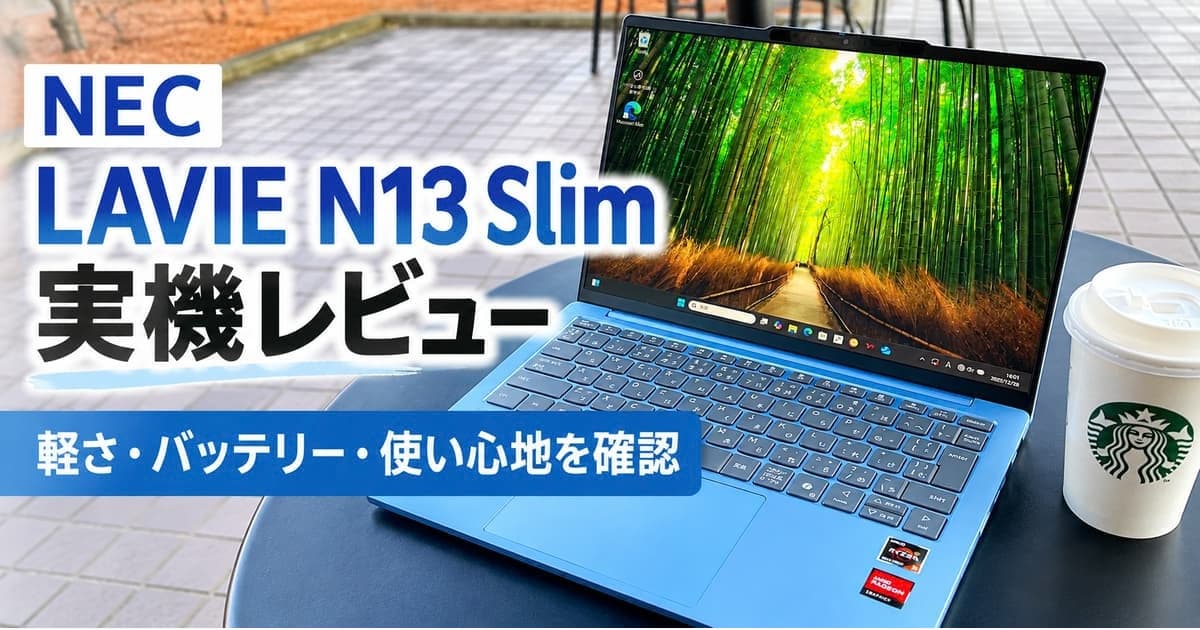
NEC LAVIE N13 Slimを実際に使い、軽さやキーボード、画面、バッテリー、発熱・静音性などを確認しました。
【PR】このレビューは、検証のためにクロスワーク株式会社様よりレンタルした「NEC LAVIE Direct N13 Slim(2024)」に基づいて作成しています。
実際に使って感じた主な特徴は次のとおりです。
- キーボードとノングレア画面は文章作業で使いやすい
- 実測で約9時間30分使えたバッテリー
- 通常作業ではファン音や発熱がほとんど気にならなかった
LAVIE N13 Slimの現行モデルを検討している方は、現在の価格や構成をNEC LAVIE公式サイトで確認できます。
※本記事でレビューした2024年モデルとは、仕様や構成が異なる場合があります。
LAVIE N13 Slimのレビュー機のスペック
| 項目 | レビュー機のスペック |
|---|---|
| 型番 | PC-GE33E38A1 |
| OS | Windows 11 Home |
| CPU | AMD Ryzen 5 7535HS |
| メモリ | 16GB |
| SSD | 512GB |
| ディスプレイ | 13.3型ワイド IPS液晶(1920×1200・ノングレア) |
| 画面比率 | 16:10 |
| 重量 | 約1.175kg(公称値) |
LAVIE N13 Slimのメリット・デメリット
NEC LAVIE N13 Slimを実際に使用して感じたメリットと、購入前に確認しておきたいデメリットを紹介します。
LAVIE N13 Slimのメリット
- 文章作業中心で約9時間30分使えたバッテリー
- 通常作業ではファン音や発熱がほとんど気にならなかった
- 長文入力でもキーボードが打ちやすかった
- 公称約1.175kgで、持ち運びやすく感じた
LAVIE N13 Slimのデメリット
通常サイズのSDカードは直接挿入できない
LAVIE N13 SlimにはmicroSDカードスロットがありますが、通常サイズのSDカードを直接挿入することはできません。
LAVIE N13 Slimで通常サイズのSDカードを使う場合は、外付けのカードリーダーが必要です。
有線LAN端子は搭載していない
Wi-Fiを利用する場合は問題ありませんが、職場やホテルなどで有線LANに接続したい場合は、外付けのLANアダプターなどが必要です。
外観・デザイン|コンパクトで持ち運びやすい
シンプルで主張しすぎないデザイン
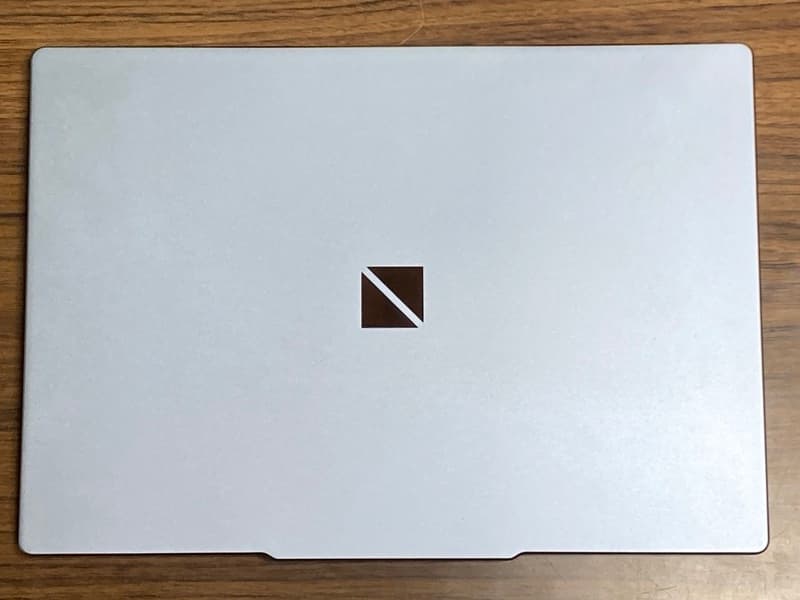
13.3型のコンパクトな本体で、天板は落ち着いたカラー、ロゴも控えめです。カフェや仕事場でも違和感なく使える、シンプルなデザインだと感じました。
薄型・軽量で扱いやすい
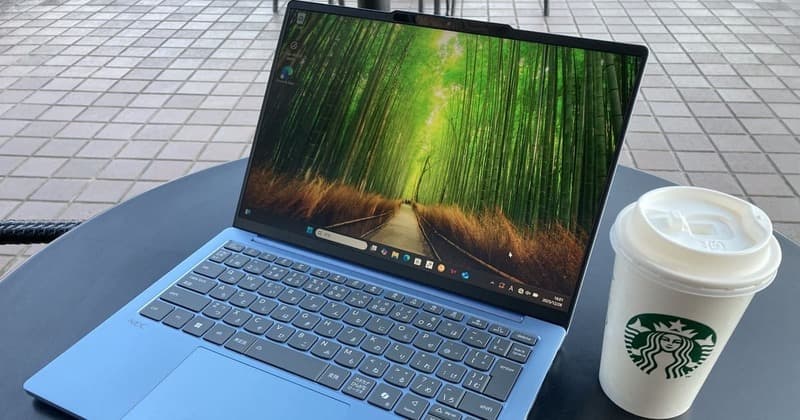
実際に手に持つと軽くて薄く、片手でも持ちやすいと感じました。カバンに入れて持ち運ぶ際も、重さはあまり気になりませんでした。
強く押すと多少のたわみはある
強く押すと多少のたわみはありますが、通常の作業や持ち運びで剛性が気になることはありませんでした。
画面の開閉はスムーズで安定している
画面の開閉はスムーズで、作業中も安定していました。
底面の吸気口と発熱を確認
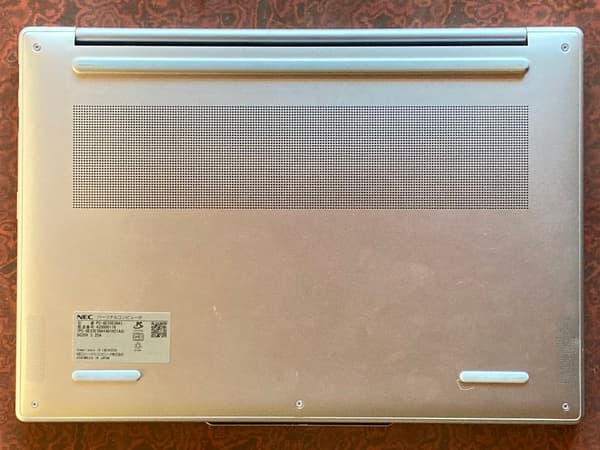
底面には吸気口が設けられています。
実際に文章作成などの通常作業で使用した範囲では、発熱やファン音はほとんど気になりませんでした。
キーボード|Enterキーの配置と打ちやすさを確認
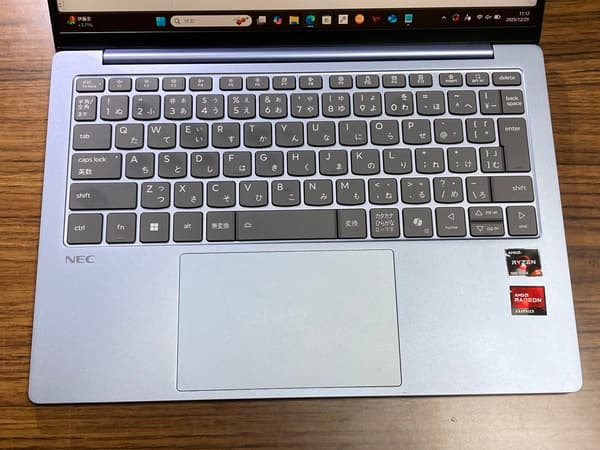
キーボードは薄型ですが適度な反発があり、長文を入力しても指の疲れは気になりませんでした。
Enterキーが右端に配置されているほか、Backspaceキーや句読点キーも使いやすい位置にあり、日本語入力もしやすく感じました。
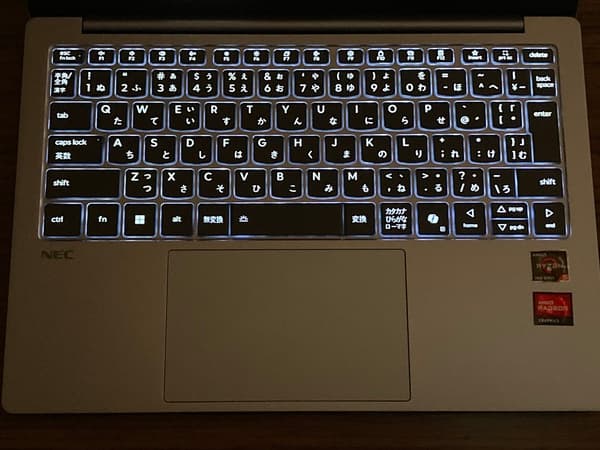
キーボードバックライトは控えめな明るさで、暗い場所でもキーを確認しやすいと感じました。
ノングレア画面|文字作業に向く見やすさ
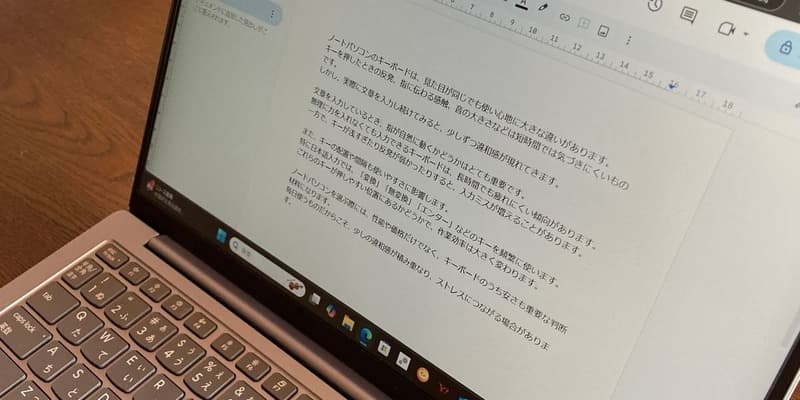
画面はノングレア(非光沢)で、室内照明や窓際でも反射が少なく、文字を読みやすく感じました。ブログ作業や資料作成など、文字を中心とした作業でも使いやすい画面です。
バッテリーと端子
バッテリー|実使用で約9時間30分
文章作業を中心に使用したところ、バッテリーは約9時間30分使えました。
使い方や画面の明るさなどによって、バッテリーの駆動時間は変わります。
端子|USB-C・USB-A・HDMIを搭載
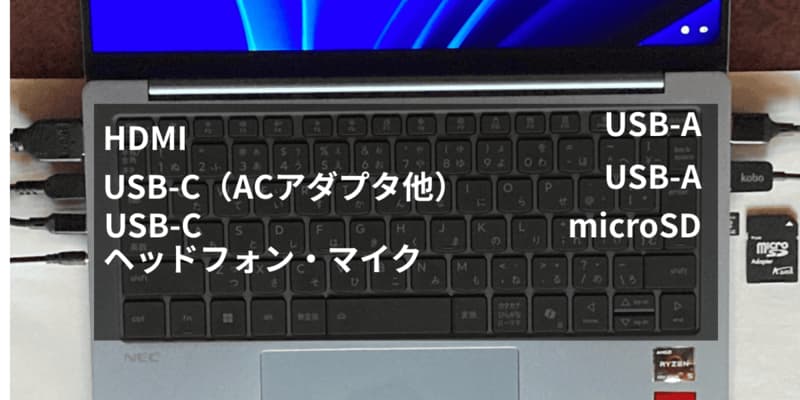
LAVIE N13 Slimには、USB-C・USB-A・HDMIなどの端子が搭載されています。
主な端子は次のとおりです。
- USB-C
- HDMI
- USB-A
- microSDカードスロット
LAVIE N13 Slimを実機レビューした理由
以前レビューしたThinkBook 14 Gen 8と同じく、16:10のノングレアディスプレイ、メモリ16GB、SSD 512GBをひとつの基準として、持ち運びやすいノートPCを探しました。
また、HDMI・USB-A・USB-Cを備えていることに加え、Enterキーがキーボードの右端に配置されていることや、キーボードバックライトを搭載していることも重視しています。
ThinkBook 14 Gen 8より画面は少し小さい13.3型ですが、その分、本体がコンパクトで持ち運びしやすそうだったため、実際の使い心地を確認することにしました。
LAVIE N13 Slimがおすすめな人
実際にLAVIE N13 Slimを使ってみて、持ち運びやすさと文章作業のしやすさを重視する人に特に向いていると感じました。
通勤・通学でノートPCを持ち運ぶ人
公称重量は約1.175kgで、実際にカバンに入れて持ち運んだときも重さはあまり気になりませんでした。通勤や通学などでノートPCを日常的に持ち歩く人に向いています。
文章作成や事務作業をする人
キーボードは適度な反発があり、長文を入力しても指の疲れは気になりませんでした。ノングレア画面も文字を読みやすく、ブログ作成や資料作成など、文章を扱う作業が多い人に向いています。
外出先でバッテリー駆動時間を重視する人
文章作業を中心に使用したところ、バッテリーは約9時間30分使えました。使用環境や画面の明るさによって駆動時間は変わりますが、外出先で長時間使いたい人にも向いています。
まとめ|LAVIE N13 Slimを実際に使ってわかったこと
LAVIE N13 Slimを実際に使ってみて、13.3型のコンパクトな本体と持ち運びやすさが特に印象に残りました。
16:10のノングレアディスプレイや長文を入力しやすいキーボードに加え、文章作業を中心とした使用ではバッテリーも約9時間30分使えました。
LAVIE N13 Slimが自分の使い方に合いそうな場合は、現在販売されているモデルの価格や構成をNEC LAVIE公式サイトで確認してみてください。
※本記事でレビューした2024年モデルとは、仕様や構成が異なる場合があります。
14型のノートPCも候補にしている方は、ThinkBook 14 Gen 8の実機レビューも参考にしてください。