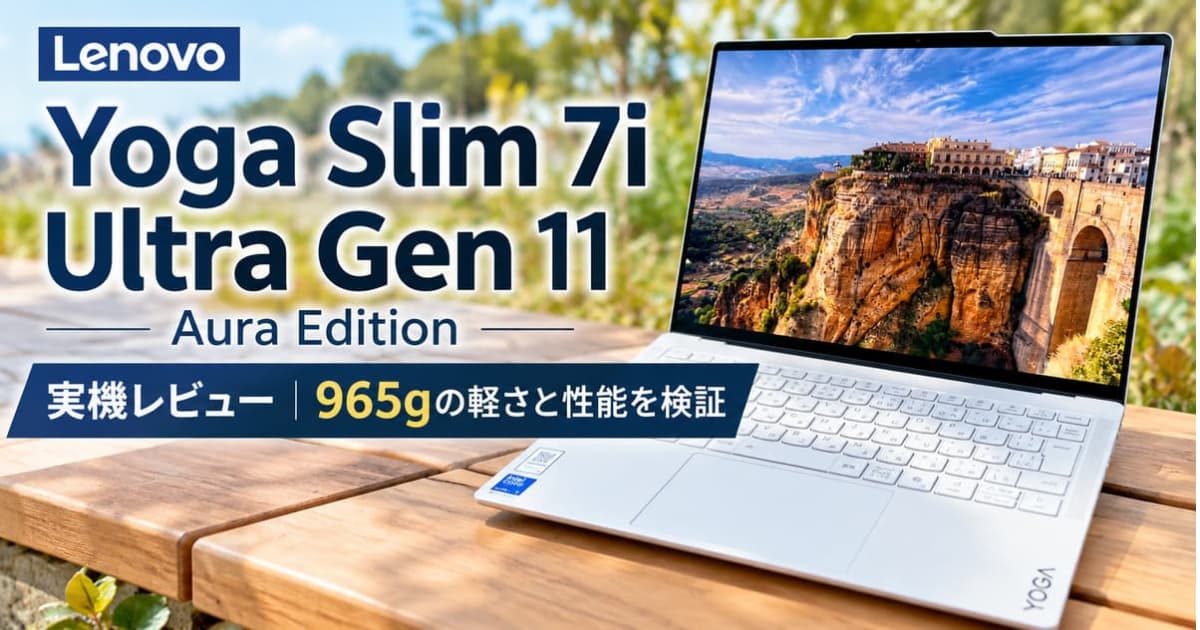
【PR】本記事は、レビュー用に貸し出された「Lenovo Yoga Slim 7i Ultra Gen 11 Aura Edition(83QK004YJP)」を使用して作成しています。
Yoga Slim 7i Ultra Gen 11 Aura Editionは、14型の有機ELディスプレイを搭載しながら、重量1kg未満を実現したLenovoのノートPCです。
薄くて軽いノートPCは持ち運びに便利ですが、実際の使いやすさや性能、バッテリーの持ちは気になるところです。
今回、実機を使って重量やCPU・SSD性能、バッテリー駆動時間、急速充電などを検証しました。さらに、キーボードやディスプレイの使い心地、AI機能についても確認しています。
この記事では、実測データと使用して感じたことをもとに、Yoga Slim 7i Ultra Gen 11 Aura Editionのメリット・注意点を紹介します。
Yoga Slim 7i Ultra Gen 11を使って分かった結論
Yoga Slim 7i Ultra Gen 11 Aura Editionは、持ち運びやすさと日常作業の快適さを重視する人に向いた14型ノートPCです。
実測重量は965g。14型ディスプレイを搭載しながら1kgを切っており、片手でも持ち上げやすく、バッグに入れてもかさばりにくい薄さが印象的でした。
Webサイトの閲覧や動画再生では動作が快適で、ファンの音もほとんど気になりませんでした。一方、CPUに高い負荷をかけるベンチマーク中はファンの音が大きくなり、キーボード上部に熱を感じました。
バッテリーは、画面の明るさ50%・リフレッシュレート60HzでYouTubeを連続再生したところ、8時間7分後も33%残っていました。また、付属の65W ACアダプターによる急速充電では、30分間で47%から83%まで回復しました。
購入前に確認しておきたいのは、外部端子がUSB Type-Cのみであることと、有機ELディスプレイの映り込みです。特に屋外では、画面への反射が気になる場面がありました。
軽さだけでなく、実用的な性能や使いやすさも求める人には魅力的なモデルですが、USB Type-A機器を使う機会が多い人や屋外での作業が中心の人は、注意点も踏まえて検討するとよいでしょう。
Yoga Slim 7i Ultra Gen 11のスペックと特徴
今回レビューしたのは、Lenovo Yoga Slim 7i Ultra Gen 11 Aura Editionの「83QK004YJP」です。
14型の有機ELディスプレイ、Intel Core Ultra 7 355、32GBメモリを搭載した軽量ノートPCで、AI処理専用のNPUも備えています。
| 項目 | レビュー機の仕様 |
|---|---|
| 製品名 | Lenovo Yoga Slim 7i Ultra Gen 11 Aura Edition |
| 型番 | 83QK004YJP |
| OS | Windows 11 Home |
| CPU | Intel Core Ultra 7 355 |
| メモリ | 32GB |
| ストレージ | SSD 約1TB |
| ディスプレイ | 14型 有機EL(OLED) |
| 解像度 | 2880×1800 |
| リフレッシュレート | 60Hz / 120Hz |
| タッチ操作 | 対応 |
| AI処理 | Intel NPU搭載 |
| 外部端子 | Thunderbolt 4(USB Type-C)×3 |
| 本体重量 | 965g(実測) |
| ACアダプター | 65W(付属品) |
| ACアダプター重量 | 176g(ケーブルを含む実測) |
特に注目したいのは、14型ディスプレイと32GBメモリを搭載しながら、本体重量が実測965gに収まっていることです。
また、AI処理に対応したNPUを搭載しており、Windows スタジオ エフェクトの自動フレーミングや背景ぼかしも実際に利用できました。
一方、外部端子はUSB Type-Cのみです。USB Type-A接続のマウスやUSBメモリなどを使う場合は、変換アダプターやUSBハブが必要になります。
なお、上記は今回レビューした構成と実測結果です。購入時は販売ページで型番と仕様を確認してください。
Yoga Slim 7i Ultra Gen 11の外観とデザインを実機写真で紹介
Yoga Slim 7i Ultra Gen 11 Aura Editionの外観を、実際に撮影した写真とともに紹介します。
レビュー機の本体カラー「シーシェル」の質感や本体の薄さ、左右のUSB Type-C端子の配置、底面の通気口と背面の排気口などを確認しました。
見た目のデザインだけでなく、持ち運ぶ際の扱いやすさや、日常的に使ううえで気になる部分も見ていきます。
天板と本体カラー・質感
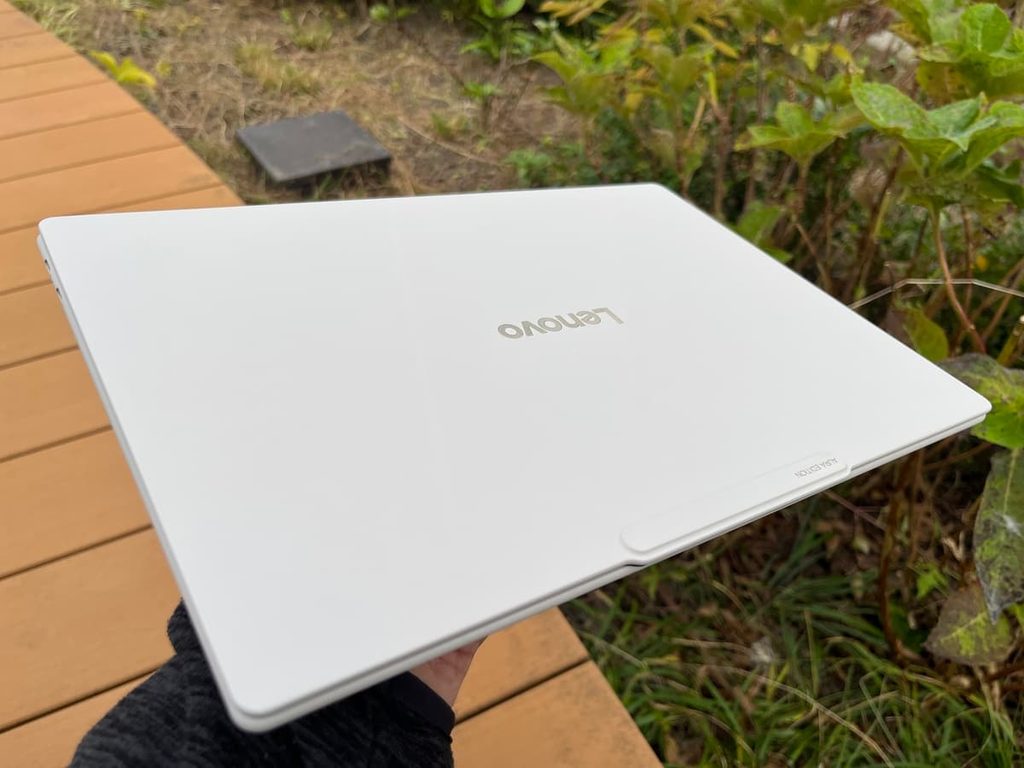
今回レビューした83QK004YJPの本体カラーは、ホワイト系の「シーシェル」です。天板は装飾を抑えたシンプルなデザインで、落ち着いた印象を受けました。
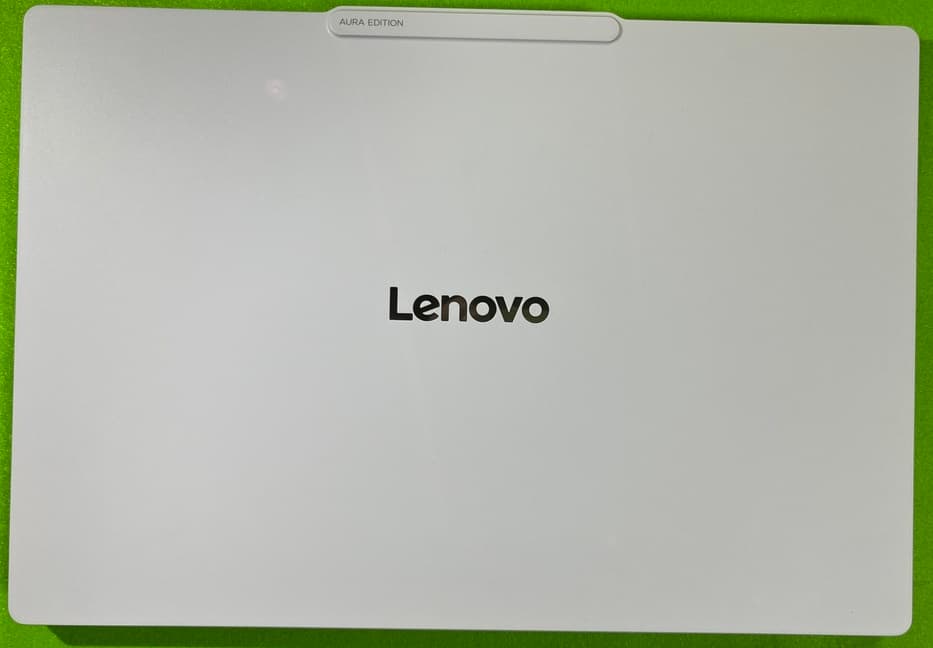
天板にはLenovo Yogaのロゴが配置されており、すっきりとした外観に仕上がっています。
表面はツルツルした仕上げではなく、触れると細かなザラつきを感じます。
実際に触ってみると、ホワイトの天板でも指紋が比較的目立ちにくいと感じました。見た目だけでなく、日常的に扱ううえでも好印象でした。
本体の薄さと左右の端子配置
Yoga Slim 7i Ultra Gen 11 Aura Editionの厚さを定規で確認したところ、机から天板までの高さは約15〜16mmでした。後ろ側には筐体と一体化した横長の突起があり、前側より少し高くなっています。底面の吸気口と机の間に空間を確保する構造です。
USB Type-C端子は、画面に向かって左側に2つ、右側に1つ配置されています。
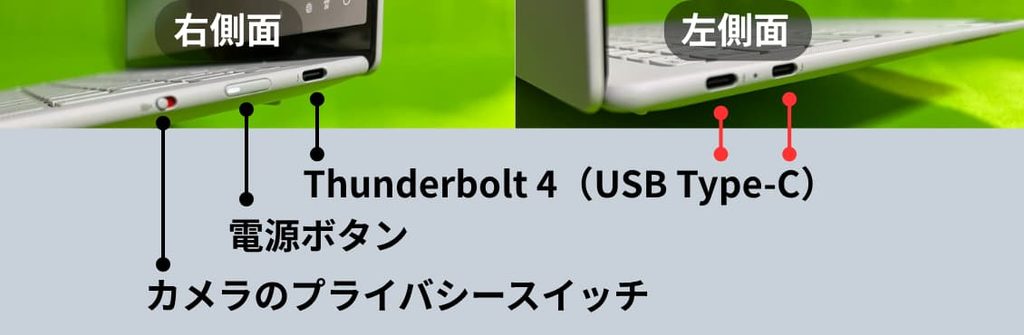
左右に端子が分かれているため、使用する場所や周辺機器の位置に合わせて接続先を選べます。
端子の数や使い勝手については、後半の「キーボード・タッチパッド・端子の使い勝手」で詳しく紹介します。
底面と排気口の配置
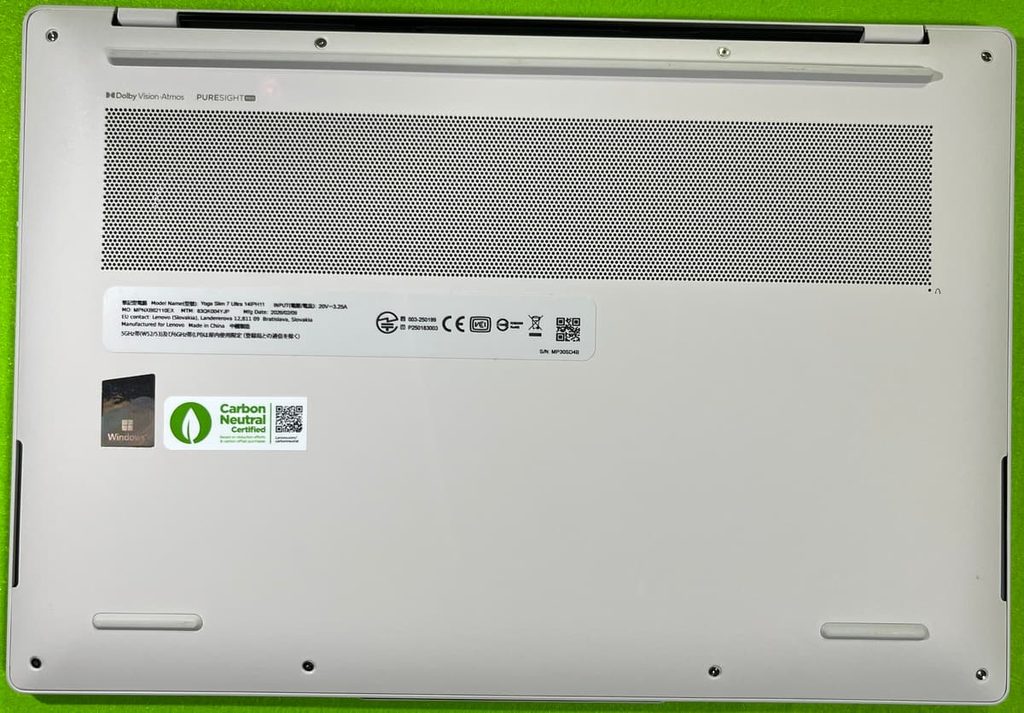
Yoga Slim 7i Ultra Gen 11 Aura Editionの底面には、冷却用の通気口が設けられています。
また、本体背面にも排気口があり、内部の熱を逃がす構造になっています。
底面の後方には、筐体と一体化した横長の突起があります。机に置いたときに本体の後ろ側が少し持ち上がり、吸気口の下に空間ができる構造です。
本体重量965gの軽さと持ち運びやすさを検証
Yoga Slim 7i Ultra Gen 11 Aura Editionの本体重量を実際に測定したところ、965gでした。
14型ディスプレイを搭載しながら1kgを切っており、片手で持ち上げても負担を感じにくい軽さです。
本体とACアダプターの重量を実測
| 測定対象 | 実測重量 |
|---|---|
| ノートPC本体 | 965g |
| ACアダプター(ケーブルを含む) | 176g |
| 合計 | 1,141g |
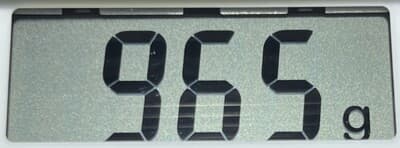
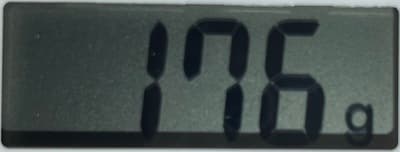
付属の65W ACアダプターも含めると、合計重量は1,141gでした。
本体だけなら1kg未満ですが、ACアダプターも持ち歩く場合は、その分の重量が加わります。
バッグに入れて持ち歩いた感想
実際にリュックに入れて屋外へ持ち出したところ、本体が薄いためバッグが膨らみにくく、収納しやすいと感じました。
一方、歩いている時間が長くなると、1kg未満のノートPCでも重さを感じる場面はありました。
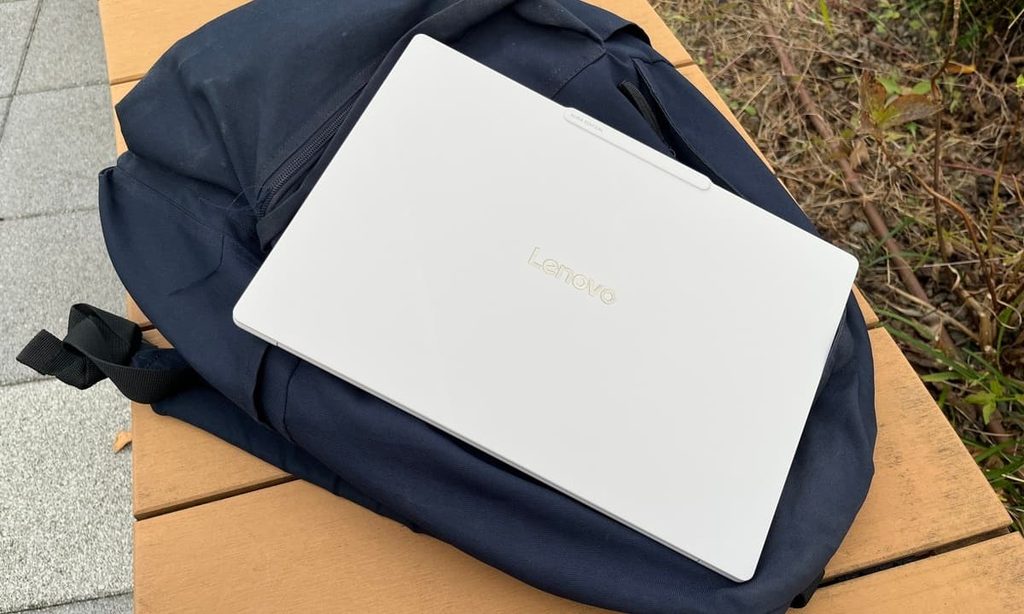
今回の外出ではACアダプターを持参していません。短時間の外出で充電の必要がないと分かっていれば、本体だけを持ち歩くことで荷物を減らせます。
片手で持ち上げても不安を感じにくい
本体は薄型ですが、片手で持ち上げた際に、きしみや大きなたわみは感じませんでした。
軽さだけでなく、持ち上げたときの安定感も印象に残っています。
ただし、これは通常の取り扱いで感じた使用感であり、耐久性を保証するものではありません。
14型有機ELディスプレイの見やすさと注意点
Yoga Slim 7i Ultra Gen 11 Aura Editionは、2880×1800の高解像度に対応した14型有機EL(OLED)ディスプレイを搭載しています。
実際に使ってみると、文字や画像がくっきり表示され、Webサイトの閲覧や動画視聴を快適に楽しめました。
ただし、光沢のある画面のため、周囲の明るさや表示内容によっては映り込みが気になります。
室内では見やすいが、屋外では映り込みが気になる
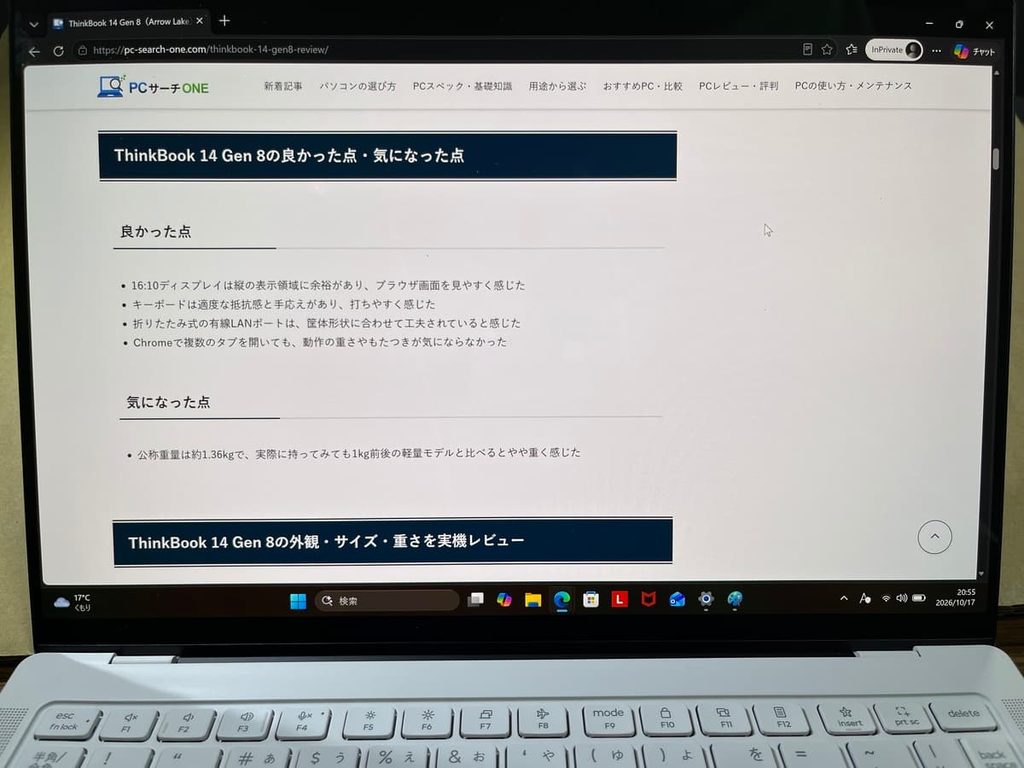
室内でWebサイトを閲覧しているときは、白い背景のページでは映り込みが少なく、画面の光沢はそれほど気になりませんでした。
一方、黒い部分やカメラ周辺には周囲の景色が反射することがありました。
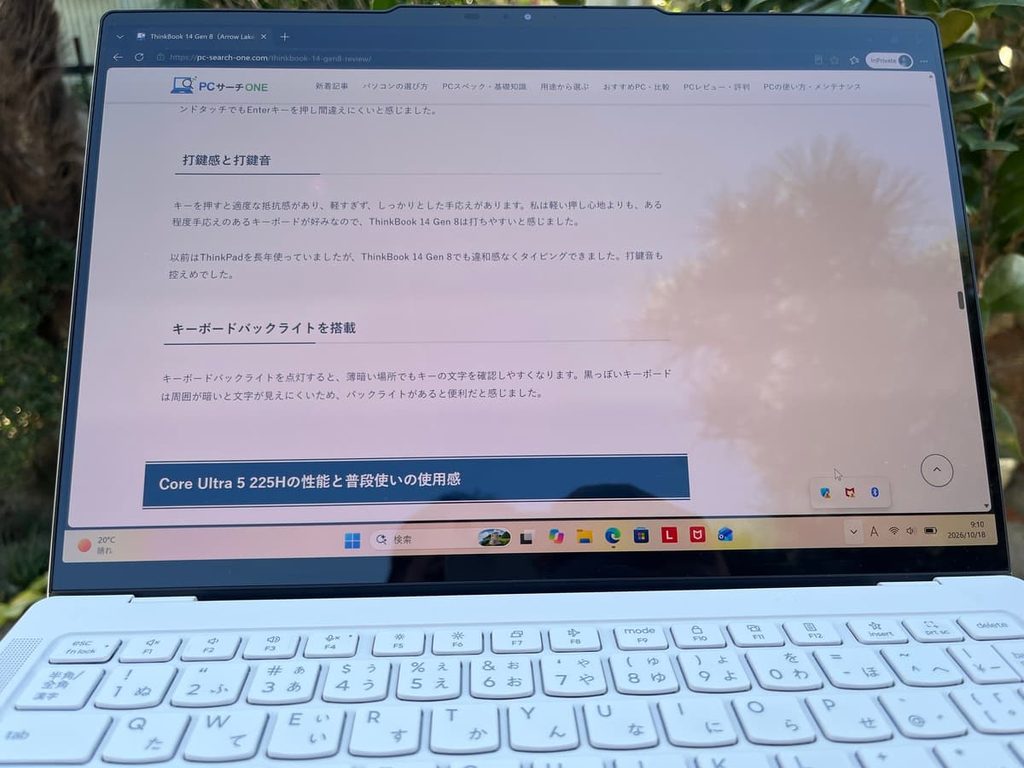
屋外では画面の明るさを最大にして確認しましたが、日陰でも顔や木々などが映り込み、直射日光の下ではさらに反射が目立ちました。
白い背景のWebサイトは読むことができたものの、室内と比べると画面が灰色がかって見える場面もありました。
屋外で使う機会が多い人は、光沢ディスプレイの映り込みを考慮しておくとよいでしょう。
120Hz表示は動きが滑らか
ディスプレイのリフレッシュレートは、60Hzと120Hzを切り替えられます。
実際にTestUFOで比較したところ、120Hzでは60Hzよりも動きが滑らかに見えました。
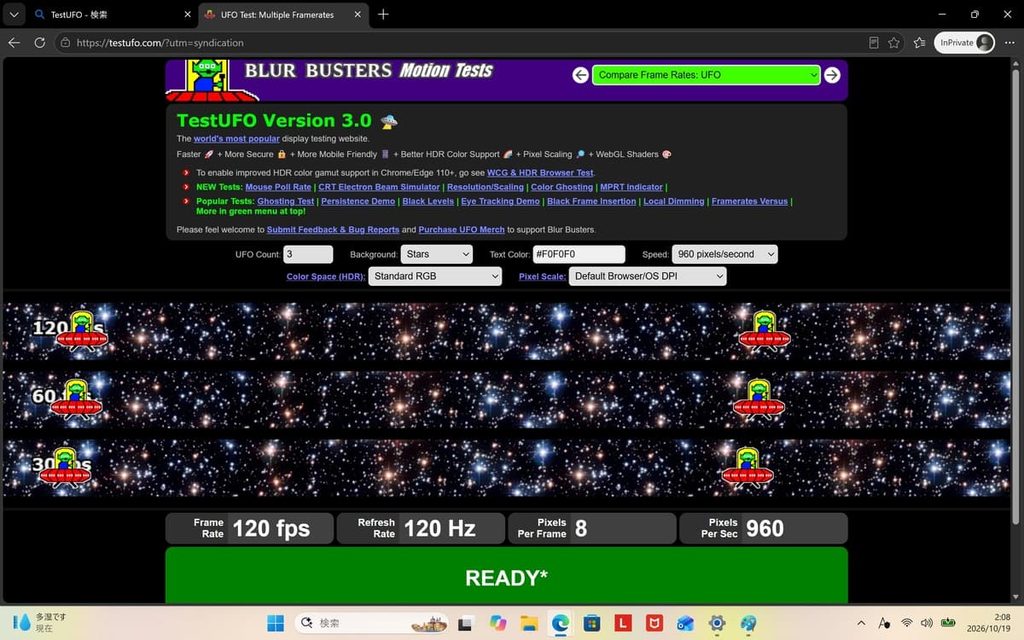
ただし、通常のWindows操作やWebサイトの閲覧では、違いがはっきり分からない場面もありました。
120Hzの効果は確認できましたが、普段の作業で常に大きな差を感じるとは限りません。
タッチ操作に対応しているが、指紋は付きやすい
画面はタッチ操作にも対応しています。
実際にスクロールしてみると、動きは滑らかでした。ただし、指で画面をなぞると少し引っかかる感覚があり、タッチパッドで操作するほうが素早く感じました。
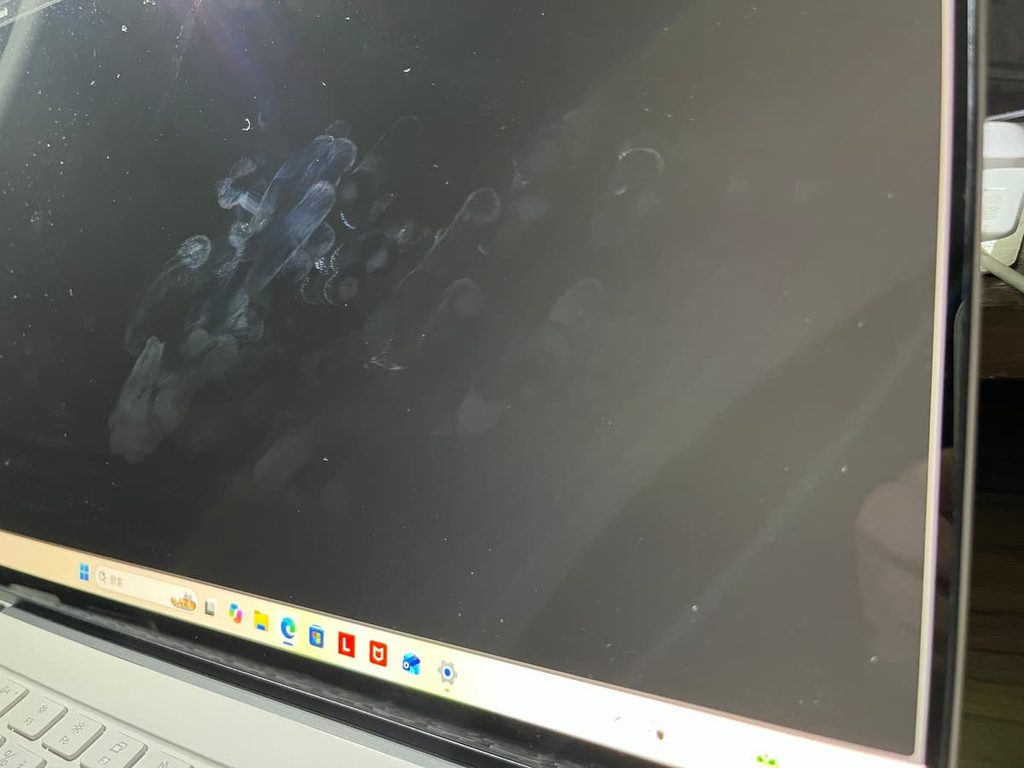
また、画面に触れると指紋が残ります。
白い背景ではそれほど目立ちませんが、画面が暗くなると指紋が見えやすくなりました。
タッチ操作は便利な機能ですが、頻繁に使う場合は画面の汚れも気になるかもしれません。
CPU・SSD性能をベンチマークで検証
Yoga Slim 7i Ultra Gen 11 Aura Editionには、Intel Core Ultra 7 355と32GBメモリ、約1TBのSSDが搭載されています。
実際の性能を確認するため、Cinebench 2026とCrystalDiskMarkを使ってベンチマークテストを行いました。
Cinebench 2026でCPU性能を測定
Cinebench 2026で測定した結果は、次のとおりです。
| 測定項目 | スコア |
|---|---|
| CPU Multi Core | 2,544 pts |
| CPU Single Core | 486 pts |
※Cinebench 2026.1.3を使用し、ACアダプター接続状態で測定。
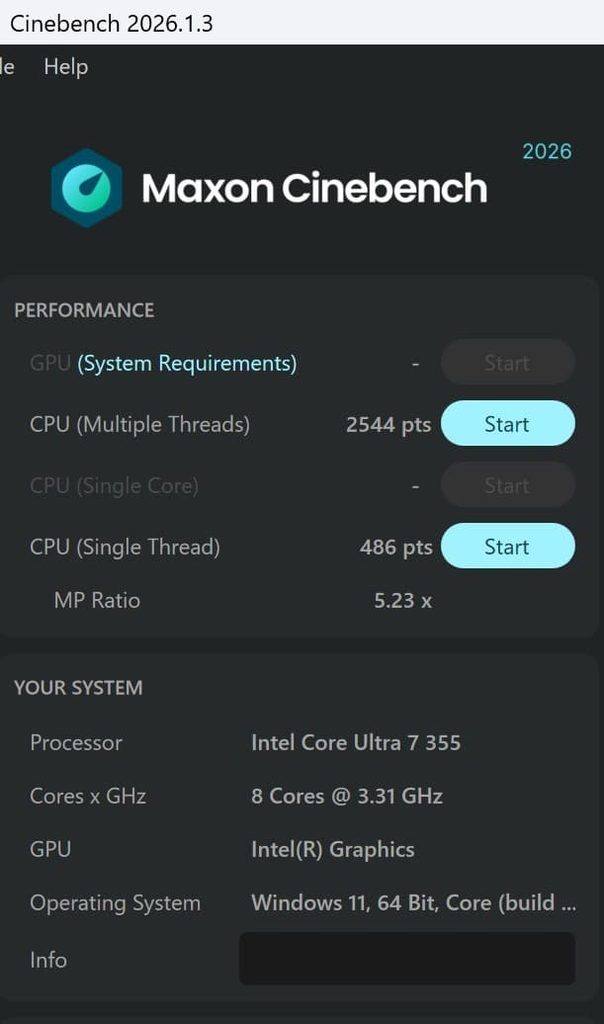
Cinebenchは、CPUに高い負荷をかけて処理性能を測定するベンチマークソフトです。マルチコアは複数のCPUコアを使った処理、シングルコアは主に1つのコアを使った処理の性能を示します。
今回の測定では、マルチコア2,544pts、シングルコア486ptsという結果でした。
ただし、ベンチマークのスコアは測定ソフトのバージョンや電源設定などによって変わります。異なるバージョンのCinebenchの数値とは、そのまま比較できません。
CrystalDiskMarkでSSDの読み書き速度を測定
CrystalDiskMark 9.0.3でSSDの速度を測定しました。
| 測定項目 | 読み込み | 書き込み |
|---|---|---|
| SEQ1M Q8T1 | 6,570.11 MB/s | 5,795.46 MB/s |
| SEQ1M Q1T1 | 2,606.60 MB/s | 2,052.82 MB/s |
| RND4K Q32T1 | 493.02 MB/s | 706.62 MB/s |
| RND4K Q1T1 | 84.81 MB/s | 164.86 MB/s |
※CrystalDiskMark 9.0.3、テストサイズ1GiB、測定回数3回。
連続した大きなデータの読み書きを示すSEQ1M Q8T1では、読み込み約6,570MB/s、書き込み約5,795MB/sでした。
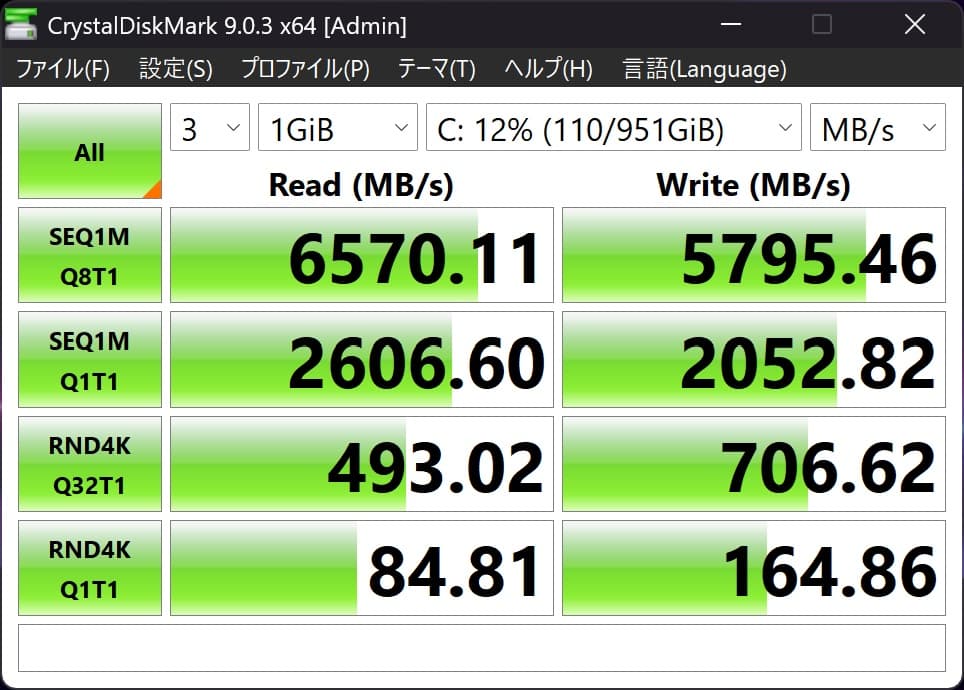
写真や動画などの大きなファイルを扱う際にも、SSDの転送性能を期待できる結果です。ただし、実際のファイルコピー速度は、接続する機器やファイルの種類によって変わります。
バッテリー駆動時間と急速充電を実測
Yoga Slim 7i Ultra Gen 11 Aura Editionのバッテリー性能を確認するため、YouTubeの連続再生と急速充電のテストを行いました。
その結果、YouTubeを8時間7分再生した時点でバッテリー残量は33%、急速充電では30分間で47%から83%まで回復しました。
YouTubeを8時間7分再生しても33%残った
バッテリー駆動時間は、次の条件で測定しました。
| 項目 | テスト条件 |
|---|---|
| 再生内容 | YouTube動画の連続再生 |
| 画質 | 1080p |
| 画面の明るさ | 50% |
| 音量 | 20% |
| リフレッシュレート | 60Hz |
| 電源モード | バランス |
| 通信 | Wi-Fi接続 |
| ACアダプター | 取り外した状態 |
測定結果は次のとおりです。
| 経過時間 | バッテリー残量 |
|---|---|
| 開始時(0:17) | 100% |
| 5時間55分後(6:12) | 51% |
| 8時間7分後(8:24) | 33% |
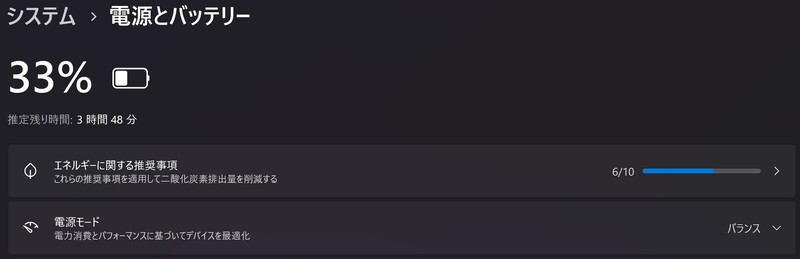
8時間以上動画を再生しても、バッテリー残量には余裕がありました。
ただし、今回は残量0%まで測定していないため、満充電からの総駆動時間を確認したわけではありません。
また、動画再生と文書作成、Web会議などでは消費電力が異なります。今回の結果は、上記条件でYouTubeを連続再生した場合の実測値です。
急速充電では30分間で47%から83%に回復
付属の65W ACアダプターを使い、Lenovo Vantageの急速充電をオンにした状態で充電速度を測定しました。
| 項目 | 測定結果 |
|---|---|
| 充電開始 | 12:17 |
| 開始時の残量 | 47% |
| 30分後(12:47) | 83% |
| 30分間の回復量 | 36ポイント |
| 使用した充電器 | 付属65W ACアダプター |
| 急速充電設定 | オン |
30分間で36ポイント回復しており、短時間の充電でもバッテリー残量を増やせることが確認できました。
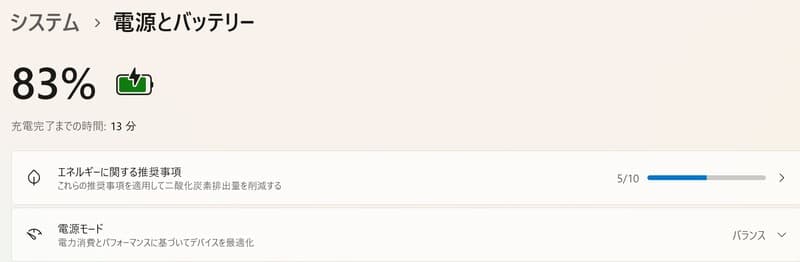
充電中はACアダプターがやや熱くなりましたが、PC本体に気になる発熱はありませんでした。
なお、充電速度は開始時の残量や温度、PCの使用状況などによって変わるため、常に同じ速度で充電できるとは限りません。
バッテリーを長持ちさせるための充電設定もある
Lenovo Vantageには、バッテリーの充電方法を調整する機能があります。
確認した主な機能は、次の3つです。
- 保全モード: 有効にすると、充電を約75%から開始し、約80%で停止する設定
- 急速充電: 短時間で充電したい場合に使用する機能
- 夜間バッテリー充電: 使用習慣に合わせて、満充電にするタイミングを調整する機能
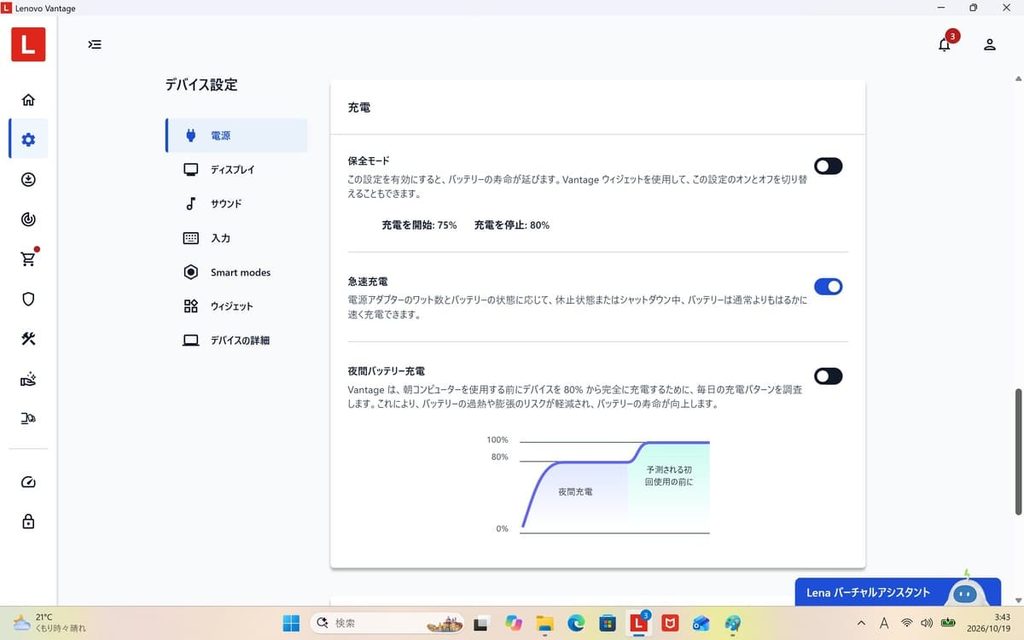
普段はACアダプターを接続して使うことが多い人や、外出前に素早く充電したい人にとって、使い方に応じて設定を選べる点は便利です。
キーボード・タッチパッド・端子の使い勝手
Yoga Slim 7i Ultra Gen 11 Aura Editionは薄型・軽量のノートPCですが、キーボードやタッチパッドの操作性も確認しました。
実際に使ってみると、キーボードは浅めの打鍵感で音が控えめ。タッチパッドはクリック感を調整できるなど、使いやすさに工夫が見られました。
一方、外部端子はUSB Type-Cのみなので、使用する周辺機器によっては注意が必要です。
キーボードは浅めの打鍵感で音が控えめ
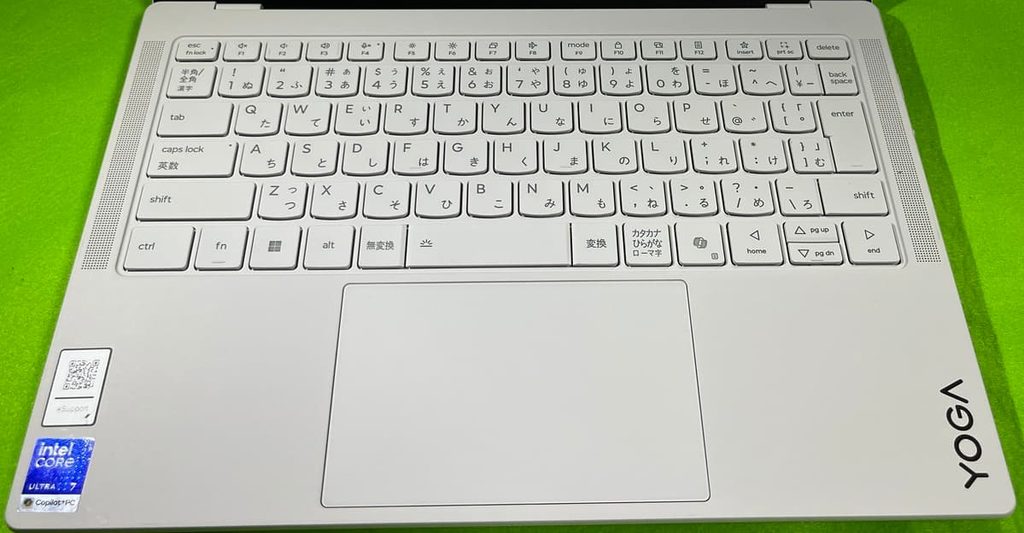
キーボードは薄型ノートPCらしく、キーを押し込む深さが浅めです。
実際に文字を入力すると、打鍵音は比較的控えめで、軽い「ボコボコ」とした感触がありました。
キー配列については、今回の使用では特に違和感がなく、文字入力も快適に行えました。
ただし、深いキーストロークや明確な打鍵感を好む人は、好みが分かれるかもしれません。
キーボードバックライトは明るさを切り替えられる
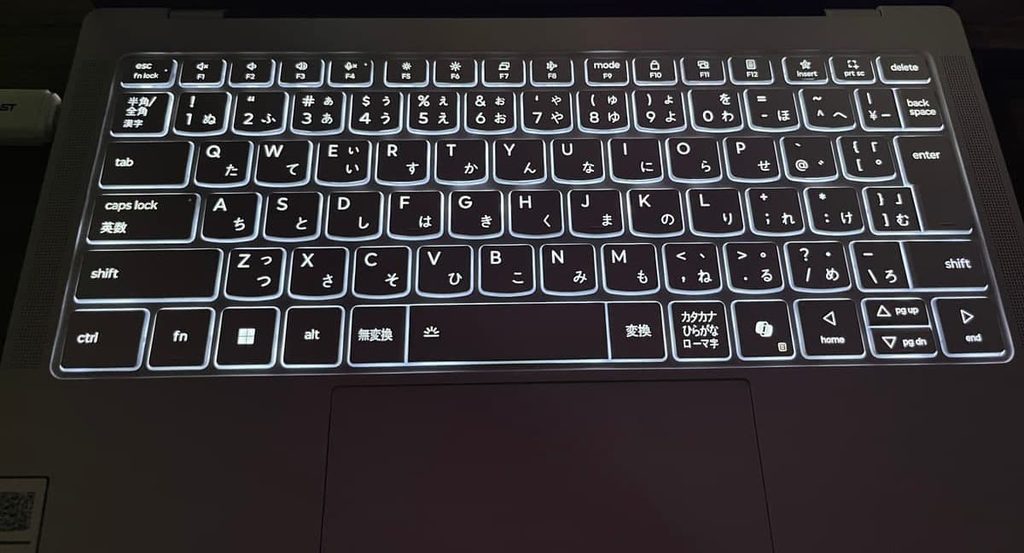
Yoga Slim 7i Ultra Gen 11 Aura Editionは、キーボードバックライトを搭載しています。
Fn+Spaceキーで「ON(Auto)→暗め→明るめ→OFF」の順に切り替えられます。
実際に暗い場所で点灯すると、キーの文字が見やすくなり、文字の位置を確認しやすくなりました。
一方、白いキーボードのため、まだ暗くなりきっていない薄暗い場所では、バックライトを点灯してもキーの文字が見えにくいと感じる場面がありました。
周囲の明るさによって見え方が変わるため、状況に合わせてバックライトを切り替えると使いやすいでしょう。
タッチパッドはクリック感を4段階で調整・オフにもできる
タッチパッドには、クリック時に振動で感触を伝える触覚フィードバック機能が搭載されています。
Windowsの設定では、クリック感の強さを4段階で調整でき、触覚フィードバックをオフにすることもできました。
| 設定 | 実際に感じた違い |
|---|---|
| オフ | クリックした感触がなくなる |
| レベル1 | 弱く短いクリック感 |
| レベル2 | 適度なクリック感 |
| レベル3 | レベル2より強いクリック感 |
| レベル4 | レベル3よりさらに強いクリック感 |
実際に試したところ、レベル2が自然で使いやすく感じました。
また、タッチパッドの中央だけでなく四隅でもクリック感が得られ、押す位置による感触の違いはほとんど気になりませんでした。
自分の好みに合わせて操作感を調整できるのは便利です。
USB Type-C端子は3つ、USB Type-Aは非搭載
外部端子はThunderbolt 4対応のUSB Type-Cが3つで、いずれもUSB PDによる給電とDisplayPort Alt Modeによる映像出力に対応しています。一方、USB Type-A端子は搭載されていません。
今回、3つのUSB Type-C端子それぞれにUSBメモリを接続したところ、いずれも認識されました。また、付属のACアダプターを接続した際も、各端子で充電表示を確認できました。
ただし、USB Type-A接続の周辺機器をそのまま挿すことはできません。
USB Type-AのマウスやUSBメモリなどを使用する場合は、USB Type-C対応製品を選ぶか、変換アダプターなどを用意する必要があります。
USB Type-C端子への接続はやや硬く感じる場面もあったため、無理な力をかけずに抜き差しするとよいでしょう。
ファン音・発熱・スピーカー・カメラを検証
Yoga Slim 7i Ultra Gen 11 Aura Editionを実際に使用し、通常作業や高負荷時のファン音・発熱、スピーカーの音質、内蔵カメラ・マイクの使い勝手を確認しました。
普段の作業では静かに使えましたが、スピーカーの低音や暗い場所でのカメラ映像など、気になる点もありました。
普段の作業ではファン音や発熱が気にならない
Webサイトの閲覧や動画視聴では静かに使えた一方、Cinebenchのような高負荷の処理ではファン音が大きくなり、本体の温度も上がりました。
一方、CinebenchでCPUに高い負荷をかけた際は、ファンの音がはっきり聞こえ、キーボード上部や排気口付近が温かくなりました。
ただし、ベンチマーク終了後は約1分でファンの音が落ち着いています。
スピーカーは声が聞き取りやすいが、低音は控えめ
YouTubeで映画『トップガン』のオープニング映像を再生し、スピーカーの音を確認しました。
音量50%でも音声や効果音は明瞭に聞こえ、左右のスピーカーによるステレオ感も確認できました。
一方、外部スピーカーと比べると低音の迫力は控えめです。
動画視聴やオンライン会議には使いやすい印象でしたが、音楽や映画を迫力のある低音で楽しみたい場合は、外部スピーカーやヘッドホンを使う方法もあります。
カメラは明るい場所では自然だが、暗い部分にノイズが出る
内蔵カメラで顔や髪の毛の映り方を確認しました。
室内の自然光では、顔や髪の毛が比較的自然に映りましたが、暗い部分にはノイズが見られました。
人工照明を使った場合は、暗い部分のノイズが目立ちにくくなった一方、明るい部分が強調される場面もありました。
カメラ映像の見え方は、部屋の明るさや照明の位置によって変わります。
また、本体側面にはカメラのプライバシースイッチがあり、使用しないときにカメラを無効にできます。
マイクは声を明瞭に録音できた
内蔵マイクで自分の声を録音したところ、声は明瞭に聞き取れました。
背景で音楽を流した状態では、音楽が目立ちにくくなる一方、背景の会話は録音されることがありました。
Windows 11のマイク設定を「既定」から「Windows スタジオ エフェクト」に変更すると、録音した音声の音量が小さくなりました。「既定」に戻すと音量も大きくなり、設定によって録音結果に違いがあることを確認できました。
そのため、周囲の音が完全に除去されるわけではなく、使用環境や設定によって聞こえ方が変わると考えられます。
AI機能とLenovo Vantageを実際に使ってみた
Yoga Slim 7i Ultra Gen 11 Aura Editionは、AI処理専用のNPUを搭載したノートPCです。
AI対応といっても、普段の操作がすべて自動化されるわけではありません。今回は、Windows スタジオ エフェクトによるカメラ映像の補正と、NPUの動作を確認しました。
NPUを搭載し、AI機能の使用時に動作を確認
NPUは、AI処理を効率よく実行するための専用プロセッサーです。
タスクマネージャーで確認したところ、今回のレビュー機には「Intel(R) NPU」が認識されていました。
さらに、Windows スタジオ エフェクトの自動フレーミングをオンにすると、NPU使用率は約7%を示しました。オフにすると0%に戻っています。
| 自動フレーミング | NPU使用率 |
|---|---|
| オン | 約7% |
| オフ | 0% |
この結果から、今回の環境では、自動フレーミングの使用に伴ってNPUが動作していることを確認できました。
ただし、NPU使用率はAI処理性能のベンチマークスコアではありません。
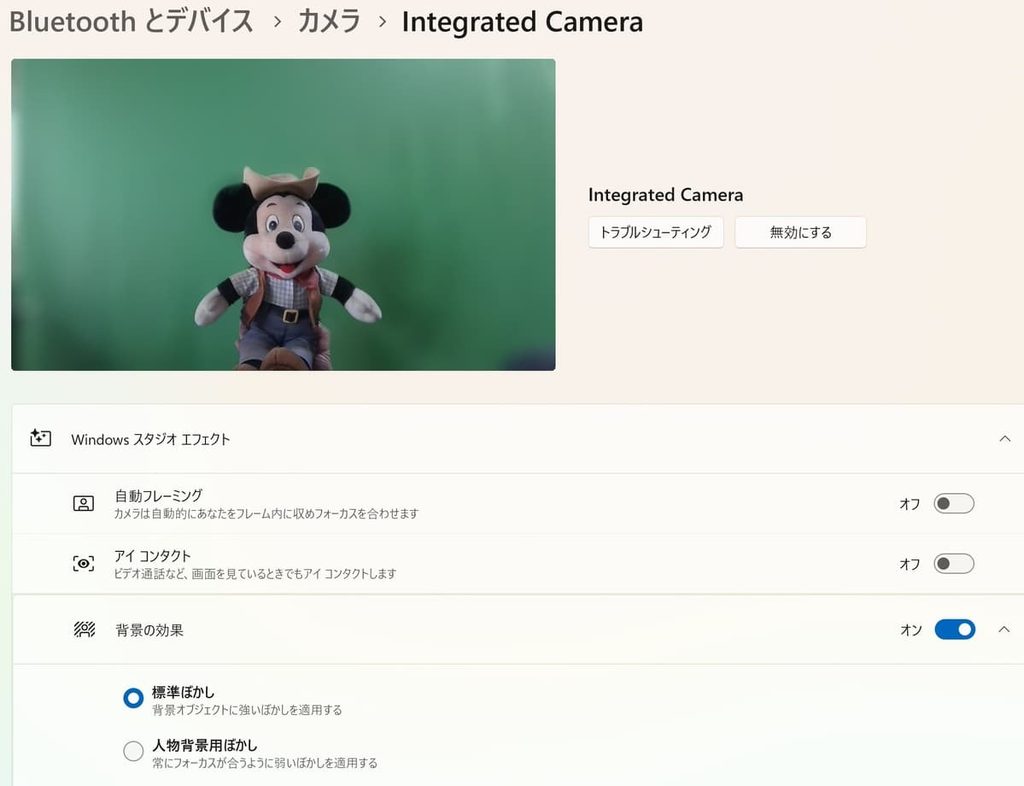
Windows スタジオ エフェクトでカメラ映像を補正
Windows スタジオ エフェクトには、自動フレーミング、アイ コンタクト、背景ぼかしなどの機能があります。
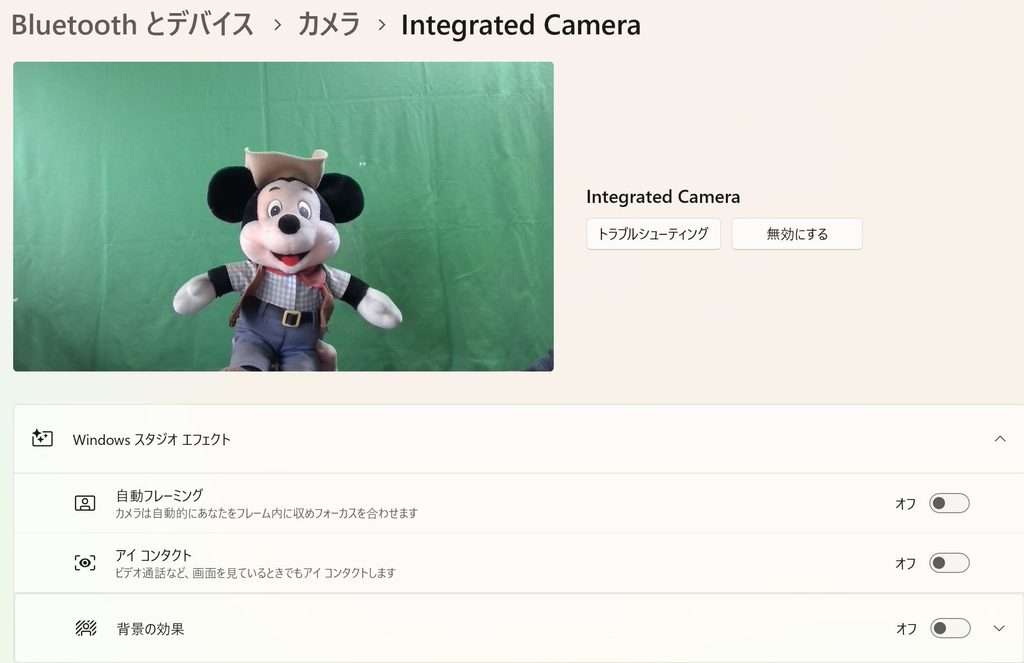
実際に試した結果は次のとおりです。
| 機能 | 使用した結果 |
|---|---|
| 自動フレーミング | ぬいぐるみを左右に動かすと、映像の表示範囲が自動的に変化した |
| アイ コンタクト | 視線補正の効果は明確に判別できなかった |
| 標準ぼかし | 背景の布がぼけることを確認 |
| 人物背景用ぼかし | ぬいぐるみの耳など、被写体の一部までぼけることがあった |
特に自動フレーミングは動作が分かりやすく、オンライン会議などでカメラの前を動く場合に役立ちそうです。
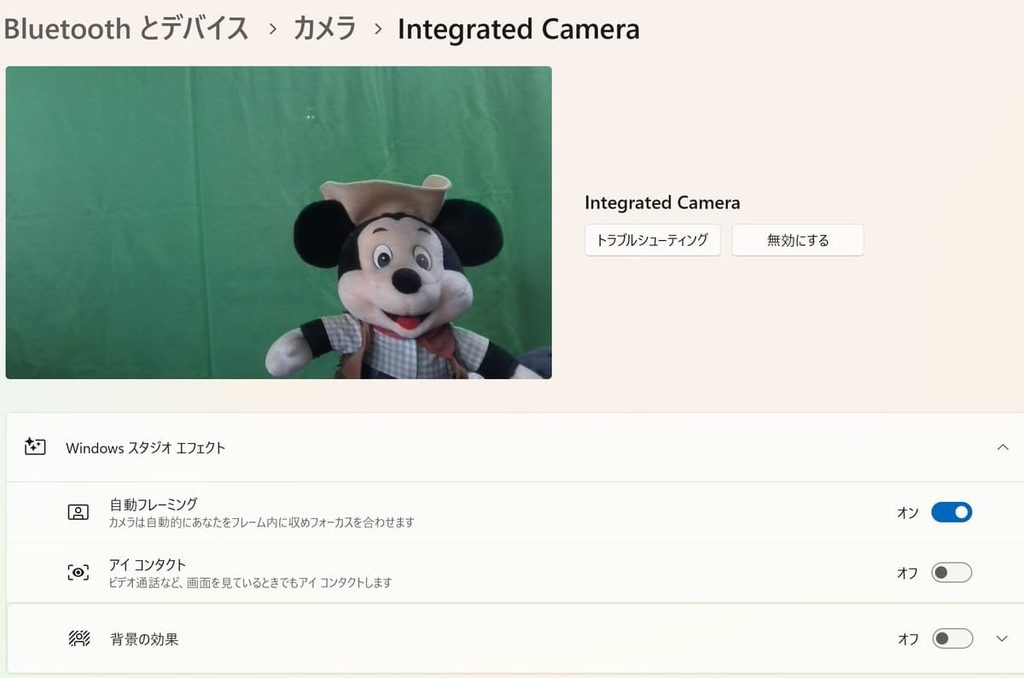
一方、背景ぼかしでは、ぬいぐるみの耳など被写体の一部まで不自然にぼける場面がありました。補正の仕上がりは、被写体や撮影状況によって変わります。
Lenovo Vantageで使い方に合わせた設定ができる
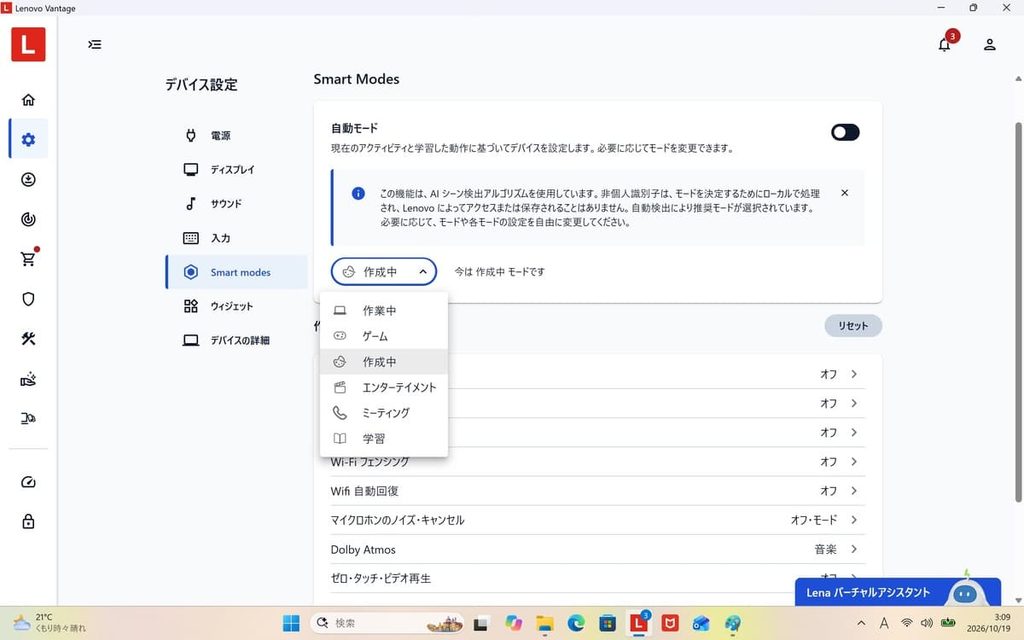
Lenovo Vantageは、PCの各種設定や状態確認ができるLenovoのアプリです。
今回のレビュー機では、主に次の機能を確認しました。
- スマートモード: 作業中、ゲーム、作成中、エンターテイメント、ミーティング、学習などのモードを選択できる
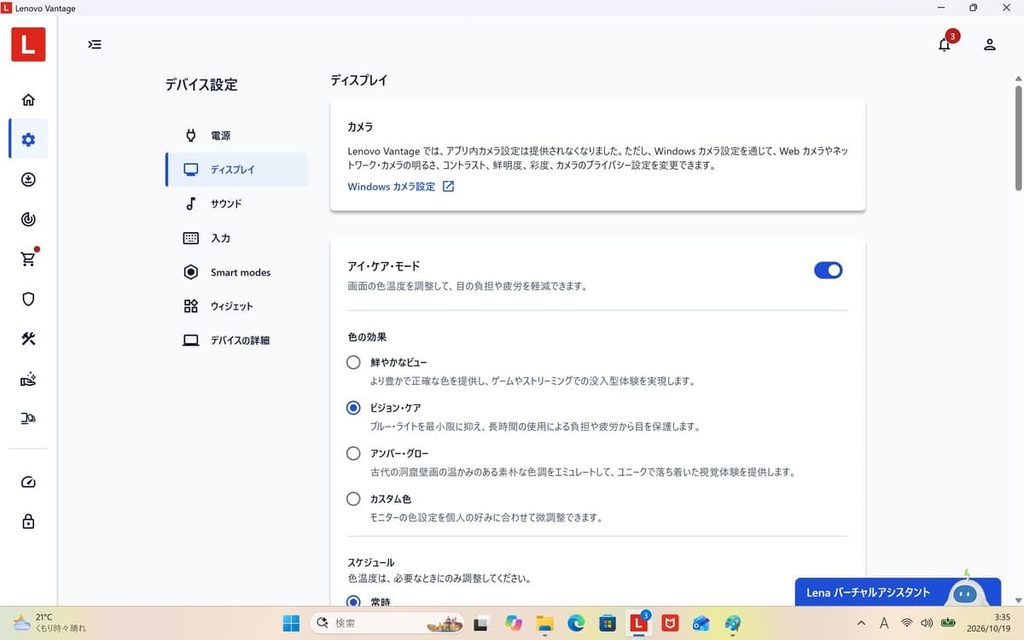
- ディスプレイのアイケア設定: 画面の色合いを変更できる
- バッテリー設定: 保全モード、急速充電、夜間バッテリー充電を設定できる
- 集中タイマー: 作業に集中する時間を設定できる
スマートモードでは、自動切り替えの設定も確認できました。ただし、今回の短時間のテストでは、動画再生中にモードが自動で切り替わる動作までは確認できませんでした。
また、アイケア設定を試すと、モードによって画面が黄色やオレンジ色に変化しました。色合いの好みや使用環境に合わせて調整できます。
AI対応PCだからといって、すべての人に必要とは限らない
今回のテストでは、AI機能によるカメラ映像の補正とNPUの動作を確認できました。
一方、Webサイトの閲覧や文書作成、YouTubeの視聴といった一般的な作業では、AI対応であることを強く意識する場面はありませんでした。
AI機能は便利な付加価値ですが、ノートPCを選ぶ際は、軽さ、性能、画面の見やすさ、バッテリー、価格なども含めて判断することが大切です。
Yoga Slim 7i Ultra Gen 11のメリット・デメリット
Yoga Slim 7i Ultra Gen 11 Aura Editionを実際に使用して感じたメリットとデメリットをまとめました。
使って感じたメリット
- 14型ながら実測965gと軽い: 片手でも持ち上げやすく、薄型なのでバッグにも収納しやすい
- 日常作業が快適: Web閲覧や動画再生では動作が軽快で、ファン音もほとんど気にならなかった
- バッテリーに余裕がある: 画面輝度50%・60Hz設定でYouTubeを8時間7分再生しても、バッテリーが33%残っていた
- 急速充電が便利: 付属65W充電器で30分間に47%から83%まで回復した
- 画面が高精細: 14型有機ELディスプレイで文字や画像をくっきり表示できる
- オンライン会議に役立つAI機能: 自動フレーミングや背景ぼかしが利用でき、カメラ映像を補正できる
購入前に知っておきたいデメリット
- USB Type-A端子がない: 従来のUSB機器を使うには変換アダプターなどが必要
- 光沢画面の映り込み: 屋外では顔や周囲の景色が反射し、見づらくなる場面があった
- 高負荷時のファン音: Cinebench実行中はファン音が大きくなり、本体上部も温かくなった
- キーボードの打鍵感は浅め: 深いキーストロークを好む人には合わない可能性がある
- スピーカーの低音は控えめ: 外部スピーカーと比べると、低音の迫力は物足りなかった
USB Type-C対応の周辺機器を使っている人なら、端子構成は問題になりにくいでしょう。一方、光沢ディスプレイは室内でも暗い画面で映り込みが見られたため、使用場所だけでなく、表示内容や照明の位置にも注意が必要です。
Yoga Slim 7i Ultra Gen 11がおすすめな人・おすすめしない人
おすすめな人
- 通勤・通学などでノートPCを持ち歩く人: 14型ながら実測965gと軽く、薄いためバッグにも収納しやすい
- 外出先でもバッテリーの持ちを重視する人: YouTubeの連続再生テストでは8時間7分後も33%残っており、長時間の使用を想定する人にも検討しやすい
- Web閲覧や資料作成などを快適に行いたい人: 日常的な作業では動作が軽快で、ファン音も気になりにくかった
- 高精細な画面を使いたい人: 14型の有機ELディスプレイで文字や画像をくっきり表示できる
- オンライン会議でAI機能を活用したい人: 自動フレーミングや背景ぼかしを利用できる
おすすめしない人
- USB Type-A機器を直接接続したい人: 本体にはUSB Type-C端子しかないため、変換アダプターなどが必要
- 屋外での作業が中心の人: 光沢ディスプレイの映り込みが気になる可能性がある
- 深いキーストロークを好む人: キーボードの打鍵感は浅めで、好みが分かれる
- 高負荷の処理を静かに続けたい人: CPUに高い負荷をかけるとファン音が大きくなる
- 価格を最優先にノートPCを選びたい人: 軽さや有機ELディスプレイなどの特徴が不要なら、よりシンプルな構成のモデルも比較したい
Yoga Slim 7i Ultra Gen 11の価格と購入先
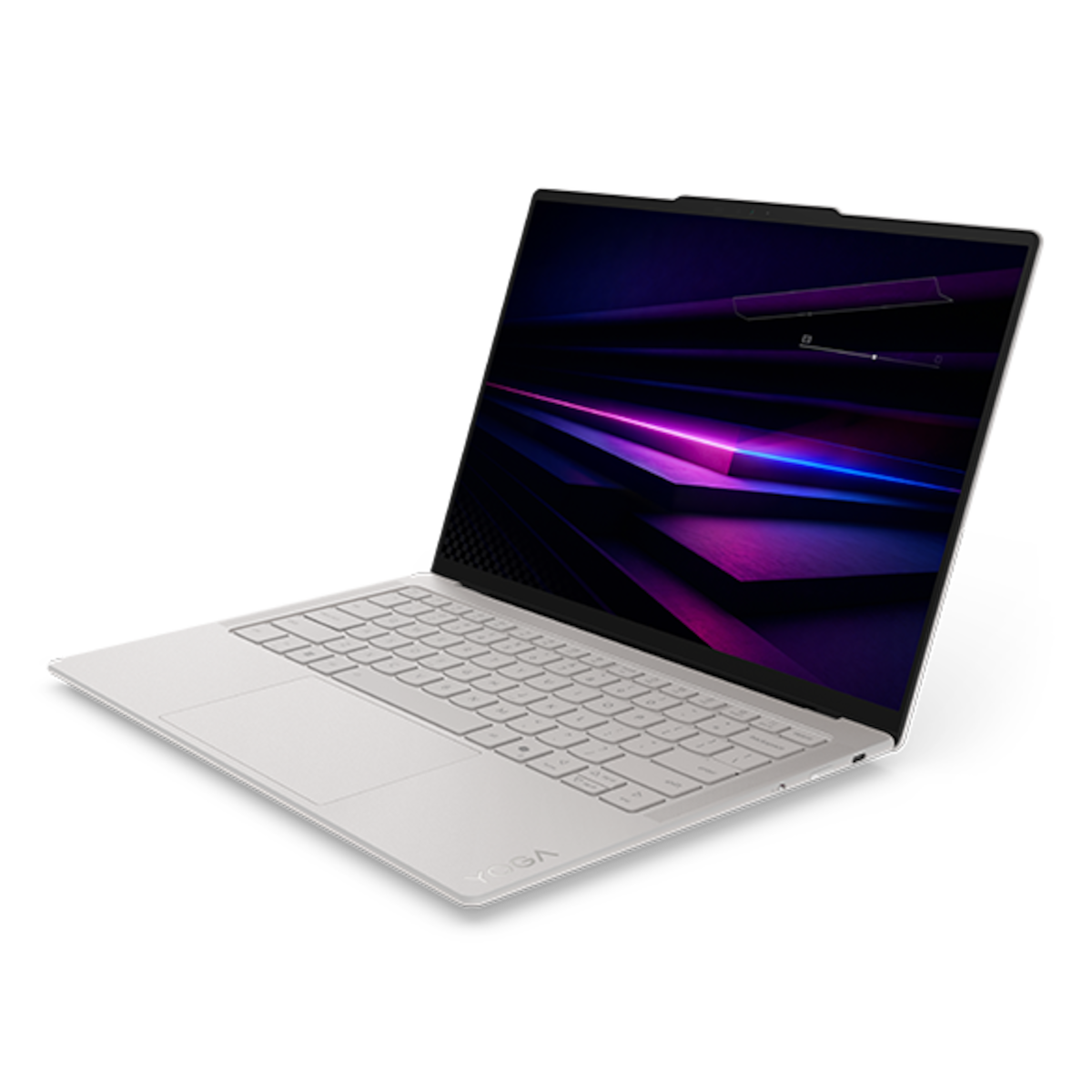
Yoga Slim 7i Ultra Gen 11 Aura Editionは、Lenovo公式オンラインストアで販売情報を確認できます。
今回レビューしたのは、Intel Core Ultra 7 355、32GBメモリ、約1TB SSDを搭載した「83QK004YJP」です。
購入する際は、レビュー機と販売中のモデルでCPU・メモリ・SSDなどの構成が同じか確認しましょう。
また、Lenovo公式ストアではセールやキャンペーンによって価格が変わることがあります。
購入前に最新価格と納期を確認し、必要な性能と予算に合っているか比較することをおすすめします。

まとめ|Yoga Slim 7i Ultra Gen 11は軽さと使いやすさを重視する人におすすめ
Lenovo Yoga Slim 7i Ultra Gen 11 Aura Editionを実際に使用し、重量や性能、バッテリー、ディスプレイ、AI機能などを検証しました。
特に印象に残ったのは、14型ディスプレイを搭載しながら実測965gという軽さと、普段の作業での快適さです。
Webサイトの閲覧や動画再生では静かに動作し、YouTubeの連続再生テストでは8時間7分後もバッテリーが33%残っていました。急速充電も30分間で47%から83%まで回復しています。
一方、USB Type-A端子がないことや、屋外では有機ELディスプレイの映り込みが気になることなど、購入前に確認したい点もありました。
持ち運びやすさを重視しながら、画面の見やすさや日常作業の快適さも求める人には、検討する価値のあるノートPCです。
購入する際は、使用する周辺機器や作業環境を確認したうえで、Lenovo公式ストアの最新価格と構成を比較してみてください。