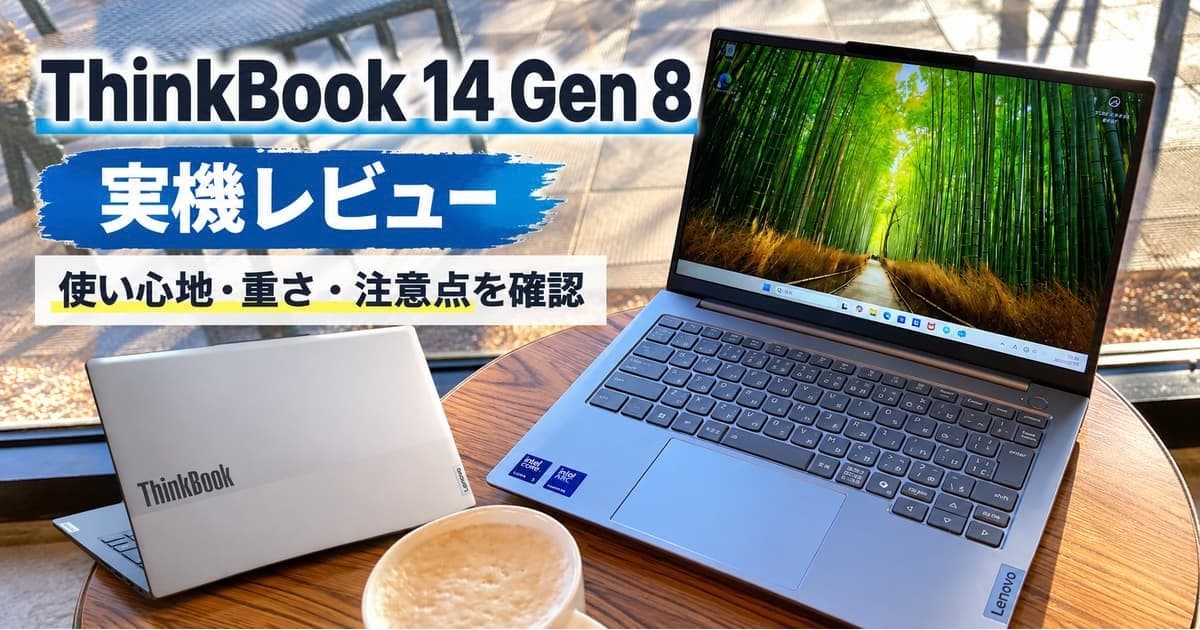
ThinkBook 14 Gen 8(Arrow Lake)のCore Ultra 5 225H・メモリ16GB搭載モデルを実際に使い、外観やディスプレイ、キーボード、動作、発熱・静音性などを確認しました。
結論として、ThinkBook 14 Gen 8は、仕事や普段使いで性能と使いやすさのバランスを重視する人に向いた14型ノートPCです。
16:10のノングレアディスプレイは縦方向の表示領域に余裕があり、キーボードも適度な手応えがあって打ちやすいと感じました。USB-C・USB-A・HDMI・有線LANなど、周辺機器を接続しやすい端子がそろっているのも特徴です。
一方、公称重量は約1.36kgで、実際に持ってみると、軽さを重視する人にはやや重く感じられると思いました。軽さを最優先して毎日持ち運びたい人は、この点を確認しておきましょう。
この記事では、実機写真を使いながら、使い心地や重さ、キーボード、ディスプレイ、端子などをレビューします。メモリ・SSDの拡張性やバッテリーについても確認します。
【PR】本記事ではLenovo社よりレンタルしたThinkBook 14 Gen 8(Arrow Lake)を使用しています。
現在の価格や販売中の構成は、Lenovo公式サイトで確認できます。
ThinkBook 14 Gen 8レビュー機のスペック
今回使用した実機の主なスペックは以下のとおりです。
| CPU | Intel Core Ultra 5 225H(Arrow Lake) |
| メモリ | 16GB(8GB×2) |
| ストレージ | SSD 512GB |
| ディスプレイ | 14型 / 1920×1200(WUXGA)/ 16:10 / ノングレア |
| 重量 | 約1.36kg(公称値) |
| 端子 | USB-C / USB-A / HDMI / 有線LAN / SDカードスロット |
ThinkBook 14 Gen 8の良かった点・気になった点
良かった点
- 16:10ディスプレイは縦の表示領域に余裕があり、ブラウザ画面を見やすく感じた
- キーボードは適度な抵抗感と手応えがあり、打ちやすく感じた
- 折りたたみ式の有線LANポートは、筐体形状に合わせて工夫されていると感じた
- Chromeで複数のタブを開いても、動作の重さやもたつきが気にならなかった
気になった点
- 公称重量は約1.36kgで、実際に持ってみても1kg前後の軽量モデルと比べるとやや重く感じた
ThinkBook 14 Gen 8の外観・サイズ・重さを実機レビュー
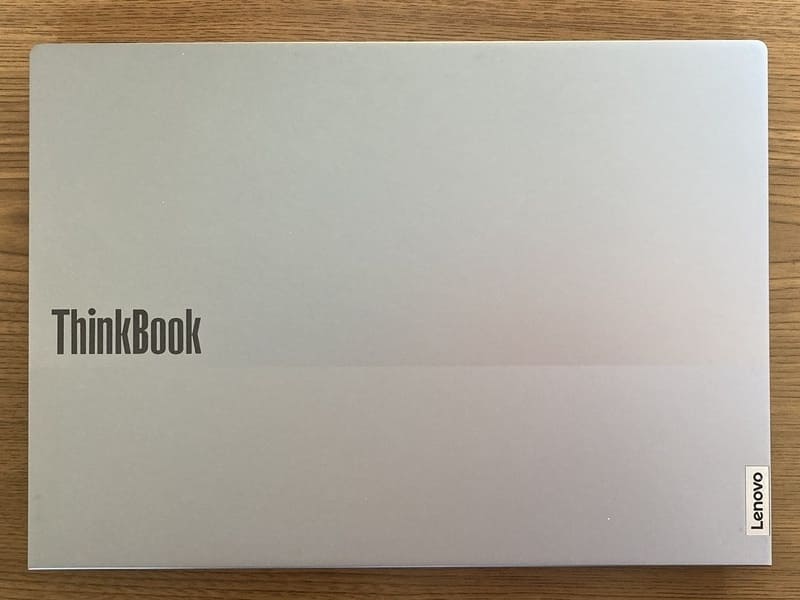
2トーンの落ち着いたデザイン
2トーンの落ち着いた外観で、実際に見ても質感はしっかりしていると感じました。
筐体のたわみとヒンジを確認
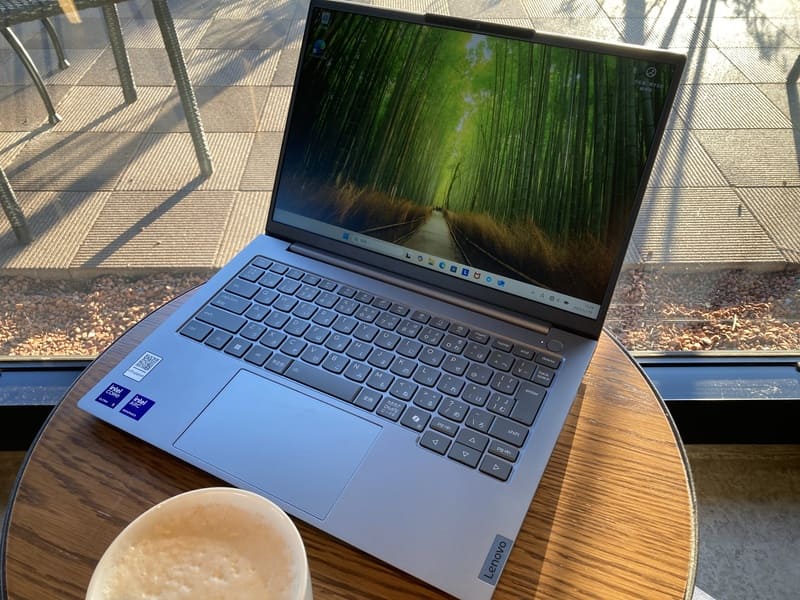
実際に使ってみると、天板やキーボード面のたわみは少なく、しっかりした作りだと感じました。ディスプレイは片手で開けられ、最大180度まで開くことを確認できました。
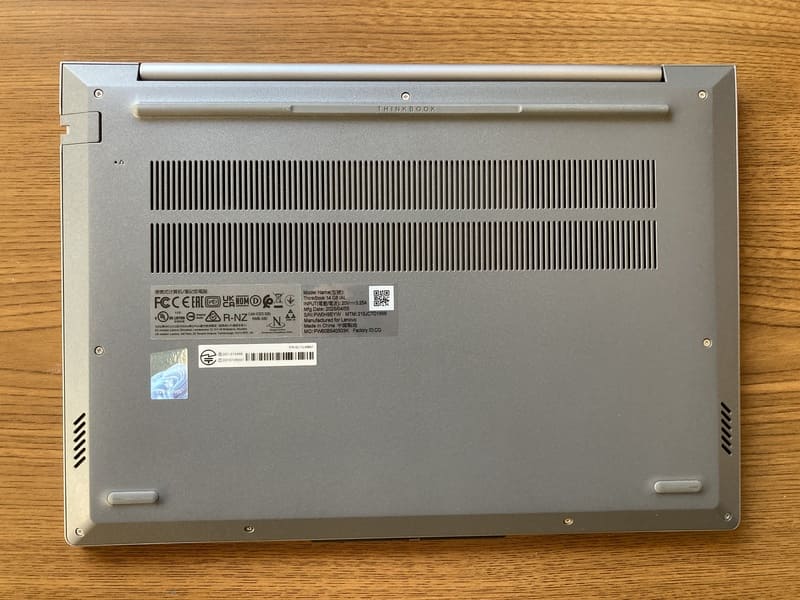
底面には、広い範囲にスリット状の通気口が設けられています。
サイズ感と重さ|公称重量は約1.36kg
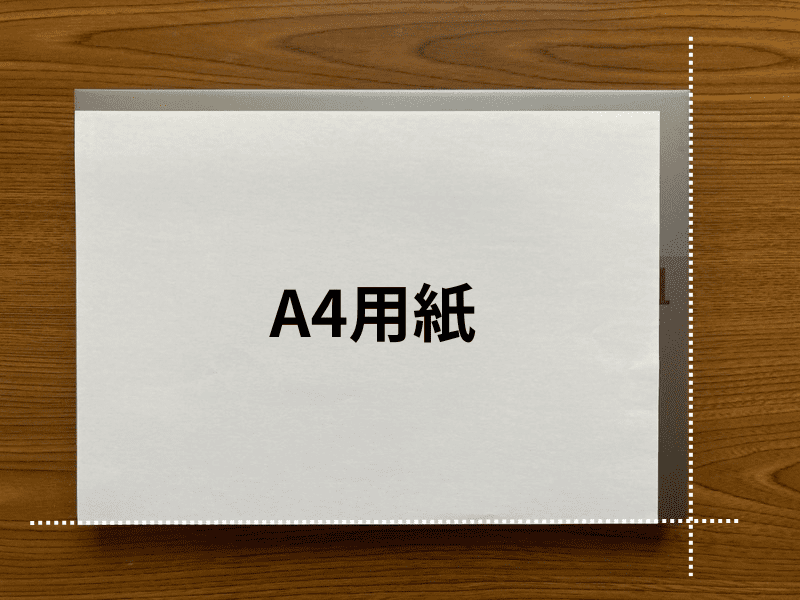
本体サイズは、A4用紙より少し大きい程度です。
公称重量は約1.36kgです。実際に持ってみると、軽さを重視する人にはやや重く感じられると思いました。
自宅や職場での使用が中心で、ときどき持ち運ぶ程度なら選択肢に入りますが、毎日持ち歩く場合は重さを確認しておいたほうがよいでしょう。
ThinkBook 14 Gen 8のディスプレイの見やすさをレビュー
16:10で縦の表示領域が広い
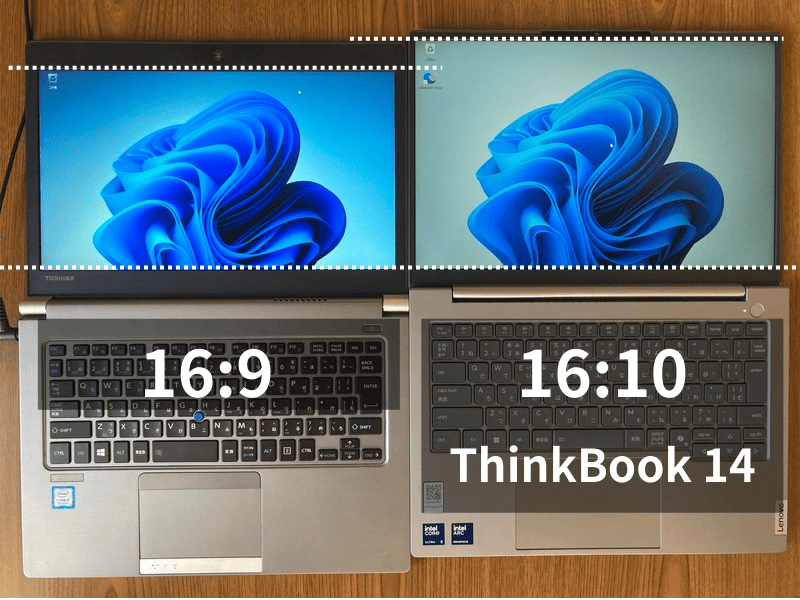
実際に使ってみると、縦方向の表示領域に余裕があり、ブラウザなどの画面を見やすいと感じました。
ノングレアで光の映り込みが抑えられている
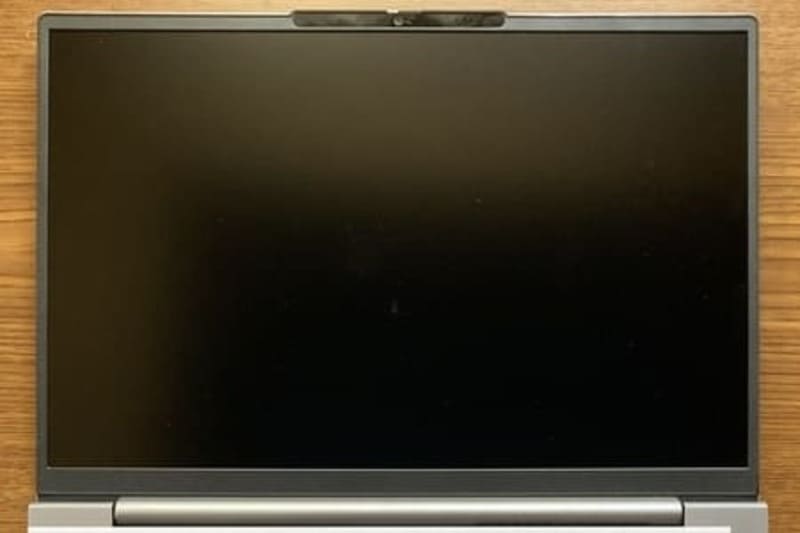
実際に使ってみると、光の映り込みは抑えられていました。以前使っていた光沢ディスプレイのノートPCと比べても、周囲の光や景色が画面に反射しにくく、落ち着いて作業できると感じました。
ThinkBook 14 Gen 8のキーボード配列・打鍵感をレビュー
ThinkBook 14 Gen 8のキーボードについて、配列や打鍵感、バックライトなどを確認しました。
Enterキーが右端にあるキーボード配列
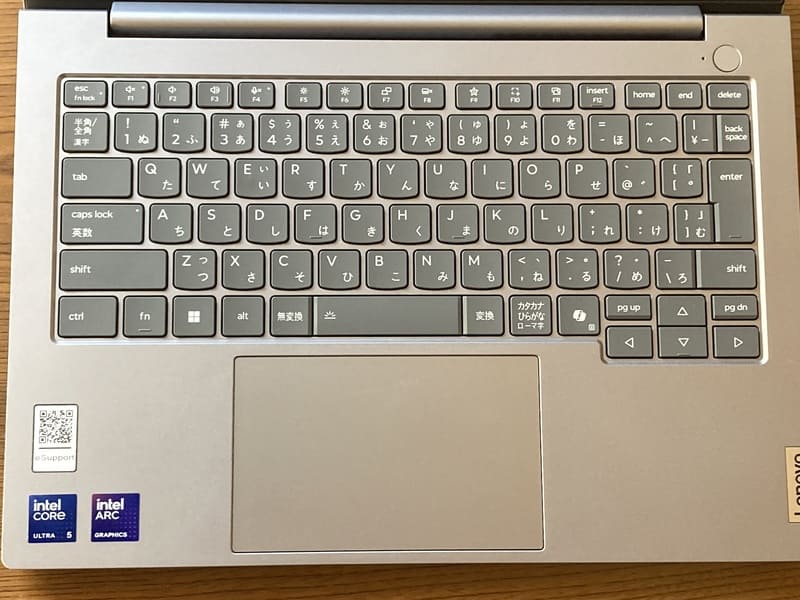
テンキーのない配列で、Enterキーは右端に配置されています。その右側に別のキーが並んでいないため、ブラインドタッチでもEnterキーを押し間違えにくいと感じました。
打鍵感と打鍵音
キーを押すと適度な抵抗感があり、軽すぎず、しっかりとした手応えがあります。私は軽い押し心地よりも、ある程度手応えのあるキーボードが好みなので、ThinkBook 14 Gen 8は打ちやすいと感じました。
以前はThinkPadを長年使っていましたが、ThinkBook 14 Gen 8でも違和感なくタイピングできました。打鍵音も控えめでした。
キーボードバックライトを搭載
キーボードバックライトを点灯すると、薄暗い場所でもキーの文字を確認しやすくなります。黒っぽいキーボードは周囲が暗いと文字が見えにくいため、バックライトがあると便利だと感じました。
Core Ultra 5 225Hの性能と普段使いの使用感
今回のレビュー機は、Core Ultra 5 225Hとメモリ16GBを搭載しています。
実際にChromeで複数のタブを開いて作業しましたが、動作の重さやもたつきが気になる場面はありませんでした。
Web閲覧やブラウザを使った作業では、快適に使えると感じました。
発熱とファン音
Web閲覧やブラウザを使った作業では、発熱はほとんど気になりませんでした。
ファン音もほとんど気にならず、ときどき音が聞こえる程度でした。
なお、今回はベンチマークテストや動画編集など、高い負荷をかけた性能テストは行っていません。
ThinkBook 14 Gen 8のバッテリー
レビュー機の内部画像では、45Whのバッテリーが搭載されていることを確認できます。
ThinkBook 14 Gen 8 IALには構成によって45Whまたは60Whのバッテリーが用意されているため、購入時は選択する構成の仕様を確認してください。
なお、今回のレビューではバッテリー駆動時間の実測テストは行っていません。実際の駆動時間は、画面の明るさや使用するアプリ、電源設定などによって変わります。
出典:Lenovo「ThinkBook 14 G8 IAL 製品仕様(PSREF)」
ThinkBook 14 Gen 8のUSB端子・HDMI・有線LANなどの接続性
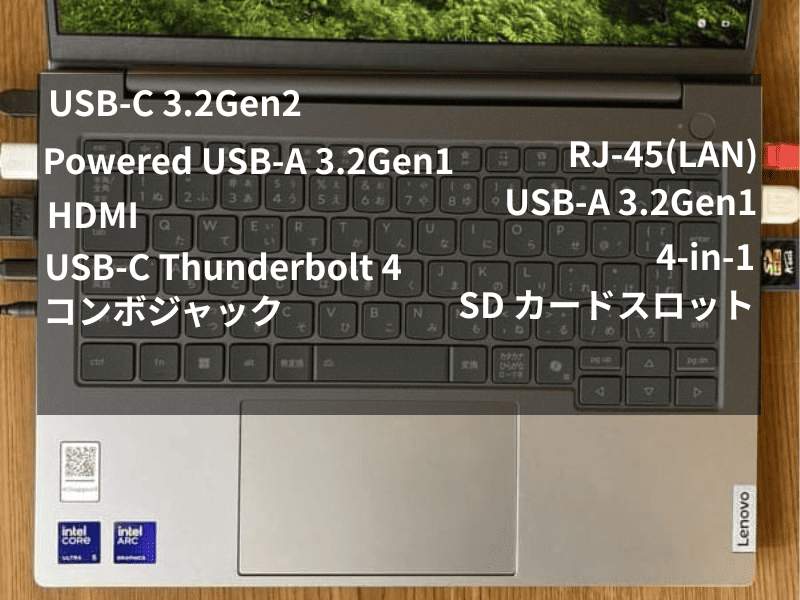
実機にはUSB-C・USB-A・HDMI・有線LAN・SDカードスロットが搭載されています。USB-A対応の周辺機器やHDMI接続の外部ディスプレイを使う場合にも、変換アダプターを用意せずに接続できます。
有線LANポートは折りたたみ式
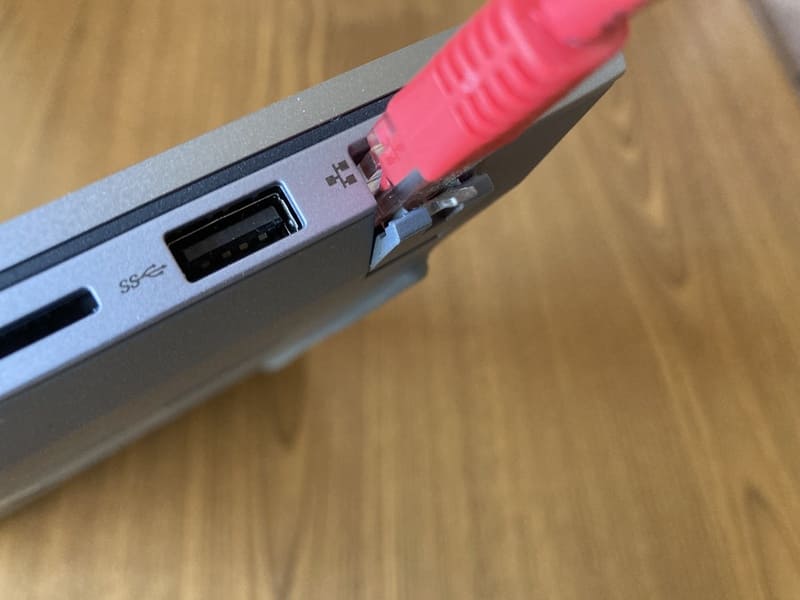
有線LANポートは折りたたみ式で、使用するときに端子部分を開く構造になっています。側面下部が斜めになった筐体形状に合わせて、ポートが収まる構造になっています。
ThinkBook 14 Gen 8はメモリ・SSDを増設できる?
ThinkBook 14 Gen 8は、購入後にメモリやSSDを増設できる構成になっています。
メモリは2基のSO-DIMMスロットを搭載
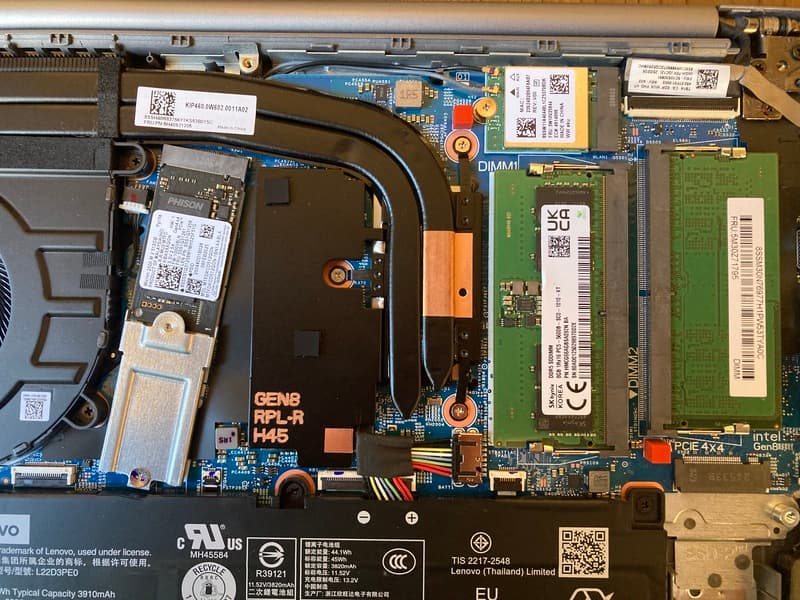
レビュー機の内部画像では、基板上に「DIMM1」「DIMM2」と記載された2基のメモリスロットを確認できます。それぞれに8GBのDDR5 SO-DIMMが装着されており、レビュー機のメモリ16GBは8GB×2枚の構成でした。
Lenovoの公式仕様でも、ThinkBook 14 Gen 8 IALは2基のDDR5 SO-DIMMスロットを搭載しています。
そのため、購入後にメモリ容量を増やしたい場合にも対応できます。ただし、対応するメモリの規格や最大容量はモデルや構成によって確認が必要です。増設前に、使用している製品の型番とLenovo公式の仕様を確認してください。
なお、今回のレビューでは実際のメモリ交換・増設作業や、交換後の動作確認は行っていません。
SSDは2基搭載できる
ThinkBook 14 Gen 8 IALは、Lenovoの公式仕様でM.2 SSD用スロットを2基搭載しています。
レビュー機の内部画像でも、M.2 SSDが装着されていることを確認できます。
SSDを2基搭載できるため、購入後にストレージ容量を増やしたい場合にも対応できます。ただし、対応するSSDのサイズや規格は購入したモデルの仕様を確認してください。
なお、今回のレビューではSSDの増設・交換作業や、増設後の動作確認は行っていません。
出典:Lenovo「ThinkBook 14 G8 IAL 製品仕様(PSREF)」
ThinkBook 14 Gen 8がおすすめな人・おすすめしにくい人
実際に使用した印象から、ThinkBook 14 Gen 8は次のような人におすすめです。
おすすめな人
- 14型で画面の見やすさと持ち運びやすさのバランスを重視する人
- 16:10のノングレアディスプレイを使いたい人
- 打ちやすいキーボードを重視する人
- USB-C・USB-A・HDMI・有線LANなど端子の種類を重視する人
- 購入後にメモリやSSDを増設できるPCを選びたい人
一方、持ち運びやすさを重視する場合は、重量を確認しておきましょう。
おすすめしにくい人
ThinkBook 14 Gen 8は、毎日の持ち運びで軽さを最優先する人には、あまり向いていないと感じました。
公称重量は約1.36kgです。実際に持ってみても軽量モデルのような軽さは感じられなかったため、頻繁に持ち運ぶ場合は、より軽いノートPCと比較することをおすすめします。
一方、画面の見やすさやキーボードの打ちやすさ、端子の充実度、メモリ・SSDの拡張性を重視する人には、検討する価値のあるモデルです。
ThinkBook 14 Gen 8レビューのまとめ
ThinkBook 14 Gen 8を実際に使ってみると、16:10のノングレアディスプレイは縦方向の表示領域に余裕があり、ブラウザなどの画面を見やすいと感じました。キーボードも適度な抵抗感と手応えがあり、個人的に好みの打鍵感でした。
USB-C・USB-A・HDMI・有線LAN・SDカードスロットなど端子もそろっています。また、Lenovoの公式仕様ではメモリ・SSDの増設に対応しており、購入後の拡張性を重視する人にも選択肢になります。
一方、公称重量は約1.36kgで、軽さを最優先する場合は注意が必要です。
ThinkBook 14 Gen 8は、軽さだけでなく、画面の見やすさやキーボード、端子、拡張性などを重視して選びたい人に向いた14型ノートPCです。
LAVIE N13 Slimとの違いを確認したい方は、実機比較も参考にしてください。
👉 ThinkBook 14とLAVIE N13 Slimの実機比較を見る