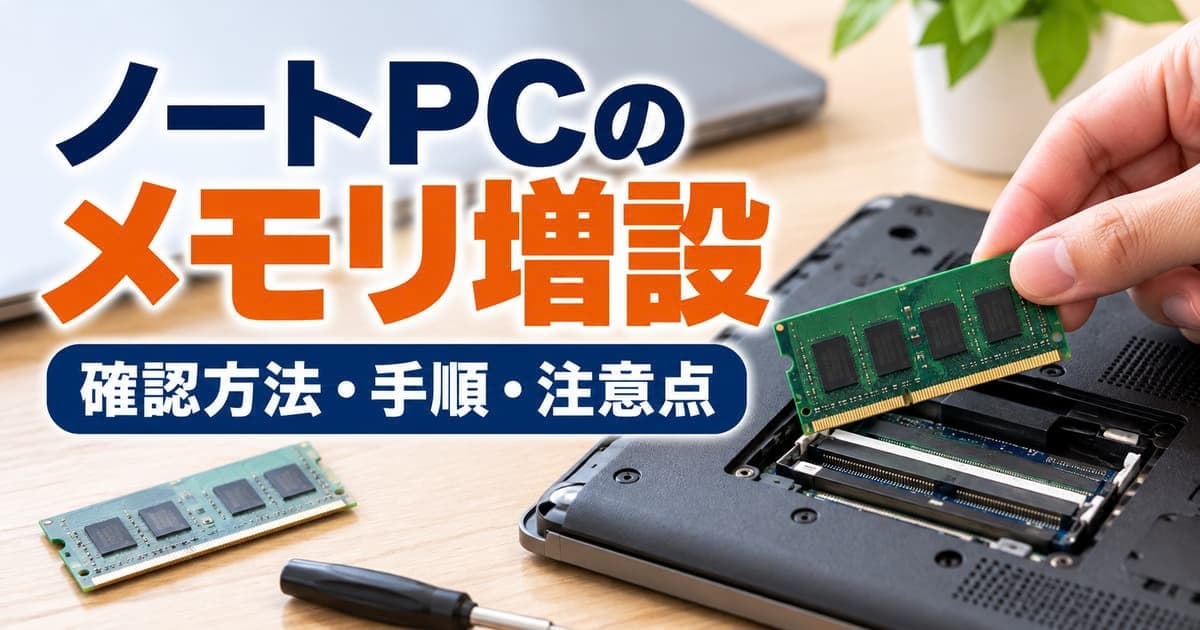
ノートPCのメモリを増設したいと思っても、「自分のPCは増設できるのか」「どのメモリを購入すればよいのか」と迷うことがあります。
ノートPCのメモリ増設では、作業を始める前に、増設できる機種かどうか、対応するメモリの規格や最大容量を確認することが重要です。機種によってはメモリが基板に直接取り付けられており、増設・交換できない場合もあります。
私はこれまで、Lenovo、DELL、dynabook、NEC、富士通、Let’s note、マウスコンピューターなど、複数メーカーのノートPCでメモリの増設・交換を行ってきました。
この記事では、そうした経験と実際の作業写真を交えながら、メモリを増設できるかの確認方法、対応メモリの選び方、作業手順、失敗を避けるための注意点を解説します。
ノートPCのメモリは増設できる?
ノートPCのメモリを増設できるかどうかは、機種によって異なります。
メモリスロットに取り付けるタイプのノートPCでは、空きスロットへの増設や、既存メモリを大容量のものに交換できる場合があります。
一方、メモリが基板に直接取り付けられた「オンボードメモリ」を採用している機種では、基本的に増設・交換はできません。
また、メモリスロットがあっても、メーカーが定める最大容量や対応構成によって、増設できる容量には制限があります。
そのため、メモリを購入する前に、使用しているノートPCの正確な型番とメーカーの仕様を確認することが重要です。
オンボードメモリとメモリスロットの違い
ノートPCのメモリには、主に「オンボードメモリ」と「メモリスロットに取り付けるタイプ」があります。
オンボードメモリは、メモリチップがマザーボードに直接実装されている方式です。薄型・軽量のノートPCなどで採用されており、一般的な方法では増設や交換ができません。
メモリスロットに取り付けるタイプは、メモリモジュールを取り外せる構造です。対応するスロットがあれば、既存メモリの交換や空きスロットへの増設が可能な場合があります。
また、オンボードメモリとメモリスロットを併用している機種もあります。この場合、オンボード部分は交換できなくても、スロット側のメモリを増設・交換できることがあります。
ただし、メモリスロットがあるだけで、必ず増設できるとは限りません。対応容量やメーカーの仕様を確認する必要があります。
メーカーの仕様表で増設できるか確認する
ノートPCのメモリを増設する前に、メーカー公式サイトで使用している機種の仕様を確認しましょう。
同じシリーズでも、発売時期や型番によってメモリの構成が異なる場合があります。そのため、シリーズ名だけでなく、正確な型番で調べることが重要です。
確認する際は、次の項目をチェックします。
- メモリの増設・交換可否:メモリスロットがあるか、オンボードメモリのみの構成ではないか
- メモリスロット数:空きスロットがあるか、既存メモリの交換が必要か
- 最大メモリ容量:メーカーが公表している対応容量と構成
- メモリ規格:DDR4・DDR5など、対応するメモリの種類
メーカーの仕様表だけで判断できない場合は、メーカー公式サイトの説明書やサポート情報も確認しましょう。
私はメモリを購入する前に、メーカーの仕様を調べ、必要に応じて実際に装着されているメモリの規格や容量も確認してきました。
現在のPCに搭載されているメモリ容量がわからない場合は、Windowsの設定から確認できます。
対応するメモリがわからないまま購入せず、増設できる構成かどうかを先に確認することが、失敗を避けるための第一歩です。
メモリ増設前に確認したい5つの注意点
ノートPCのメモリを増設できる機種でも、容量だけを見てメモリを購入すると、規格や形状が合わず取り付けられないことがあります。
また、取り付けられるメモリでも、PCが対応していない構成では正常に動作しない可能性があります。
購入前には、次の5つを確認しましょう。
- DDR4・DDR5などのメモリ規格
- SO-DIMMなどのメモリ形状
- メモリスロット数と空きスロット
- 最大メモリ容量と対応構成
- 既存メモリとの互換性・組み合わせ
メモリは容量が同じでも、すべてのノートPCで使えるわけではありません。 型番やメーカーの仕様を確認し、対応する製品を選ぶことが重要です。
DDR4・DDR5などのメモリ規格
ノートPCのメモリを増設する際は、使用しているPCが対応するメモリ規格を確認する必要があります。
メモリにはDDR3・DDR4・DDR5などの規格があり、世代によって端子の形状や切り欠きの位置が異なります。
DDR4対応のノートPCにDDR5メモリを取り付けることはできません。 容量が同じでも、規格が違えば使用できないため注意しましょう。
また、同じDDR4やDDR5でも、メモリの動作速度には違いがあります。例えばDDR4-2400やDDR4-3200などがあり、PC側の対応状況によって使用できる速度が決まります。
対応する構成であれば、異なる速度のメモリを取り付けても低い速度に合わせて動作する場合があります。ただし、すべての組み合わせで正常に動作するとは限りません。
私も古いノートPCのメモリを交換する際には、元のメモリの規格と速度を確認し、メーカーの仕様と照らし合わせて対応する製品を選んできました。
メモリを購入するときは、DDRの世代だけでなく、PCが対応する速度や仕様も確認しましょう。
SO-DIMMなどのメモリ形状
ノートPCのメモリ増設では、メモリの規格だけでなく、モジュールの形状も確認する必要があります。
一般的なノートPCの交換可能なメモリには、**SO-DIMM(スモールアウトラインDIMM)**と呼ばれる小型のメモリモジュールが使われています。
一方、デスクトップPCでは、SO-DIMMよりもサイズが大きいDIMMが一般的です。
| メモリの形状 | 主な用途 |
|---|---|
| SO-DIMM | ノートPC、小型PCなど |
| DIMM | デスクトップPCなど |
SO-DIMMとDIMMは形状が異なるため、そのまま交換して使用することはできません。
また、薄型ノートPCなどでは、SO-DIMMを使用せず、メモリが基板に直接実装されている機種もあります。
購入前には、使用しているPCがSO-DIMMに対応しているかを確認しましょう。
メモリスロット数と空きスロット
ノートPCのメモリを増設する際は、メモリスロットの数と空き状況を確認しましょう。
例えば、メモリスロットが2つある機種では、次のような構成が考えられます。
| 現在の構成 | 増設・交換の方法 |
|---|---|
| 8GB×1枚、空きスロット1つ | 対応するメモリを空きスロットに追加できる場合がある |
| 4GB×2枚、空きスロットなし | 容量を増やすには既存メモリの交換が必要 |
| 8GB×1枚、スロット1つ | 大容量のメモリへの交換を検討する |
Windowsでは、タスクマネージャーの「パフォーマンス」→「メモリ」で、メモリ容量や使用中のスロット数を確認できる場合があります。
ただし、タスクマネージャーに表示されるスロット情報は、機種によって実際の構成と異なる場合があります。メーカー公式サイトの仕様表やサポート情報も確認し、空きスロットの有無を判断しましょう。
また、オンボードメモリとメモリスロットを併用している機種では、表示されるメモリ容量だけでは増設方法を判断できない場合があります。
空きスロットがあるかどうかを確認し、追加するのか交換するのかを決めてからメモリを購入することが重要です。
最大メモリ容量と対応構成
ノートPCには、機種ごとに対応するメモリ容量の上限があります。
例えば、メモリスロットが2つある機種でも、最大容量が16GBなら、8GB×2枚など、メーカーが対応を案内している構成を確認する必要があります。
また、最大容量だけでなく、1スロットあたりの対応容量にも注意しましょう。
| 確認する項目 | 確認する内容 |
|---|---|
| 最大メモリ容量 | PC全体で何GBまで対応しているか |
| 1スロットあたりの容量 | 1枚のメモリで何GBまで対応しているか |
| 対応するメモリ構成 | 8GB×2枚など、メーカーが案内している組み合わせ |
例えば、最大16GBの機種でも、16GB×1枚が使用できるとは限りません。8GB×2枚など、対応する構成を確認することが重要です。
なお、メーカーの仕様表に記載された最大容量は、その機種で案内・検証されている構成を示している場合があります。記載容量を超えて動作する例もありますが、正常な動作が保証されるわけではありません。
メモリを購入する際は、最大容量の数字だけで判断せず、1枚あたりの容量と対応する組み合わせまで確認しましょう。
既存メモリとの互換性・組み合わせ
ノートPCの空きスロットにメモリを追加する場合は、既存メモリとの互換性も確認しましょう。
DDR4・DDR5などの規格が一致していても、容量や動作速度、メモリの仕様によっては正常に動作しない場合があります。
特に注意したいのは、次の3つです。
- 容量の違い:8GBと16GBなど、異なる容量のメモリを組み合わせても動作する場合があります。ただし、対応する構成かどうかの確認が必要です。
- 速度の違い:異なる速度のメモリを組み合わせると、低い速度に合わせて動作する場合があります。必ず動作するとは限りません。
- メーカーの違い:異なるメーカーのメモリでも使用できる場合がありますが、メーカーが同じというだけで互換性が保証されるわけではありません。
また、2枚のメモリを使用する場合は、デュアルチャネル動作にも関係します。同じ容量・仕様のメモリを2枚使用すると、デュアルチャネルで動作しやすくなりますが、実際の動作はPCの仕様によって異なります。
確実性を重視するなら、メーカーが案内している対応構成や、動作確認済みのメモリを選ぶことをおすすめします。
増設するメモリの選び方|実際に確認していること
メモリを増設するときは、PCの仕様に対応する製品を選ぶことが重要です。ただし、メーカーの仕様表だけでは、どのメモリを購入すればよいか判断しにくい場合もあります。
対応メモリを選ぶ際は、メーカーの仕様だけでなく、現在のメモリ構成や製品の入手状況も確認しています。
特に古いノートPCでは、同じ型番のメモリが販売終了になっていることもあるため、規格や仕様を照合しながら代替品を探す場合があります。
ここでは、実際に行ってきた確認方法と、メモリを選ぶ際に注意していることを紹介します。
既存メモリの実物とメーカー仕様を照合する
私はメモリを増設・交換する際、まずノートPCの正確な型番からメーカーの仕様を調べ、必要に応じて本体を開け、実際に取り付けられているメモリも確認してきました。
メモリのラベルには、メーカー名や型番、容量、規格などが記載されていることがあります。これらの情報を調べることで、交換用メモリを選ぶ際の手がかりになります。
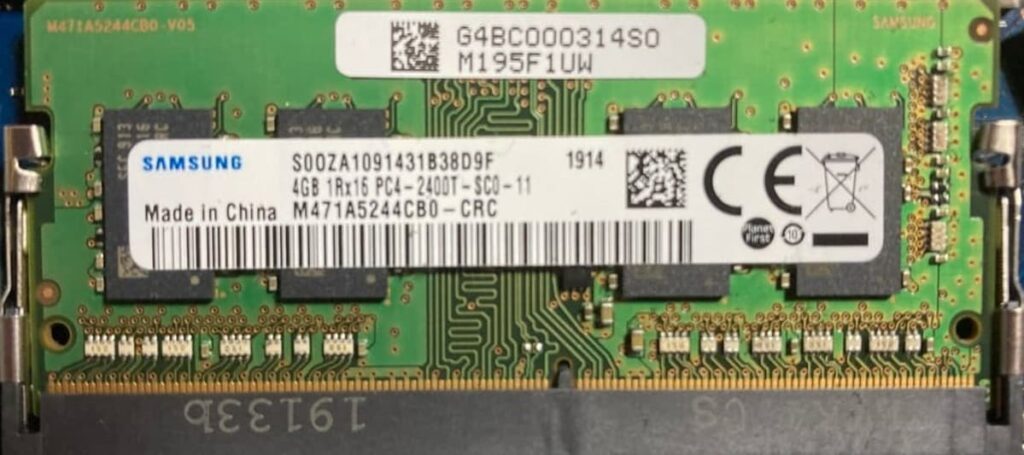
ただし、ラベルの表記だけで互換性を判断できるとは限りません。最終的には、PCの仕様やメーカーが案内している対応構成と照合することが重要です。
また、実物を確認するために本体を開ける場合は、事前にメーカー公式サイトの説明書やサポート情報で、メモリへのアクセス方法を確認しましょう。無理にカバーを外すと、固定用のツメや内部部品を破損するおそれがあります。
新品・中古メモリを選ぶ際の注意点
ノートPCの増設用メモリは、新品だけでなく中古品から選ぶ方法もあります。
私はこれまで、PCの使用年数や予算に応じて、新品と中古のメモリを使い分けてきました。
新品メモリは、メーカー保証が付いている製品を選びやすく、初期不良があった場合にも対応してもらいやすい点がメリットです。長く使用する予定のPCでは、新品を優先して検討する価値があります。
一方、中古メモリは、費用を抑えられる場合があります。特に古いノートPCでは、対応する規格の新品が入手しにくく、中古品が選択肢になることもあります。
ただし、中古メモリを購入するときは、次の点を確認しましょう。
- PCに対応する規格・容量・仕様か
- 販売店で動作確認が行われているか
- 初期不良時の返品・交換に対応しているか
- 端子部分や基板に目立つ損傷がないか
中古品だから必ず不具合が起きるわけではありませんが、使用履歴や保管状態がわからない製品もあります。
価格差だけで判断せず、保証や返品条件も含めて選ぶことが大切です。
古いPCで対応メモリが見つからない場合
古いノートPCでは、購入時に搭載されていたメモリと同じ型番の製品が、すでに販売終了になっている場合があります。
そのようなときは、同じ型番にこだわらず、PCが対応する規格や仕様を満たした別のメモリを探す方法があります。
代替品を探すときは、DDR規格や容量だけでなく、動作速度などの仕様も確認しましょう。同じ規格のメモリでも、PCとの互換性を確認してから購入することが重要です。
対応する製品を探す際は、メモリメーカーが公開している互換性検索ツールや対応製品情報も参考になります。
古いPCでは、対応メモリが入手しにくく、製品によっては価格が割高になる場合もあります。購入前に価格や保証条件を確認し、増設にかかる費用が見合うか判断しましょう。
ノートPCのメモリ増設手順を写真付きで解説
ノートPCのメモリ増設は、対応するメモリを用意したうえで、本体内部のメモリスロットに取り付ける作業です。
ただし、メモリスロットまでのアクセス方法は機種によって異なります。底面カバーを外す機種もあれば、専用のメモリカバーやキーボード側からアクセスする機種もあります。
メモリの取り付け方法だけでなく、本体を開ける際の注意点も確認しながら、作業を進めることが大切です。
ここでは、実際に作業したノートPCの写真を交えながら、基本的な手順と注意点を紹介します。
なお、メモリスロットへのアクセス方法は機種ごとに異なります。作業前にメーカー公式サイトの説明書やサポート情報を確認し、ユーザーによるメモリ交換が認められていない機種では、無理に作業しないようにしましょう。
1.シャットダウンして電源を取り外す
メモリの増設・交換を始める前に、ノートPCを完全にシャットダウンします。
Windowsでは、通常のシャットダウンで高速スタートアップが働く場合があります。作業前は、Shiftキーを押しながら「シャットダウン」を選択すると、完全なシャットダウンを実行できます。
シャットダウンが完了したら、ACアダプターをコンセントとPC本体から取り外しましょう。
USBメモリや外付けストレージ、マウスなどの周辺機器も取り外しておきます。
電源が接続された状態や、スリープ状態のままでメモリを取り外さないでください。 故障やデータ損失の原因になるおそれがあります。
また、作業前には必要なデータをバックアップしておくと安心です。
なお、ACアダプターを取り外しても、内蔵バッテリーから電力が供給される可能性があります。メモリに触れる前に、次の手順でバッテリーの取り扱いを確認してください。
2.バッテリーと静電気に注意する
ノートPCのメモリを増設する際は、ACアダプターを外すだけでなく、バッテリーからの給電にも注意が必要です。
バッテリーを取り外せる機種では、PCの電源を切り、ACアダプターを外したうえで、バッテリーを取り外します。
一方、最近のノートPCには、バッテリーが本体内部に固定されている機種もあります。この場合は、メーカー公式サイトの説明書やサポート情報で、メモリ交換時のバッテリーの取り扱いを確認しましょう。
内部バッテリーの接続を解除する必要がある機種もありますが、分解方法がわからない場合や、メーカーがユーザーによる交換を認めていない場合は、無理に作業しないことが重要です。
機種によっては、BIOSなどからバッテリーを一時的に無効化する機能が用意されている場合もあります。
バッテリーの接続方法がわからない場合は、無理に分解を進めないでください。 バッテリーやコネクターを傷つけると、故障や発熱などにつながるおそれがあります。
また、メモリは静電気に弱い電子部品です。作業前に金属製の接地された部分に触れるなどして静電気対策を行い、可能であれば適切に接地した静電気防止用リストストラップを使用しましょう。
メモリを扱うときは基板の端を持ち、金色の端子や電子部品には直接触れないようにします。
安全に作業できる環境を整えてから、メモリスロットへのアクセスを始めましょう。
3.底面カバーを開ける
電源とバッテリーの安全対策を確認したら、メモリスロットにアクセスします。
ノートPCによって構造は異なり、底面カバー全体を取り外す機種もあれば、メモリ専用の小さなカバーを開けるだけで作業できる機種もあります。
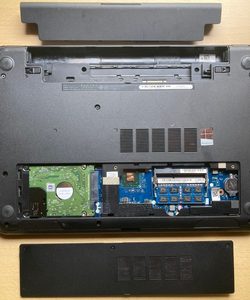
私がこれまで作業したノートPCでは、底面カバーがネジだけでなく、樹脂製のツメでも固定されている機種がありました。
ネジをすべて外してもカバーが開かない場合は、無理に引っ張らないことが重要です。ツメを折ったり、USB端子周辺などの薄い樹脂部分を破損したりするおそれがあります。
また、同じ底面カバーでも、場所によって長さの異なるネジが使われていることがあります。
私は取り外したネジの位置がわからなくならないように、どの場所から外したものかを記録しながら作業してきました。
カバーが簡単に外れない場合は、隠れたネジや固定方法を確認し、無理に分解を進めないようにしましょう。
なお、機種によってはキーボード側からメモリにアクセスするものや、ほかの部品を取り外す必要があるものもあります。作業前に、使用している機種の分解・交換方法を確認してください。
4.メモリを取り付ける
メモリスロットにアクセスできたら、対応するメモリを取り付けます。
まず、メモリスロットの位置と、メモリを固定する左右の金具を確認しましょう。
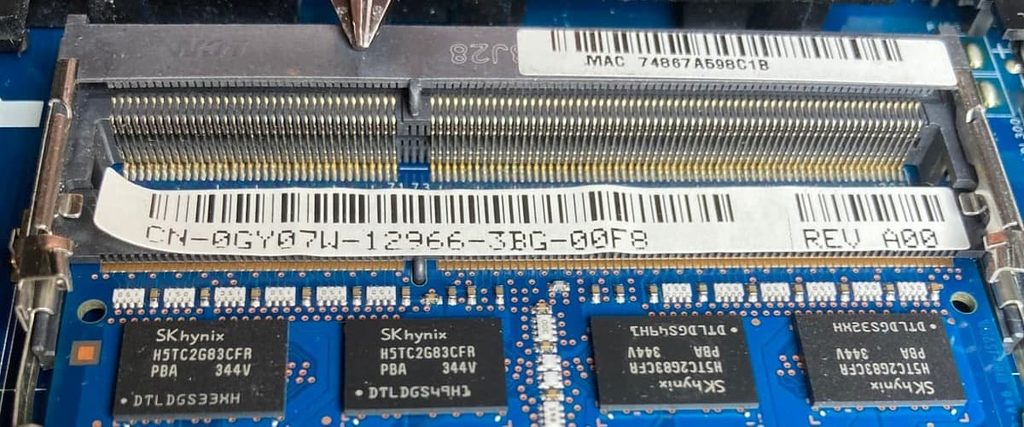
既存メモリを交換する場合は、左右の固定金具を慎重に広げ、メモリが斜めに持ち上がったら、端を持ってゆっくり引き抜きます。
新しいメモリを取り付ける際は、メモリの端子にある切り欠きと、スロット側の突起の位置を合わせます。
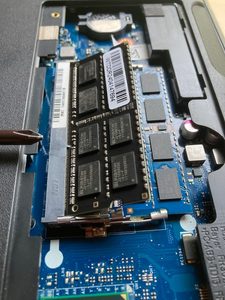
一般的なSO-DIMMスロットでは、メモリを斜めに差し込み、端子が十分に入ったことを確認してから、ゆっくり押し下げて固定します。
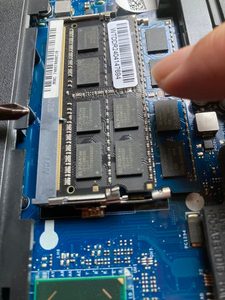
左右の固定金具が正しくかかり、メモリが浮いていないことを確認しましょう。
メモリが入りにくい場合は、無理に力を加えないでください。 規格や向きが違っていたり、差し込みが不十分だったりする可能性があります。
5.カバーを戻して起動する
メモリの取り付けが完了したら、取り外したカバーや部品を元に戻します。
内蔵バッテリーの接続を解除した場合は、メーカーが案内する手順に従って再接続します。
底面カバーを取り付ける際は、内部のケーブルを挟み込んでいないか、カバーのツメが正しい位置に収まっているかを確認しましょう。
ネジは取り外した位置に戻し、長さの異なるネジを間違った場所に取り付けないよう注意しましょう。
カバーを固定したら、取り外し式バッテリーを元に戻し、必要に応じてACアダプターを接続してPCを起動します。
メモリを交換・増設した直後は、機種によって通常より起動に時間がかかったり、メモリ構成の変更を知らせる画面が表示されたりする場合があります。
起動しない場合は、電源ボタンを何度も押したり、すぐに分解し直したりせず、メーカーの案内を確認しましょう。
正常に起動したら、増設したメモリが認識されているか確認しましょう。
メモリ増設後の確認方法と認識されない場合の対処法
ノートPCが正常に起動しても、増設したメモリがすべて認識されているとは限りません。作業後はWindowsでメモリ容量を確認しましょう。
また、メモリが認識されない場合やPCが起動しない場合は、取り付け状態やメモリの互換性などを確認する必要があります。
ここでは、増設後の確認方法と、問題が起きた場合の基本的な対処法を解説します。
Windowsで増設後のメモリ容量を確認する
メモリの増設・交換が終わったら、Windowsでメモリ容量が正しく認識されているか確認しましょう。
Windows 11・Windows 10では、タスクマネージャーから確認できます。
- Ctrl+Shift+Esc キーを押して、タスクマネージャーを開く
- 「パフォーマンス」を選択する
- 「メモリ」を選択する
- 表示されているメモリ容量を確認する
例えば、8GBのメモリを搭載したPCに8GBを追加した場合は、合計16GBとして認識されているか確認します。
なお、搭載メモリの一部はハードウェア用に予約されることがあるため、Windowsで使用可能な容量が搭載容量より少なく表示される場合があります。
ただし、容量が表示されているだけでは、メモリに不具合がないことまで保証されません。増設後にフリーズや突然の再起動などが発生する場合は、メモリ診断も検討しましょう。
メモリが認識されない・起動しない場合
メモリ増設後に容量が正しく認識されない場合や、PCが起動しない場合は、次の表を参考に原因を確認しましょう。
| 症状 | 主な確認ポイント |
|---|---|
| 増設したメモリが認識されない | メモリの差し込み状態、対応容量、互換性 |
| 電源は入るが画面が表示されない | メモリの取り付け状態、PCの起動時の表示や警告 |
| メモリ容量が想定より少ない | メモリ構成、ハードウェア予約領域、認識されている容量 |
| 増設後にフリーズや再起動が起きる | メモリの互換性や動作不良 |
メモリの取り付け状態を確認する場合は、PCをシャットダウンし、メーカーが案内する手順で電源やバッテリーからの給電を遮断してください。そのうえで、メモリが正しく装着されているか確認し、必要に応じて装着し直しましょう。
また、増設したメモリを取り外して元の構成に戻すことで、増設したメモリや組み合わせが原因かどうかを切り分けられる場合があります。
なお、メモリ交換直後の初回起動には、通常より時間がかかる機種もあります。起動しないと判断する前に、メーカーが案内する動作を確認しましょう。
Windowsが起動するものの動作が不安定な場合は、「Windows メモリ診断」などの診断機能を利用する方法もあります。ただし、診断で問題が見つからなくても、すべての不具合を否定できるわけではありません。
確認しても問題が解決しない場合は、無理に作業を繰り返さず、メーカーのサポート窓口や修理業者に相談しましょう。
メモリ増設でパソコンは速くなる?実際に感じた効果
メモリを増設すると、パソコンの動作が快適になる場合があります。ただし、メモリを増やせば必ず処理速度が上がるわけではありません。
メモリが不足しているPCでは、複数のアプリを同時に開いたときの動作が改善する可能性があります。一方、もともとメモリに余裕がある場合は、増設しても大きな変化を感じられないことがあります。
私はこれまで、HDD搭載の古いノートPCからSSD搭載のPCまで、さまざまな機種でメモリを増設・交換してきました。実際に感じた効果は、PCの構成や使用状況によって異なります。
ここでは、HDD搭載PCとSSD搭載PCで感じた変化を紹介します。
HDD搭載PCで感じた変化
HDDを搭載した古いノートPCでは、メモリ増設後に、ブラウザで多くのタブを開いたり、複数のアプリを同時に使用したりする際の動作が快適になったと感じました。
画像編集などの作業でも、動作が軽くなったと感じることがありました。
一方、Windowsの起動時間は多少速くなった印象があるものの、大幅な改善は感じませんでした。メモリを増設しても、HDD自体の読み書き速度が速くなるわけではないため、起動時間の短縮には限界があります。
起動やファイルの読み込みが遅い場合は、メモリ増設だけでなく、HDDからSSDへの交換も選択肢になります。
なお、これらは私が実際に使用して感じた変化であり、起動時間などを計測して比較したものではありません。効果はPCの構成や使用状況によって異なります。
SSD搭載PCで感じた変化
SSD搭載のノートPCでは、メモリを増設しても、普段の操作速度が大きく変わったという印象はありませんでした。SSDはHDDよりもデータの読み書きが速く、Windowsの起動やアプリの立ち上がりも比較的スムーズなため、メモリ増設による速度の変化を感じにくい場合があります。
一方、ブラウザで多くのタブを開いたり、複数のアプリを同時に使用したりするときには、メモリ容量に余裕があることのメリットを感じています。
例えば、私が使用している古いPCの中には、Windows 11を導入し、メモリを16GBにしたことで、画像編集や動画編集などの作業を安定して行えているものもあります。
ただし、これは実際の使用感であり、メモリ増設だけによる改善効果を計測したものではありません。また、古いPCがすべてWindows 11に対応しているわけではありません。
私の使用環境では、SSD搭載PCのメモリ増設は、操作速度の向上よりも、複数のアプリを同時に使う際の快適さにつながっていると感じています。
メモリ増設を自分で行わない方がよいケース
ノートPCのメモリ増設は、対応するメモリを用意すれば自分で作業できる機種もあります。しかし、すべてのノートPCで簡単に交換できるわけではありません。
特に、次のような場合は、無理に作業せずメーカーや専門業者への相談を検討しましょう。
- メーカーがユーザーによるメモリ交換を認めていない場合:分解によって保証やサポートに影響する可能性があります。
- 底面カバーの取り外しが難しい場合:固定用のツメや内部のケーブルなどを破損するおそれがあります。
- 内蔵バッテリーの取り扱いがわからない場合:接続解除などの作業を誤ると、故障や発熱につながる危険があります。
- 対応メモリを特定できない場合:規格や容量が合わない製品を購入すると、正常に動作しない可能性があります。
- 仕事などで毎日使用するPCの場合:作業中のトラブルによってPCが使えなくなると、業務に影響するおそれがあります。
ユーザーによるメモリ交換が認められている機種でも、作業中に生じた破損は保証対象外になる場合があります。事前にメーカーの保証条件を確認しておきましょう。
増設できることと、自分で安全に作業できることは別です。 不安がある場合は、無理をせず専門業者への依頼も選択肢にしましょう。
メモリ増設とパソコンの買い替えはどちらがよい?
ノートPCの動作が遅い場合、メモリ不足が主な原因であれば、増設によって改善する可能性があります。一方、CPUやストレージなど、メモリ以外の性能にも不満がある場合は、買い替えを検討する価値があります。
増設と買い替えのどちらが適しているか、現在のPCの状態と使用目的から判断しましょう。
判断するときは、次の点を確認しましょう。
| 判断するポイント | メモリ増設を検討 | 買い替えを検討 |
|---|---|---|
| 動作が遅い原因 | メモリ不足が主な原因 | CPUなどの性能不足が大きい |
| 現在のメモリ容量 | 4GB・8GBなどで不足している | すでに十分な容量がある |
| ストレージ | SSD搭載で大きな不満がない | ストレージを含め全体的に性能不足 |
| PCの状態 | 故障や大きな不具合がない | バッテリーや本体の劣化が進んでいる |
| 費用 | 少ない費用で増設できる | 増設費用に対して改善が見込めない |
例えば、8GBのメモリを搭載したPCで、ブラウザや複数のアプリを開くと動作が重くなる場合は、16GBへの増設が選択肢になります。
メモリを何GBに増やすべきか迷っている場合は、用途別に必要なメモリ容量の目安も確認しておきましょう。
一方、動画編集などでCPUやGPUの性能が不足している場合は、メモリだけを増やしても処理時間が大きく短縮されるとは限りません。
また、古いPCでは、使用しているOSのサポート状況や、今後必要になるソフトウェアへの対応も確認しておきましょう。
メモリ増設で必要な性能を確保できるなら、現在のPCを使い続ける選択肢があります。一方、増設費用が高い場合や、近いうちに買い替えが必要になりそうな場合は、新しいPCの購入費用と比較して判断しましょう。
まとめ|メモリ増設は購入前の確認が重要
ノートPCのメモリ増設は、メモリ不足による動作の重さを改善し、複数のアプリを快適に使えるようにするための方法のひとつです。
ただし、すべてのノートPCで増設できるわけではなく、対応するメモリの規格や容量、スロット構成を確認する必要があります。
メモリを購入する前に、次のポイントを押さえておきましょう。
- 増設できる機種か確認する:正確な型番からメーカーの仕様を調べる
- 対応メモリを選ぶ:規格・形状・容量・互換性を確認する
- 安全に作業する:電源やバッテリーの取り扱いに注意し、無理に分解しない
- 増設後の動作を確認する:Windowsでメモリ容量が正しく認識されているか確かめる
これまでの増設・交換経験からも、作業そのものより、購入前に対応メモリを正しく見極めることが重要だと考えています。
メモリを購入してから増設できないことに気づかないよう、まずは使用しているPCの対応状況を調べるところから始めましょう。