今使っているノートPCのスペックは、Windows 11の「設定」や「タスクマネージャー」から確認できます。
CPU・メモリ・ストレージ・GPUなどは確認する場所が異なるため、「どこを見ればいいのかわからない」という方もいるかもしれません。
この記事では、Windows 11でノートPCのスペックを確認する方法を初心者向けに解説します。CPU・メモリ・ストレージ・GPUの調べ方から、表示されたスペックの基本的な見方まで順番に確認できます。
Windows 11でノートPCのスペックを確認する方法
Windows 11では、確認したいスペックによって開く画面が異なります。
CPUやメモリ、Windowsの情報は「設定」から確認できます。SSD・HDDの種類やGPUなどは「タスクマネージャー」を使うと確認しやすくなります。
まずは、調べたい項目と確認場所を一覧で見てみましょう。
| 確認したい項目 | 確認する場所 |
|---|---|
| CPU(プロセッサ) | 設定 → システム → バージョン情報 |
| メモリ(実装RAM) | 設定 → システム → バージョン情報 |
| Windowsのエディション・バージョン | 設定 → システム → バージョン情報 |
| ストレージの容量・空き容量 | 設定 → システム → ストレージ |
| SSD・HDDの種類 | タスクマネージャー → パフォーマンス → ディスク |
| GPU(グラフィックス) | タスクマネージャー → パフォーマンス → GPU |
すべての項目を一度に調べる必要はありません。知りたい項目に合わせて確認してください。
このあと、それぞれの画面の開き方と、表示された情報の確認ポイントを順番に解説します。
CPU・メモリ・Windowsの情報を確認する
Windows 11では、「設定」の「バージョン情報」から、CPUやメモリ、Windowsのバージョンなどを確認できます。
操作手順は次のとおりです。
- 「スタート」ボタンをクリックし、「設定」を開く
- 左側のメニューから「システム」を選択する
- 画面を下にスクロールし、「バージョン情報」をクリックする
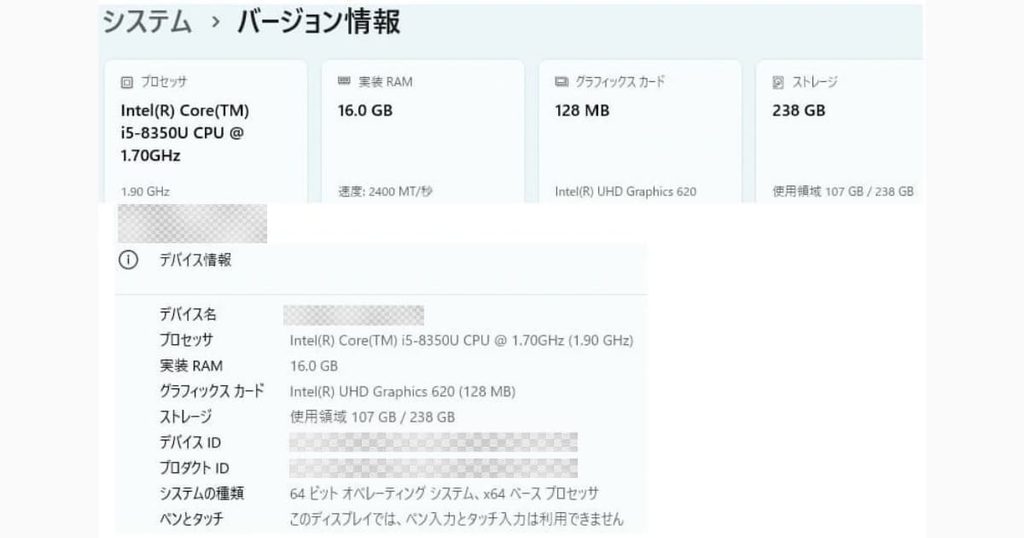
「バージョン情報」には、主に次の項目が表示されます。
| 表示項目 | 確認できる内容 |
|---|---|
| プロセッサ | CPUのメーカーや型番 |
| 実装RAM | 搭載されているメモリ容量 |
| システムの種類 | 64ビットなどのシステム情報 |
| エディション | Windows 11 Home・Proなど |
| バージョン | Windows 11のバージョン番号 |
例えば、「プロセッサ」に「Intel Core i5」や「AMD Ryzen 5」などの名称が表示されていれば、搭載しているCPUの種類を確認できます。
また、「実装RAM」には「8.00 GB」「16.0 GB」などの数値が表示されます。
CPUやメモリの性能が十分かどうかは、型番や容量だけでなく、使用するソフトや作業内容によっても異なります。
まずは、現在のPCに搭載されているCPUの型番とメモリ容量を確認しておきましょう。
ストレージの容量と空き容量を確認する
ストレージは、Windowsやアプリ、写真、動画などのデータを保存する場所です。
Windows 11では、「設定」からストレージの容量と空き容量を確認できます。
操作手順は次のとおりです。
- 「スタート」ボタンをクリックし、「設定」を開く
- 左側のメニューから「システム」を選択する
- 「ストレージ」をクリックする
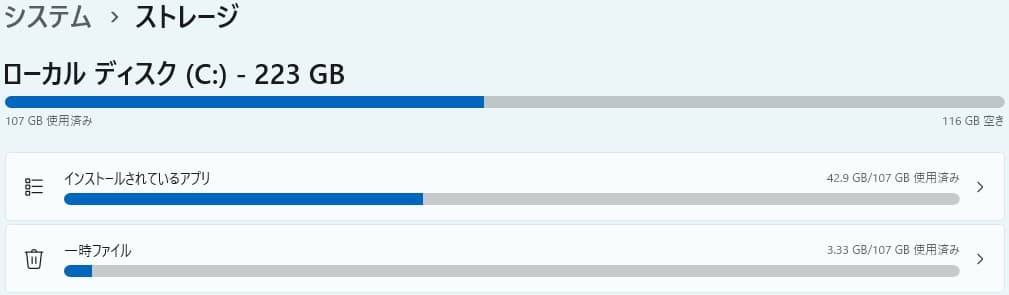
「ストレージ」の画面には、主にWindowsがインストールされているドライブの使用容量と空き容量が表示されます。
例えば、ストレージの容量が約476GBと表示されている場合、製品仕様では512GBと表記されていることがあります。これは、容量の計算方法などが異なるためです。
なお、容量の数値だけではSSDとHDDのどちらを搭載しているかは判断できません。
また、空き容量が少なくなると、Windowsの更新やアプリのインストール、データの保存に支障が出る場合があります。
複数のドライブを搭載しているPCでは、「ストレージの詳細設定」から「他のドライブでの使用済みストレージ」を開くと、ドライブごとの使用状況も確認できます。
なお、この画面は主に容量や空き容量を調べるためのものです。SSDとHDDのどちらを搭載しているかは、次に紹介するタスクマネージャーで確認します。
SSD・HDDとGPUをタスクマネージャーで確認する
Windows 11の「タスクマネージャー」では、SSD・HDDの種類やGPUの情報を確認できます。
タスクマネージャーは、CPUやメモリの使用状況なども確認できるWindows標準の機能です。
開き方は次のとおりです。
- キーボードの「Ctrl」+「Shift」+「Esc」を同時に押す
- タスクマネージャーが開いたら、左側の「パフォーマンス」を選択する
「パフォーマンス」には、CPU・メモリ・ディスク・GPUなどの項目が表示されます。
SSD・HDDの種類を確認する
「パフォーマンス」の「ディスク 0」などをクリックすると、ストレージの情報を確認できます。
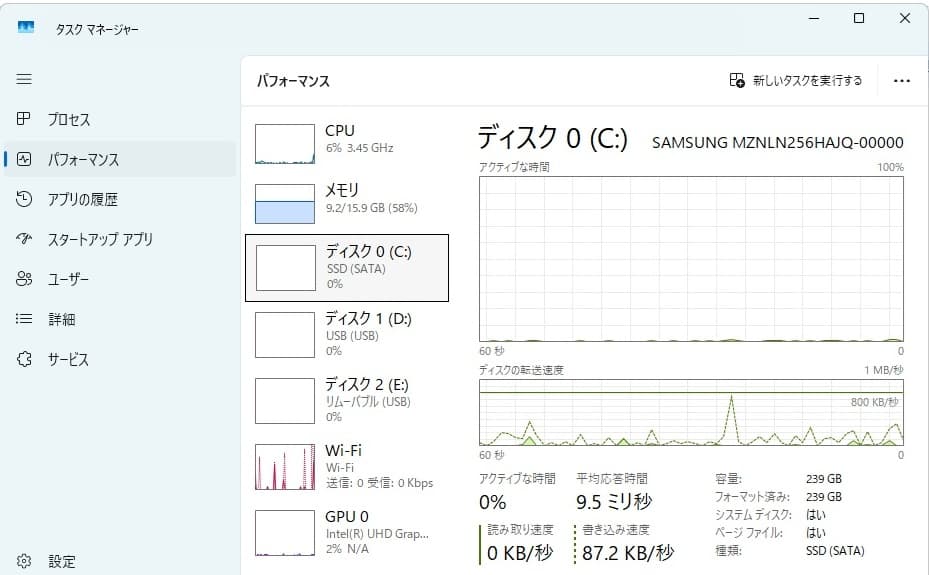
画面には、主に次の情報が表示されます。
| 確認する情報 | 画面で確認する場所・内容 |
|---|---|
| SSD・HDDの種類 | ディスク名の付近に表示される「SSD」「HDD」 |
| ディスクの型番 | 画面右上などに表示されるモデル名 |
| 容量 | 「容量」に表示される数値 |
| アクティブな時間 | グラフや使用率でディスクの稼働状況を確認 |
SSDはHDDよりデータの読み書きが高速なため、Windowsの起動やアプリの立ち上がりにも影響します。
複数のストレージを搭載している場合は、「ディスク 0」「ディスク 1」などをそれぞれ選択して確認してください。
GPU(グラフィックス)の種類を確認する
GPUは、画面表示や画像・動画の処理を担当する部品です。
Windows 11では、タスクマネージャーから搭載されているGPUの名称を確認できます。
操作手順は次のとおりです。
- タスクマネージャーの「パフォーマンス」を開く
- 左側の一覧から「GPU 0」などを選択する
- 画面右上に表示されるGPUの名称を確認する
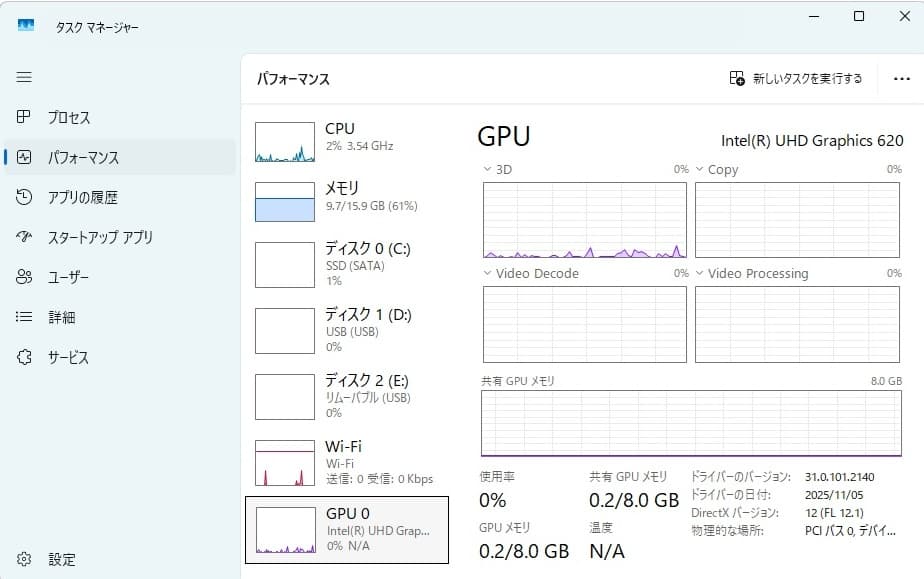
GPUの名称には、例えば次のようなものがあります。
| GPUの名称例 | 種類 |
|---|---|
| Intel UHD Graphics | CPU内蔵グラフィックス |
| Intel Iris Xe Graphics | CPU内蔵グラフィックス |
| AMD Radeon Graphics | CPU内蔵グラフィックスなど |
| NVIDIA GeForce RTX 4060 Laptop GPU | 独立したGPU |
なお、AMD RadeonやIntelのグラフィックスには複数の製品があるため、メーカー名だけで内蔵型か独立型かを判断せず、表示されたGPUの型番まで確認しましょう。
ノートPCによっては、CPU内蔵グラフィックスと独立したGPUの両方を搭載している場合があります。その場合は、「GPU 0」「GPU 1」などに分かれて表示されます。
GPUの種類は、動画編集や3Dゲームなど、グラフィックス性能を必要とする作業に関係します。
まずは、搭載されているGPUの名称を確認しておきましょう。
さらに詳しいPCのスペックを確認する方法
Windows 11には、PCの構成を詳しく調べるための「システム情報」と「DirectX診断ツール」が用意されています。
CPUの型番やメモリ容量を確認するだけなら、これまでに紹介した方法で十分です。PCのモデル名やBIOSの情報、GPUの詳細などを調べたい場合は、次の方法も利用できます。
システム情報でPCの構成を確認する
「システム情報」では、PCのメーカーやモデル、CPU、メモリなどをまとめて確認できます。
操作手順は次のとおりです。
- キーボードの「Windows」+「R」を同時に押す
- 表示された「ファイル名を指定して実行」に
msinfo32と入力する - 「OK」をクリックする
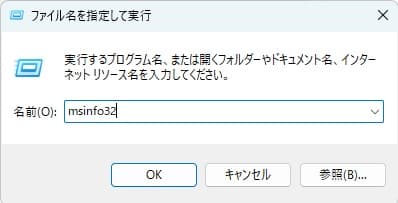
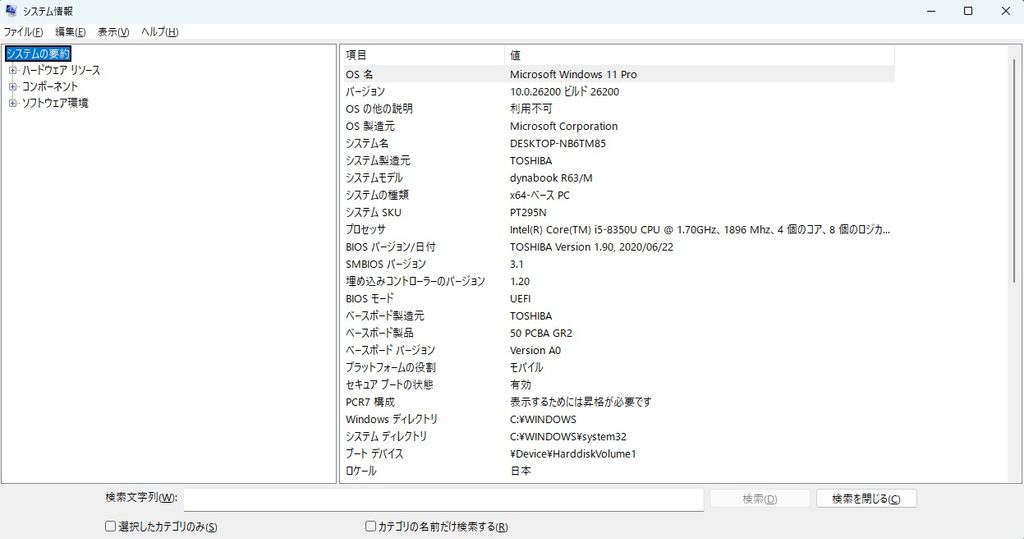
「システム情報」が開くと、「システムの要約」にPCの構成情報が表示されます。
主に確認できるのは、次の項目です。
| 表示項目 | 確認できる内容 |
|---|---|
| システム製造元 | PCのメーカー |
| システムモデル | PCのモデル名 |
| プロセッサ | CPUの情報 |
| インストール済みの物理メモリ | 搭載メモリ容量 |
| BIOSバージョン/日付 | BIOSの情報 |
PCのモデル名を調べたいときや、メーカーのサポートを受ける際にも役立ちます。
DirectX診断ツールでGPUの情報を確認する
「DirectX診断ツール」では、GPUやディスプレイに関する情報などを確認できます。
操作手順は次のとおりです。
- キーボードの「Windows」+「R」を同時に押す
dxdiagと入力して「OK」をクリックする- 「ディスプレイ」タブを開く
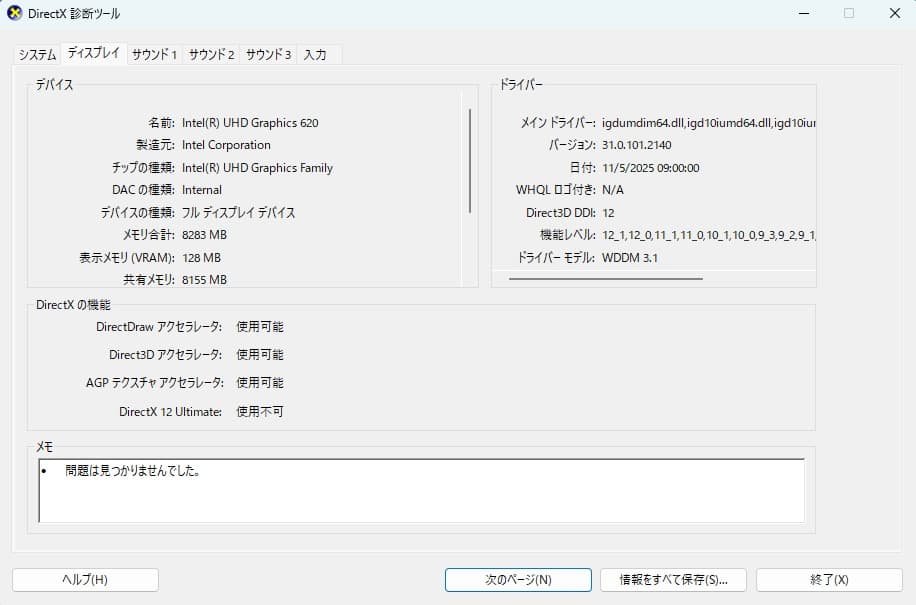
「デバイス」欄では、GPUの名称や製造元などを確認できます。
複数のGPUを搭載しているPCでは、「レンダリング」などの別タブに情報が表示される場合もあります。
確認したスペックの見方
PCのスペックを確認できても、表示された型番や数値が何を意味するのかわからないことがあります。
ここでは、CPU・メモリ・ストレージ・GPUの基本的な見方を紹介します。
CPUは型番と世代を確認する
CPUは、パソコンの計算や処理を担当する部品です。
例えば、「Intel Core i5-1235U」「AMD Ryzen 5 7535HS」のように、CPUにはシリーズ名と数字・アルファベットを組み合わせた型番があります。CPUを確認するときは、「Core i5」「Ryzen 5」というシリーズ名だけでなく、型番全体を確認しましょう。
同じCore i5やRyzen 5でも、世代や型番によって性能は異なります。そのため、シリーズ名だけで性能を判断しないことが大切です。
メモリは搭載容量を確認する
メモリは、アプリや作業中のデータを一時的に保持するための部品です。
「実装RAM」に表示される8GB・16GB・32GBなどの数値が、搭載されているメモリ容量を表します。
メモリが不足すると、複数のアプリを同時に使用したときなどに動作が遅くなる場合があります。
ただし、必要な容量は使い方によって異なるため、容量の大きさだけでPC全体の性能は判断できません。
ストレージは種類と容量を確認する
ストレージは、Windowsやアプリ、写真、動画などを保存する部品です。
確認するときは、SSD・HDDの種類と容量の両方に注目しましょう。
容量は保存できるデータの量を表します。ストレージの容量が大きいからといって、処理速度も速いとは限りません。
GPUは名称と種類を確認する
GPUは、画面表示や画像・映像の処理を担当する部品です。
CPUに内蔵されたグラフィックスと、独立したGPUがあり、搭載されている種類によって処理性能が異なります。
例えば、NVIDIA GeForce RTXシリーズなどの独立したGPUは、動画編集や3Dゲームなどで利用されます。
ただし、GPUも製品の世代や型番によって性能が異なるため、名称だけでなく具体的なモデルまで確認しましょう。
スペックを確認したあとは目的に合わせて判断する
ノートPCのスペックを確認したら、調べた目的に合わせて次の行動を考えましょう。
PCの動作が遅い場合
CPUやメモリ、ストレージの情報を確認できても、それだけで動作が遅い原因を特定できるわけではありません。
タスクマネージャーで使用状況を確認し、原因に合った対処法を試すことが大切です。
今のPCの性能が十分か知りたい場合
確認したCPUの型番やメモリ容量をもとに、普段の使い方に必要な性能を満たしているか考えましょう。
インターネットや事務作業、動画編集など、用途によって必要なスペックは異なります。