ノートPCを購入するとき、「CPUはどれを選べばよい?」「メモリは8GBでも十分?」「SSDは256GBと512GBのどちらがよい?」と迷うことはありませんか。
ノートPCに必要なスペックは、Web閲覧やOfficeを中心に使うのか、動画編集やゲームなど負荷の高い作業をするのかによって変わります。
一般的な用途なら、必ずしも高性能なモデルを選ぶ必要はありません。一方、価格だけで選ぶと、購入後に性能不足を感じることもあります。
この記事では、用途別に必要なCPU・メモリ・SSD・GPUの目安を比較し、初心者でも自分に合ったスペックを判断できるように解説します。
まずは用途別の一覧表で、必要なスペックを確認しましょう。
ノートPCに必要なスペックの目安【用途別一覧表】
ノートPCに必要なスペックは、使用するアプリや作業内容によって異なります。
まずは、用途別にCPU・メモリ・SSD・GPUの目安を比較してみましょう。
| 用途 | CPUの目安 | メモリ | SSD | GPU |
|---|---|---|---|---|
| Web閲覧・文書作成(最低限) | Intel Nシリーズなど | 8GB | 256GB | 内蔵GPU |
| Web閲覧・Office・動画視聴(おすすめ) | Core 5 / Core Ultra 5 / Ryzen 5クラス | 16GB | 512GB | 内蔵GPU |
| 大学生・一般的な仕事用 | Core 5 / Core Ultra 5 / Ryzen 5クラス | 16GB | 512GB | 内蔵GPU |
| 写真編集・軽い動画編集 | Core Ultra 5 / Ryzen 5以上を目安 | 16GB以上 | 512GB以上 | 内蔵GPUも選択肢 |
| 本格的な動画編集・3D制作 | 高性能なCore Ultra 7 / Ryzen 7クラスなど | 32GB以上を検討 | 1TBを目安 | 専用GPUを検討 |
| PCゲーム | ゲームの推奨環境に合うCPU | 16GB以上 | 512GB以上 | ゲームに合う専用GPU |
※上記は一般的な目安です。同じCPUの名称でも世代やシリーズによって性能が異なり、使用するソフトによって必要なスペックも変わります。
Web閲覧やOfficeなどの一般用途なら、メモリ16GB・SSD512GBをひとつの基準にすると選びやすくなります。
一方、用途がWeb閲覧や簡単な文書作成に限られるなら、8GBメモリ・256GB SSDのモデルも選択肢です。ただし、複数のアプリを同時に使う場合や長く使うことを考えると、16GBメモリの方が余裕を持ちやすくなります。
動画編集やゲームなどでは、CPUだけでなくGPUの性能も重要です。使用するソフトやゲームの推奨環境を確認して選びましょう。
次からは、CPU・メモリ・SSD・GPUそれぞれの選び方を詳しく解説します。
CPUの選び方|Core 5・Core Ultra・Ryzenの違い
CPUは、ノートPCの処理性能に関わる重要なパーツです。CPUの性能が不足すると、アプリの起動や複数の作業をするときに、動作が遅く感じることがあります。
ノートPCには、IntelのCore・Core Ultraシリーズや、AMDのRyzen・Ryzen AIシリーズなど、さまざまなCPUが搭載されています。
ただし、CPUは名前に付いている数字だけで性能を判断できません。同じ「5」や「7」でも、世代やシリーズ、消費電力の設計によって性能が異なります。
一般用途ならどのCPUを選べばよい?
Web閲覧、Office、動画視聴、オンライン会議などが中心なら、Core 5・Core Ultra 5・Ryzen 5クラスをひとつの目安にすると選びやすくなります。
これらは一般的な作業に対応しやすいCPUですが、同じ名称でもモデルによって性能差があるため、購入時は具体的な型番も確認しましょう。
一方、Web閲覧や簡単な文書作成などに用途を限定するなら、Intel Nシリーズなどを搭載した低価格モデルも選択肢になります。
ただし、複数のアプリを同時に使う場合や、将来的に用途が増える可能性がある場合は、標準クラスのCPUを選んだ方が余裕を持ちやすくなります。
Core 5とCore 7はどちらを選ぶ?
Core 5とCore 7で迷った場合は、CPUの名称だけでなく、実際に行う作業を基準に判断しましょう。
Web閲覧やOfficeなどの一般用途では、Core 5クラスでも十分な場合が多く、必ずしもCore 7を選ぶ必要はありません。
一方、動画編集や複数の負荷が高いアプリを使う場合は、上位クラスのCPUが役立つことがあります。
ただし、Core 7だから必ずCore 5より高速とは限りません。世代やシリーズが異なると性能が逆転する場合もあるため、具体的なCPU型番で比較することが大切です。
なお、Core Ultraシリーズも同様で、Core Ultra 5とCore Ultra 7の数字だけで性能差を判断しないようにしましょう。
IntelとAMD Ryzenはどちらがよい?
IntelとAMD Ryzenは、どちらも一般用途から高性能な作業まで対応できるCPUを展開しています。
そのため、メーカー名だけで優劣を決める必要はありません。
例えば、同じ価格帯のノートPCでも、CPUの世代や型番、本体の冷却設計などによって実際の性能は変わります。
また、ノートPCではCPU性能だけでなく、メモリ容量、バッテリー駆動時間、重量なども使いやすさに影響します。
IntelかAMDかで迷った場合は、用途に必要なCPU性能を満たしているかを確認したうえで、価格や本体の仕様を比較すると選びやすくなります。
CPUは「5か7か」「IntelかAMDか」だけで決めず、用途・具体的な型番・ノートPC全体の構成を合わせて判断しましょう。
メモリは8GB・16GB・32GBのどれを選ぶ?
メモリは、アプリの動作や複数の作業を同時に行うときの快適さに関わるパーツです。
メモリ容量が不足すると、アプリの切り替えに時間がかかったり、ブラウザで多くのタブを開いたときに動作が重くなったりすることがあります。
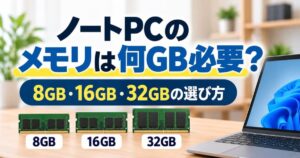
これからノートPCを購入するなら、一般用途では16GBをひとつの基準にすると選びやすくなります。ただし、使い方によっては8GBで十分な場合もあり、動画編集などでは32GB以上が必要になることもあります。
8GBでも十分な用途
Web閲覧、メール、簡単な文書作成、動画視聴などが中心なら、8GBメモリのノートPCでも対応できる場合があります。
例えば、ブラウザで少数のタブを開き、Wordなどのアプリを単独で使用する程度なら、必ずしも16GBが必要とは限りません。
ただし、オンライン会議をしながら資料を開いたり、多くのブラウザタブや複数のアプリを同時に使ったりすると、8GBでは余裕が少なくなることがあります。
また、購入後にメモリを増設できないノートPCもあるため、長く使う予定なら購入時の容量を慎重に選びましょう。
16GBをおすすめする理由
16GBは、Web閲覧やOffice、オンライン会議など、一般的な用途を幅広くカバーしやすい容量です。
例えば、ブラウザで調べ物をしながらExcelで資料を作成したり、Web会議中に複数のアプリを開いたりする場合も、8GBより余裕を持ちやすくなります。
また、軽い写真編集や動画編集など、一般用途よりメモリを使う作業にも対応しやすくなります。
一般的な家庭用・大学生用・仕事用のノートPCなら、16GBをおすすめの目安と考えてよいでしょう。
ただし、16GBであればすべての作業が快適になるわけではありません。CPUやGPUの性能、使用するソフトの要求スペックも確認する必要があります。
32GBが必要になる用途
32GBは、本格的な動画編集、大きな画像データの処理、仮想マシンの利用など、メモリを多く使う作業で検討したい容量です。
例えば、4K動画の編集で複数の素材やエフェクトを扱う場合、16GBではメモリ不足になることがあります。
また、DTMで大容量の音源ライブラリや多数のプラグインを使用する場合も、32GB以上が役立つことがあります。
一方、Web閲覧やOfficeが中心なら、32GBを選んでも16GBとの違いを感じにくい場合があります。
必要以上にメモリ容量を増やすよりも、用途に合った容量を選び、CPU性能やSSD容量など、ほかの必要なスペックとのバランスを考えることが大切です。
迷った場合は、軽い用途なら8GB、一般用途なら16GB、負荷の高い作業なら32GB以上を検討するという考え方を基本にしましょう。
SSDは256GB・512GB・1TBのどれを選ぶ?
SSDは、Windowsやアプリ、写真、動画などのデータを保存するストレージです。
SSDの容量が不足すると、新しいアプリをインストールできなくなったり、写真や動画を保存する場所が足りなくなったりすることがあります。
これからノートPCを購入するなら、一般用途では512GBをひとつの基準にすると選びやすくなります。ただし、保存するデータが少なければ256GBでも足りる場合があり、大容量の動画などを扱うなら1TB以上を検討する価値があります。
256GBで足りる人と512GBを選ぶべき人
256GBは、Web閲覧やOfficeなどが中心で、写真や動画をノートPC本体にあまり保存しない人に向いています。
例えば、書類をクラウドストレージに保存し、動画はストリーミングサービスで視聴する使い方なら、256GBでも対応できる場合があります。
ただし、SSDの容量をすべて自由に使えるわけではありません。Windowsやアプリなどにも保存領域が必要なため、実際に使える空き容量は少なくなります。
一方、512GBなら、Officeなどのアプリに加えて、写真や書類、ある程度の動画データを保存する余裕を持ちやすくなります。
価格差が大きくなければ、長く使うことも考えて512GBを選ぶのがおすすめです。
ただし、クラウドストレージや外付けSSDを活用する場合は、必ずしも内蔵SSDの容量を大きくする必要はありません。
1TBを検討した方がよい用途
1TBは、写真や動画を大量に保存する人、動画編集やゲームなどで大きなファイルを扱う人に向いています。
例えば、4K動画の素材をノートPC本体に保存して編集する場合や、容量の大きいPCゲームを複数インストールする場合は、512GBでは不足することがあります。
ただし、動画編集では作業用の外付けSSDを使用したり、完成したデータを外付けHDDなどに移したりする方法もあります。
そのため、1TBがすべての人に必要というわけではありません。
SSD容量を選ぶときは、現在保存しているデータ量に加えて、購入後にどの程度増えるかも考えて判断しましょう。
迷った場合は、保存データが少なければ256GB、一般用途なら512GB、大容量データを多く扱うなら1TB以上を目安にすると選びやすくなります。
GPUは内蔵グラフィックスで十分?専用GPUが必要?
GPUは、画面表示や画像・映像などの処理を担当するパーツです。
ノートPCのGPUには、CPUに組み込まれた「内蔵GPU」と、GeForce RTXなどの「専用GPU」があります。
Web閲覧・Office・動画視聴・オンライン会議などの一般用途なら、基本的に内蔵GPUで十分です。
最近の内蔵GPUは性能が向上しており、写真編集や軽い動画編集に対応できるモデルもあります。ただし、実際の快適さはCPUや内蔵GPUの種類、使用するソフトによって異なります。
一方、次のような用途では専用GPUを検討しましょう。
- PCゲーム: プレイするゲームの推奨環境で専用GPUが求められる場合
- 本格的な動画編集: 4K動画や複雑なエフェクトなど、GPUへの負荷が高い作業を行う場合
- 3D制作: 3Dモデルの表示やレンダリングなど、高いグラフィックス性能が必要な場合
ただし、専用GPUを搭載していれば、どのゲームや編集ソフトでも快適に動作するわけではありません。GPUの型番やビデオメモリ(VRAM)の容量、使用するソフトの推奨環境も確認する必要があります。
また、専用GPU搭載モデルは、内蔵GPUのみのモデルと比べて価格が高く、本体が重くなったり、消費電力が増えたりする傾向があります。
一般用途なら内蔵GPUを基本とし、動画編集・ゲーム・3D制作などでは必要なGPU性能を確認して選ぶと、過剰なスペックを避けやすくなります。
動画編集に必要なGPUやCPU・メモリの詳しい選び方は、以下の記事で解説しています。
用途別にスペックを選ぶときの注意点
ノートPCに必要なスペックは、同じ用途でも使用するソフトや作業内容によって変わります。
冒頭の一覧表は一般的な目安として参考にしながら、実際に使う環境に合った構成を選びましょう。
大学生・仕事用は指定ソフトや利用条件を優先する
大学生や仕事用のノートPCでは、CPU・メモリ・SSDの性能だけでなく、学校や勤務先が指定する条件を確認することが重要です。
例えば、大学によっては学部・学科ごとに必要なスペックが指定されている場合があります。一般的なレポート作成なら標準的な性能で対応できても、CADやプログラミング、専門的な解析ソフトなどを使う場合は、より高い性能が求められることがあります。
仕事用でも、Web会議やOfficeが中心なのか、画像編集や設計などの専門ソフトを使用するのかによって必要な構成は変わります。
また、持ち運びが多い場合は、本体の重さやバッテリー駆動時間も確認しておきましょう。
学校や勤務先から推奨スペックが示されている場合は、この記事の一般的な目安よりも、その条件を優先してください。
大学生向けの詳しい選び方は、以下の記事で解説しています。
動画編集・DTM・ゲームは必要性能が異なる
動画編集・DTM・ゲームは、いずれも一般用途より高い性能が必要になる場合がありますが、重視するパーツは同じではありません。
| 用途 | 特に確認したいスペック |
|---|---|
| 動画編集 | CPU・メモリ・GPU・SSD容量 |
| DTM・音楽制作 | CPU・メモリ・音源データの保存容量 |
| PCゲーム | GPU・CPU・メモリ |
動画編集では、編集する動画の解像度やエフェクトの種類によって負荷が変わります。特に4K動画や複雑な編集では、メモリ32GBや専用GPUを検討したい場合があります。
DTMでは、使用する音源やプラグインの数によってCPUとメモリへの負荷が変わります。大容量の音源ライブラリを使う場合は、SSDの保存容量も重要です。
PCゲームでは、GPU性能が特に重要です。ただし、必要な性能はゲームによって異なるため、プレイしたいタイトルの推奨動作環境を確認しましょう。
負荷の高い用途では、一般的なスペックの目安だけで判断せず、使用するソフトやゲームの推奨環境を基準に選ぶことが大切です。
DTM・音楽制作に必要なスペックや選び方については、以下の記事で詳しく解説しています。
スペックだけで判断しないための購入前チェック
ノートPCを選ぶときは、CPU・メモリ・SSDだけでなく、実際の使いやすさに関わる仕様も確認しておきましょう。
特に、次の5つは購入前に確認したいポイントです。
| 確認項目 | 選ぶときのポイント |
|---|---|
| 画面サイズ | 持ち運び重視なら13〜14型、作業領域重視なら15〜16型を目安にする |
| 本体の重さ | 毎日持ち運ぶなら、重量とACアダプターの重さも確認する |
| バッテリー | 公称駆動時間だけでなく、実際の使い方による違いも考慮する |
| キーボード | キー配列やテンキーの有無、打ちやすさを確認する |
| 接続端子 | USB Type-A・Type-C・HDMIなど、必要な端子があるか確認する |
例えば、自宅で使うことが多いなら、画面が大きい15〜16型のノートPCが便利な場合があります。
一方、大学や職場へ毎日持ち運ぶなら、13〜14型の軽量モデルの方が使いやすいこともあります。
また、USB Type-C端子があっても、すべての機種で映像出力や充電に対応しているわけではありません。外部モニターや周辺機器を接続する予定がある場合は、端子の対応機能まで確認しましょう。
必要な処理性能を満たしたうえで、画面・重さ・バッテリー・操作性を比較することが、購入後の後悔を減らすポイントです。
画面サイズや重さの詳しい選び方は、以下の記事で解説しています。
まとめ|迷ったら用途に必要なスペックから選ぼう
ノートPCに必要なスペックは、使用するアプリや作業内容によって異なります。
Web閲覧やOfficeなどの一般用途なら、次の構成をひとつの目安にすると選びやすくなります。
| 項目 | 一般用途におすすめの目安 |
|---|---|
| CPU | Core 5・Core Ultra 5・Ryzen 5クラス |
| メモリ | 16GB |
| SSD | 512GB |
| GPU | 内蔵GPU |
Web閲覧や簡単な文書作成が中心なら、これより控えめなスペックでも対応できる場合があります。
一方、本格的な動画編集や3D制作、PCゲームなどでは、使用するソフトに合わせてCPU・メモリ・GPUの性能を高める必要があります。
また、スペックが十分でも、画面サイズや重さ、バッテリー駆動時間が使い方に合っていなければ、購入後に不便を感じることがあります。
まず用途を明確にし、必要なCPU・メモリ・SSDを決めたうえで、予算や使いやすさを比較しましょう。
具体的なモデルを比較したい方は、以下の記事も参考にしてください。