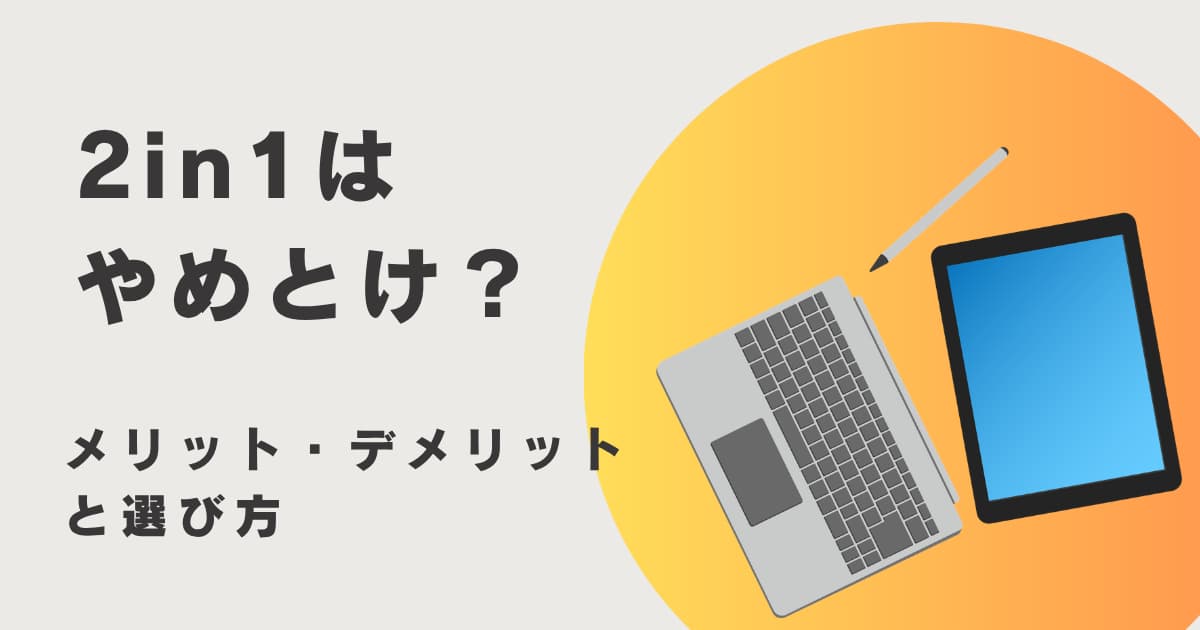
2in1ノートPCは、通常のノートPCとして使えるだけでなく、画面を回転させたりキーボードを取り外したりして、タブレットのようにも使えるパソコンです。
タッチ操作やペン入力ができるため便利そうに見える一方で、
- 普通のノートPCと何が違う?
- 2in1にはどんなデメリットがある?
- タブレットとして本当に使いやすい?
- 2in1はいらない、買うと後悔すると言われるのはなぜ?
- 自分には2in1と通常のノートPCのどちらが合っている?
と迷う人も多いでしょう。
2in1を選ぶうえで重要なのは、機能の多さではなく、タブレットとして使う具体的な目的があるかです。
手書きメモや資料への書き込み、タブレットとしての閲覧など、使いたい場面が明確なら2in1は便利な選択肢になります。
一方、パソコンではキーボードを使った作業が中心で、タッチ操作やペン入力を使う場面が思い浮かばないなら、通常のノートPCのほうが価格や選択肢の面で選びやすい場合があります。
この記事では、2in1ノートPCのメリット・デメリット、買って後悔しやすい人と向いている人、通常のノートPCとの違い、購入前に確認したい選び方まで順番に解説します。
2in1ノートPCとは?
2in1ノートPCとは、キーボードを使う通常のノートPCとしてだけでなく、画面を回転させたりキーボードを取り外したりして、タブレットのようにも使えるパソコンです。
Web閲覧や動画視聴だけでなく、タッチ操作や対応機種ではペンによる手書きもできるため、1台を用途に合わせてさまざまな形で使えるのが特徴です。
一方で、一般的なノートPCと比べて価格や重量、使い勝手などで注意したい点もあります。「ノートPCとタブレットを1台にできるから便利」という理由だけで選ぶのではなく、タブレットとして何に使うのかを考えて選ぶことが大切です。
2in1ノートPCは、大きく「コンバーチブル型」と「デタッチャブル(セパレート)型」の2種類に分けられます。
コンバーチブル型
コンバーチブル型は、キーボードとディスプレイが一体になっており、画面を360度回転させてタブレットのように使えるタイプです。
通常はノートPCとして使い、必要なときだけ画面を回転させてタブレットモードに切り替えられます。キーボードを取り外す必要がないため、ノートPCとしての使いやすさを重視しながら、タッチ操作やペン入力も使いたい人に向いています。
ただし、タブレットモードでもキーボード部分を含めた本体全体を持つことになるため、専用タブレットと比べると重く感じやすい点には注意が必要です。
セパレート型
セパレート型(デタッチャブル型)は、ディスプレイ部分とキーボードを取り外せるタイプです。キーボードを外すと画面部分だけになるため、コンバーチブル型よりもタブレットに近い使い方ができます。
タブレットとして持ち歩いて資料を見たり、対応機種ではペンを使って手書きしたりする機会が多い人に向いています。
一方で、キーボードを含めたノートPCとしての安定性や、端子の数などは機種によって差があります。机の上でキーボード入力をする時間が長い人は、購入前に使い勝手を確認しておくと安心です。
コンバーチブル型とセパレート型のどちらがよいかは、「ノートPCとして使う時間」と「タブレットとして使う時間」のどちらが多いかを基準に考えると選びやすくなります。
2in1ノートPCのメリット
1台で2役
2in1ノートPCの大きなメリットは、ノートPCとタブレットの使い方を1台で切り替えられることです。
文章入力や表計算などの作業ではキーボードを使い、動画や資料を見るときはタブレットモードにするなど、用途に合わせて形を変えられます。
ノートPCとは別にタブレットを持ち歩く必要がなくなるため、両方を使いたい人なら持ち物をまとめられるのもメリットです。
ただし、単に「2台が1台になるからお得」とは限りません。タブレットとしてほとんど使わない場合は2in1のメリットを活かせないため、実際に両方の使い方をするかどうかが重要です。
タッチ・ペン対応
2in1ノートPCはタッチ操作に対応しているため、画面を直接タップしたりスクロールしたりできます。対応機種では、デジタルペンを使った手書き入力も可能です。
たとえば、授業や会議で資料に直接メモを書き込む、図やアイデアを手書きする、といった使い方では2in1の特徴を活かせます。
特に「キーボードで入力するより、画面に直接書き込みたい」という用途が明確な人にとって、ペン入力は2in1を選ぶ大きな理由になります。
ただし、すべての2in1ノートPCで同じようにペンが使えるわけではありません。ペン対応の有無や対応するペン、ペンが付属するか別売りかは機種によって異なるため、購入前に確認しましょう。
用途が広い
2in1ノートPCは、使う場面に合わせて本体の形を変えられるのもメリットです。
通常のノートPCとして文章作成やWeb閲覧をするだけでなく、タブレットモードで動画や電子書籍を見たり、対応機種ならペンで資料に書き込んだりできます。
コンバーチブル型では、キーボードを下にして画面を立てる「テントモード」などを使える機種もあり、狭い机で動画を見る場合や、相手に画面を見せながら説明する場合にも便利です。
ただし、使い方が多いこと自体がメリットになるわけではありません。自分が実際に使いたい機能があるかを考えることが、2in1を選ぶうえで重要です。
2in1ノートPCのデメリット
タブレットとして使わなくなることがある
2in1ノートPCでよくある後悔が、購入後にタブレット機能をほとんど使わなくなることです。
購入前は、手書きメモや動画・電子書籍の閲覧などにも使えると考えていても、実際にはキーボードを付けたまま、普通のノートPCとして使うことが多くなる場合があります。
タブレットとして使う目的がはっきりしていないなら、2in1にこだわらず通常のノートPCを選んだほうが、価格や使いやすさの面で満足しやすいでしょう。
タブレットとしては重くなりやすい
2in1ノートPCをタブレットとして使いたい場合は、本体の重さにも注意が必要です。
特にコンバーチブル型はキーボードを取り外せないため、タブレットモードにしてもノートPC本体の重さは変わりません。机に置いて使う場合は問題になりにくいものの、手に持って長時間使うと重く感じることがあります。
セパレート型は画面部分だけを取り外せるためタブレットとして使いやすい反面、画面部分に主要な部品を搭載する構造のため、専用タブレットと同じ感覚で使えるとは限りません。
「タブレットとして頻繁に手に持って使いたい」という人は、PC全体の重量だけでなく、実際にタブレットとして使う状態での重量も確認しておきましょう。
通常のノートPCより価格が高くなる場合がある
2in1ノートPCは、タッチ対応ディスプレイや360度回転するヒンジ、着脱できるキーボードなど、通常のノートPCにはない機構を備えています。そのため、同程度のCPU・メモリ・ストレージを搭載した一般的なノートPCと比べると、価格が高くなる場合があります。
ただし、2in1だから必ず割高というわけではありません。価格差はメーカーや機種によって異なるため、購入時には本体価格だけでなく、CPU・メモリ・SSD容量なども含めて比較することが大切です。
特にタッチ操作やペン入力、タブレットモードをほとんど使わない人にとっては、その機能に追加費用を払うメリットが小さくなります。
予算をできるだけPCの性能に使いたい人や、キーボード作業が中心の人は、同じ予算で通常のノートPCも比較してから決めるとよいでしょう。
2in1ノートPCは壊れやすい?
2in1ノートPCだからといって、通常のノートPCより必ず壊れやすいとは限りません。
ただし、コンバーチブル型には画面を360度回転させるヒンジがあり、セパレート型にはキーボードとの着脱部分があります。通常のノートPCとは異なる可動部分や構造があるため、使い方には注意が必要です。
特に、画面を頻繁に回転させるコンバーチブル型では、ヒンジ部分に無理な力をかけないことが大切です。セパレート型も、キーボードとの接続部分を乱暴に着脱しないようにしましょう。
耐久性は2in1かどうかだけで決まるものではなく、製品の設計や品質、使用方法によっても異なります。そのため、「2in1だから壊れやすい」という理由だけで避ける必要はありません。
購入前には保証期間やメーカーのサポート内容も確認しておくと安心です。
2in1 PCはいらない?買って後悔しやすい人
2in1 PCが必要かどうかは、タブレット機能を実際に使うかで考えると判断しやすくなります。
2in1そのものが不要なわけではありませんが、「なんとなく便利そう」という理由だけで選ぶと、購入後にタブレット機能を使わず、通常のノートPCで十分だったと感じることがあります。
特に次のような人は、2in1にこだわる必要性が低いでしょう。
- タブレットモードで何をするか決まっていない
- パソコンではキーボードとマウスを使った作業が中心
- タッチ操作やペン入力をほとんど使わない
- 価格と性能のバランスを重視したい
- タブレットとして長時間手に持って使いたい
反対に、手書きでメモを取る、画面に直接書き込む、キーボードを使わず資料を見るなど、タブレットモードを使う場面を具体的に想像できるなら、2in1を選ぶ意味があります。
「2in1で何ができるか」ではなく、「自分は2in1で実際に何をするか」を考えることが、後悔を防ぐ一番のポイントです。
2in1ノートPCが向いている人
2in1ノートPCが向いているのは、タブレット機能を使う目的がはっきりしている人です。
特に次のような使い方をする人は、2in1のメリットを活かしやすいでしょう。
- 授業や会議でペンを使って手書きメモを取りたい
- PDFや資料に直接書き込みたい
- キーボード入力とタッチ・ペン操作を頻繁に切り替えたい
- 移動中や外出先ではタブレットとして資料を閲覧したい
- 相手に画面を見せながら説明やプレゼンをすることがある
- ノートPCとタブレットを別々に持たず、1台にまとめたい
重要なのは、「タブレットにもなると便利そう」ではなく、タブレットモードを使う具体的な場面があることです。
たとえば普段はノートPCとして仕事をし、会議ではペンで資料に書き込み、移動中はタブレットとして閲覧するといった使い方なら、2in1を選ぶメリットがあります。
反対に、ほとんどの時間を机の上でキーボード入力に使うのであれば、通常のノートPCも比較したほうがよいでしょう。
2in1と通常ノートどっち?
2in1と通常のノートPCで迷ったら、「タブレットとして使う具体的な目的があるか」を基準に選びましょう。
| 重視すること・使い方 | 向いているタイプ |
|---|---|
| キーボードでの作業が中心 | 通常ノートPC |
| タッチ・ペン操作を頻繁に使う | 2in1 |
| 手書きでメモや資料への書き込みをしたい | 2in1 |
| タブレットとして資料や動画を見ることが多い | 2in1 |
| 価格と性能のバランスを重視する | 通常ノートPC |
| 軽いノートPCを幅広い機種から選びたい | 通常ノートPC |
| PCとタブレットを1台にまとめたい | 2in1 |
2in1は、通常のノートPCの上位版というわけではありません。タッチ操作やペン入力、タブレットモードが必要な人に適した別の選択肢です。
そのため、「2in1のほうが多機能だから」という理由だけで選ぶ必要はありません。
タブレット機能を使う目的が明確なら2in1、キーボードを使った一般的なPC作業が中心なら通常のノートPCを選ぶ、という考え方で十分です。
どう使うか決めきれず迷っている場合は、通常のノートPCを基準に考え、2in1でなければできない使い方があるかを確認してみましょう。
▼迷ったらこれ
2in1ノートPCで後悔しない選び方
コンバーチブル型かセパレート型かを決める
まず、コンバーチブル型とセパレート型のどちらが自分の使い方に合うかを考えましょう。
普段はノートPCとして使い、必要なときだけ画面を折り返してタッチ操作やペン入力をしたい人には、コンバーチブル型が向いています。キーボードと本体が一体になっているため、通常のノートPCに近い感覚で使いやすいのが特徴です。
一方、タブレットとして使う時間が長く、キーボードを外して画面部分だけを持って使いたい人には、セパレート型(デタッチャブル型)が候補になります。
どちらが優れているというものではなく、ノートPCとしての使いやすさを重視するか、タブレットとしての使いやすさを重視するかで選ぶタイプが変わります。
重さ
2in1を持ち歩いたりタブレットとして使ったりするなら、重量は必ず確認しておきたいポイントです。
特にコンバーチブル型は、タブレットモードでもキーボードを含む本体全体を持つことになります。通常のノートPCとしては軽く感じても、手に持って使うと重く感じる場合があります。
セパレート型では、「画面部分だけの重量」と「キーボードを取り付けた状態の重量」の両方を確認しましょう。
また、画面サイズが大きくなるほど作業はしやすくなる一方で、本体も大きく重くなる傾向があります。持ち運びが多い人は、重量だけでなく画面サイズとのバランスも考えることが大切です。
スペック表の数字だけで決めず、「どの状態で、どのくらいの時間持って使うのか」を想像して選びましょう。
画面サイズ
画面サイズは、ノートPCとしての作業のしやすさと、タブレットとしての扱いやすさの両方を考えて選びましょう。
画面が大きいほど、複数のウィンドウを開いた作業や資料の閲覧はしやすくなります。一方で、本体サイズや重量も大きくなりやすいため、タブレットモードで手に持って使う場合は扱いにくく感じることがあります。
反対に、小さい画面は持ち運びやタブレットとしての取り回しには有利ですが、長時間のPC作業では画面の狭さを感じる場合があります。
「大きいほうが使いやすい」「小さいほうが持ち運びやすい」だけで決めず、ノートPCとして使う時間とタブレットとして使う時間のどちらが多いかを考えて選ぶことが大切です。
スペック
2in1でも、必要なCPU・メモリ・SSD容量は基本的に通常のノートPCと同じように、用途から決めます。
Web閲覧やOfficeソフト、動画視聴など一般的な用途が中心なら、極端に高性能なCPUを選ぶ必要はありません。一方、画像編集や動画編集など負荷の高い作業をする場合は、それに合った性能が必要です。
メモリは、複数のアプリやブラウザのタブを開いて使うことを考えると16GBが選びやすい目安です。ただし、用途によって必要な容量は異なります。
SSDも同様に、512GBは一般用途で選びやすい容量ですが、写真や動画など大きなファイルを多く保存する場合は、より大容量のSSDや外部ストレージも検討しましょう。
2in1だから特別な高性能が必要なのではなく、「2in1の機能」と「自分の用途に必要な性能」を分けて考えることが大切です。
タッチ・ペン対応を確認する
手書きメモや資料への書き込みを目的に2in1を選ぶなら、タッチ操作だけでなく、ペン入力への対応も確認しましょう。
「タッチ対応」と書かれていても、必ずしも希望するペン入力ができるとは限りません。機種によって対応するペンや機能が異なり、ペンが本体に付属する製品もあれば、別売りの製品もあります。
ペンを使うことが2in1を選ぶ主な目的なら、購入前に少なくとも次の点を確認しておくと安心です。
- ペン入力に対応しているか
- 対応するペンはどれか
- ペンは付属しているか、別売りか
- ペンを本体に収納・取り付けできるか
「2in1だからペンが使えるだろう」と考えず、購入する機種の仕様を確認することが大切です。
用途
2in1を選ぶうえで最も重要なのは、「タブレットモードで何をするのか」を購入前に具体的に決めておくことです。
たとえば、次のように考えてみましょう。
- ペンを使って手書きメモを取るか
- PDFや資料へ直接書き込むか
- キーボードを使わず資料やWebページを見ることがあるか
- 動画を見るときに画面を折り返して使いたいか
- 相手に画面を見せながら説明することがあるか
- その使い方を実際にどのくらいの頻度でするか
具体的な使い方が複数思い浮かぶなら、2in1を選ぶメリットがあります。
反対に、「できたら便利そう」という程度で、実際に使う場面が思い浮かばないのであれば、通常のノートPCも比較したほうがよいでしょう。
購入前に「2in1でできること」を調べるだけでなく、自分がその機能を本当に使うかまで考えることが、購入後の後悔を防ぐポイントです。
まとめ|2in1はタブレットとして使う目的があるかで選ぶ
2in1ノートPCは、通常のノートPCとして使えるだけでなく、タッチ操作やペン入力、タブレットモードなどを利用できるのが特徴です。
一方で、タブレットとしては重く感じることがあるほか、通常のノートPCより価格が高くなる場合があります。購入してもタブレット機能をほとんど使わなければ、「普通のノートPCで十分だった」と後悔することもあります。
そのため、2in1を選ぶときに最も重要なのは、タブレットとして何に使うのかが具体的に決まっているかです。
手書きメモや資料への書き込み、タブレットとしての閲覧など、使いたい場面が明確なら2in1は便利な選択肢になります。
反対に、キーボードを使った作業が中心で、タッチ操作やペン入力を使う場面が思い浮かばないのであれば、通常のノートPCも比較してみましょう。
2in1か通常のノートPCかで迷ったときは、「機能が多いほう」ではなく、自分が実際に使う機能があるほうを選ぶことが、購入後の後悔を防ぐポイントです。
▼自分に合うノートPCを探す