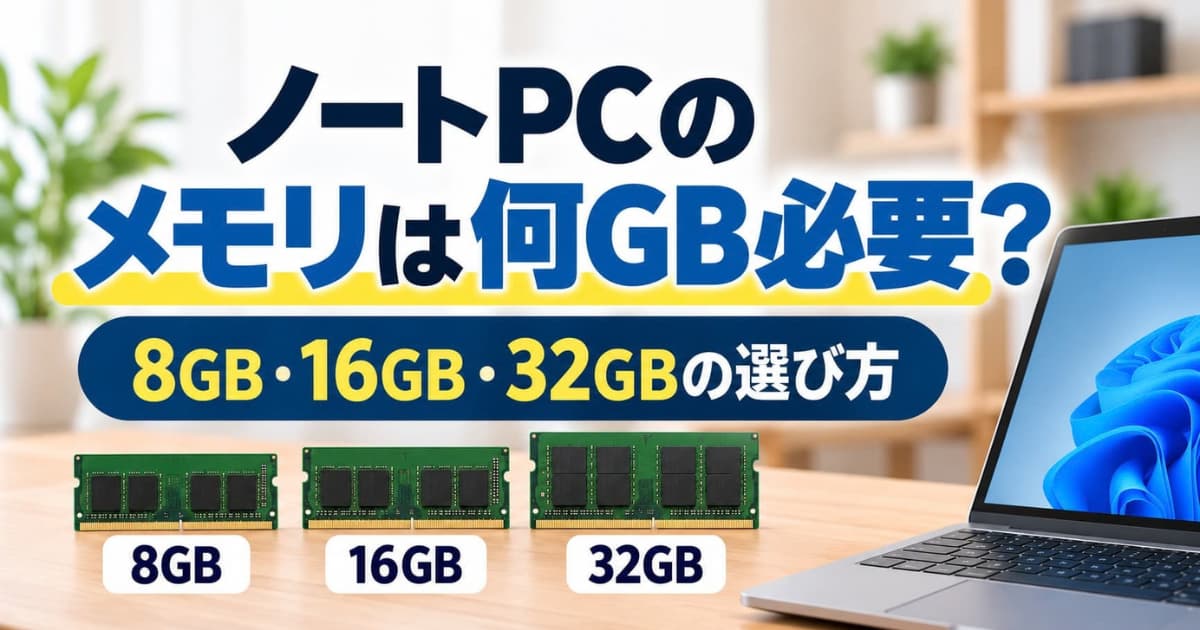
結論:これからノートPCを購入するなら、一般的な用途ではメモリ16GBを基本に考えるのがおすすめです。
8GBでもWeb閲覧や文書作成などの軽い用途には使えますが、複数のアプリを同時に使ったり、長く使ったりすることを考えると余裕は少なくなります。一方、動画編集や開発など負荷の大きい用途では32GB以上を検討した方がよい場合があります。
- 8GB:Web閲覧・文書作成など軽い用途が中心
- 16GB:仕事・学業・普段使いなど幅広い用途
- 32GB以上:4K動画編集・VRや3DCG・重い開発環境など
ただし、「8GBでは使えない」「32GBなら必ず快適」というわけではありません。必要なメモリ容量は使い方によって変わります。
この記事では、8GB・16GB・32GBの違いから用途別の目安、メモリ選びで失敗しないポイントまで初心者向けに解説します。
ノートPCのメモリは何GB必要?
ノートPCのメモリ容量で迷ったら、まず16GBを基準にして、自分の用途が軽ければ8GB、負荷が大きければ32GB以上を検討すると選びやすくなります。
Windows 11を動かすための最小メモリ要件は4GBですが、これはあくまでOSを動作させるための最低条件です。実際に必要な容量は、使用するアプリや同時に行う作業によって変わります。
出典:Microsoft「Windows 11 のシステム要件」
| メモリ容量 | 向いている使い方 | 新品購入時の考え方 |
|---|---|---|
| 8GB | Web閲覧、メール、文章作成など軽い用途 | 価格を優先し、軽作業中心なら候補 |
| 16GB | 仕事、学業、普段使い、複数アプリの同時使用 | 一般用途では基本候補 |
| 32GB以上 | 4K動画編集、VR・3DCG、重い開発環境、専門ソフト | 必要な用途・ソフトがある場合に検討 |
特にこれから新品のノートPCを購入する場合は、「現在動くか」だけでなく、数年間使うことやメモリを後から増やせるかどうかも確認して選びましょう。
メモリ8GBでは足りない?
メモリ8GBでも、Web閲覧や文書作成などの軽い用途が中心なら足りる場合があります。
- Webサイトの閲覧
- メール
- 文章作成
- 動画視聴
- 簡単なWord・Excel作業
すでに8GBのノートPCを使っていて、現在の用途で動作に不満がないのであれば、メモリが8GBという理由だけですぐに買い替える必要はありません。
一方、これから新品を購入する場合は少し考え方が変わります。
ブラウザで多くのタブを開きながら、WordやExcel、Zoom、メール、チャットなどを同時に使うと、8GBでは余裕が少なくなることがあります。
そのため、新規購入で8GBを選ぶなら、価格を優先するのか、用途が本当に軽作業だけなのかを確認しておきましょう。
メモリ16GBはいらない?
メモリ16GBはすべての人に必要ではありませんが、これから一般用途のノートPCを購入するなら、基本候補にしやすい容量です。
特に次のような人は16GBを基本候補にするとよいでしょう。
- 仕事で使う
- 大学などの学業で使う
- ブラウザのタブを多く開く
- Zoomをしながら資料やブラウザを使う
- 複数のアプリを同時に使う
- 画像編集をする
- 1台のPCを数年間使いたい
たとえばAdobe PhotoshopのWindows版では8GBが最小メモリですが、16GB以上が推奨されています。
出典:Adobe「Adobe Photoshop デスクトップ版の技術要件」
また、Microsoftが定めるCopilot+ PCのハードウェア要件でも16GB以上のメモリが基準になっています。
私が使用していたdynabook R63/Mでは、メモリ4GBから8GB×2枚の16GBへ増設したことがあります。
4GBで使用していたときはフリーズすることがありましたが、16GBへ増設してからはフリーズする回数が減り、ブラウザで多くのタブを開いたときも以前より快適に使えるようになりました。
これは4GBと16GBを比較した体験のため、8GBから16GBへ変更した場合も同じように体感できるとは限りません。ただ、複数の作業を同時に行う使い方では、メモリに余裕を持たせることで動作が安定しやすくなることを実感しました。
価格と余裕のバランスを考えると、16GBは現在新品のノートPCを選ぶ際の基準にしやすい容量です。
メモリ32GBは必要?
一般的なWeb閲覧やOffice作業が中心なら、メモリ32GBまで必要になるケースは多くありません。
一方、次のような負荷の大きい用途では32GB以上が適している場合があります。
- 4K以上の動画編集
- 大規模な画像・クリエイティブ制作
- 仮想環境やエミュレーターを使う開発
- メモリを多く使用する専門ソフトを使う
- 複数の重いアプリを同時に使用する
- VR・3DCGでアバターなどを扱うリアルタイムレンダリング
Adobe Premiereでは、Windows環境の推奨メモリとしてHD動画は16GB、4K以上では32GB以上が案内されています。
出典:Adobe「Adobe Premiereの必要システム構成」
またAndroid Studioでは、WindowsでAndroid Studio単体なら最低8GB、エミュレーターも使用する場合は最低16GB、推奨環境では32GBとなっています。
出典:Android Developers「Android Studio のシステム要件」
このように「動画編集だから32GB」「プログラミングだから16GB」と用途名だけで決めるのではなく、実際に使用するソフトや作業内容の推奨要件を確認することが重要です。
8GBと16GBでは何が違う?
8GBと16GBの違いが出やすいのは、1つのアプリだけを使うときよりも、複数の作業を同時に行う場面です。
たとえば、次のような使い方です。
- Zoom+ブラウザ+Word
- Excel+ブラウザ多タブ+メール
- ブラウザ+チャット+資料作成
- 画像編集+ブラウザ+その他のアプリ
8GBでも個々の作業を行える場合がありますが、同時に使うアプリが増えるほどメモリの余裕は少なくなります。
そのため、軽作業中心で価格を抑えたいなら8GB、複数作業や余裕を重視するなら16GBと考えると分かりやすいでしょう。
用途別のメモリ容量の目安
必要なメモリ容量は用途によって変わります。おおまかな判断の目安は次のとおりです。
- Web・メール・文章作成: 8GBでも使用可能。新品購入で数年間使うなら16GBを基本候補にする
- Office・一般的な仕事:16GBを基本候補
- 大学生:16GBを基本候補。学部・使用ソフトも確認
- Zoomなどオンライン会議: 8GBでも利用できるが、他のアプリも同時に使うなら新品購入では16GBを基本候補にする
- 画像編集: 使用するソフトの推奨要件を確認し、16GB以上を基本候補にする
- HD動画編集:16GB以上を目安に使用ソフトの要件を確認
- 4K以上の動画編集:32GB以上を検討
- プログラミング: 開発内容や使用する開発環境によって必要容量が異なるため、使用するツールの推奨要件を確認する
- DTM: 使用するDAW・プラグイン・音源の推奨要件と、プロジェクト規模を確認して選ぶ
- VR・3DCGのリアルタイムレンダリング: 32GB以上も検討し、使用するソフトの推奨要件を確認する
専門ソフトを使う場合は、この目安だけで決めず、使用するソフトの公式推奨環境を確認してください。
メモリは多ければ多いほど快適になる?
メモリは多ければ必ず快適になるわけではありません。
たとえばWeb閲覧やWord中心の使い方で32GBや64GBを搭載しても、その容量を使い切らなければ体感できるメリットは小さくなります。
逆に、メモリ容量だけ多くてもCPUなど他の性能が用途に合っていなければ、期待したほど快適にならないことがあります。
「多いほど安心」だけで選ぶのではなく、自分の用途に必要な容量を確保し、CPUやSSDなどとのバランスを見ることが大切です。
メモリ不足になるとどうなる?
使用するアプリや同時に行う作業に対してメモリ容量が不足すると、次のような症状が出ることがあります。
- 複数のアプリを使うと動作が重くなる
- アプリの切り替えに時間がかかる
- ブラウザの多タブ使用で重くなる
- 重いアプリの動作が不安定になる
ただし、PCが遅い原因はメモリ不足だけではありません。CPU、ストレージ、バックグラウンドアプリ、空き容量などが原因の場合もあります。
今使っているノートPCが遅い場合は、メモリを増やしたり買い替えたりする前に原因を確認しましょう。
メモリだけでノートPCの性能は決まらない
ノートPCの快適さはメモリ容量だけでは決まりません。
主に確認したいのは次のようなスペックです。
- CPU
- メモリ
- SSD
- GPU(用途による)
たとえばメモリを32GB搭載していても、用途に対してCPU性能が不足していれば、期待した性能が得られないことがあります。
メモリ容量を決めた後は、ほかのスペックとのバランスも確認しましょう。
ノートPCのメモリは後から増設できる?
ノートPCは、すべての機種でメモリを後から増設できるわけではありません。
メモリスロットを備えていて交換・増設できる製品がある一方、メモリが基板に直接実装され、購入後に容量を増やせない製品もあります。
特に薄型・軽量ノートPCなどを購入するときは、「足りなくなったら後から増やせばいい」と決めつけず、購入前にメーカーの仕様を確認してください。
増設できる機種についても、対応するメモリの規格や最大容量などを確認する必要があります。
実際にメモリを増設したい場合は、増設できるPCかどうかの確認方法や作業時の注意点も確認しておきましょう。
メモリ容量を決めるときのポイント
購入前には、次の順番で考えると選びやすくなります。
- 何に使うかを決める
- 使用するソフトの推奨要件を確認する
- 同時に使うアプリや作業内容も考えて容量を決める
- 購入後に増設できるか確認する
- CPU・SSDなどほかのスペックとのバランスを見る
「メモリが多いPC」ではなく、自分の使い方に必要なメモリを備えたPCを選ぶことが重要です。
まとめ|新品のノートPCなら16GBを基準に考える
ノートPCのメモリ容量は用途によって選びます。
- 8GB:Web閲覧や文章作成など軽い用途なら使用可能
- 16GB:仕事・学業・普段使いなど、新品購入で幅広い用途に使う場合の基本候補
- 32GB:4K動画編集やVR・3DCGのリアルタイムレンダリング、大規模な開発環境など、大容量メモリを使う用途で検討
すでに8GBのPCを問題なく使えているなら、8GBという理由だけで買い替える必要はありません。
一方、これから新品を購入して数年間使うのであれば、特別な理由がなければ16GBを基準にして、用途に応じて増減すると選びやすくなります。
また、ノートPCにはメモリを後から増設できない製品もあります。容量だけでなく、増設可否やCPU・SSDとのバランスも購入前に確認しましょう。