

ThinkBook 14 Gen 8 レビュー|後悔しない選び方と注意点【実機で解説】
 はてブ
はてブ 送る
送る
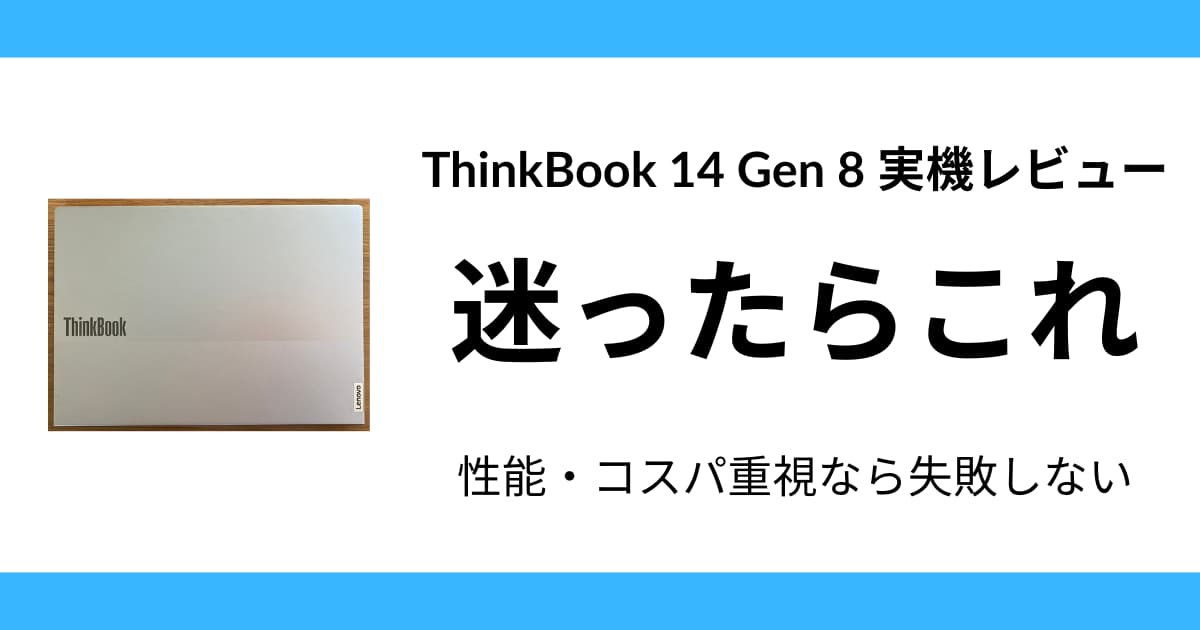
結論:ThinkBook 14 Gen 8は「迷った人が選んでも失敗しにくい、仕事向けバランス型ノートPC」です。
- 向いている人:Office/ブラウザ多タブ/Zoom会議/在宅ワーク/レポート作成
- 強み:16:10で作業しやすい/端子が豊富(有線LAN・SD)/構成によっては拡張性も高い
先に注意点(合わない人)だけ言うと、ここに当てはまる場合は別モデルが安心です。
- 軽さ最優先(毎日持ち歩く):1kg前後の軽量機の方が満足しやすい
- 色の正確さが必要(写真・デザイン重視):画面品質は価格相応なので上位モデル推奨
- 動画編集を本格的にやる:用途次第で上位クラスが安心
迷ったらこの構成でOK(失敗しにくい基準)
- メモリ:16GB
- SSD:512GB
- バッテリー:外でも使うなら60Wh(在宅中心なら45Whでも可)
ThinkBook 14は派手な性能ではありませんが、「同時に作業を回したときの安定感」が強いモデルです。
- ブラウザ多タブ+Excel/Word+メール
- Zoom会議+資料+メモ
- 軽い制作(Canvaなど)
まずは公式で、今の価格と構成(メモリ・SSD・バッテリー)だけ確認しておくのがおすすめです。
【PR】レビュー機はクロスワーク株式会社様よりレンタルした ThinkBook 14 Gen 8(Arrow Lake)です。
購入前にここだけ確認(失敗しないチェック)
ThinkBook 14は構成によって仕様が変わるため、購入前にこの4点だけ確認しておけば失敗しにくくなります。
メモリ(16GB以上推奨)
8GBだと、ブラウザ多タブやZoom会議で動作が重くなりやすくなります。
迷ったら16GBでOKです。
SSD(512GB以上推奨)
256GBだと容量不足になりやすく、後悔するケースが多いです。
512GBあれば安心して使えます。
バッテリー(45Wh / 60Wh)
45Whはやや短めに感じることがあり、外で使う人は注意が必要です。
持ち運びが多い人は60Whを選ぶと安心です。
USB-C映像出力(外部モニタを使う人のみ)
USB-Cからの映像出力は構成によって異なります。
外部モニタを使う予定がある場合は、仕様表で確認しておきましょう。
端子(RJ45 / SD / USB4 など)
ThinkBook 14は端子が豊富ですが、USB4やThunderbolt 4は構成差があります。
必要な端子があるかだけ事前にチェックしておくと安心です。
👉 SSDや容量で迷う方はこちら
SSDとHDDの違いと選び方を見る
ThinkBook 14を選んだ条件(レビュー前提)
今回ThinkBook 14を試した背景は、「仕事・学業で安心して使える現実的な1台」を探していたためです。
選定条件は以下の通りです。
- 価格:10万〜15万円前後
- サイズ:14インチ(持ち運び可能)
- 画面:16:10(作業効率重視)
- 液晶:ノングレア(目の疲れ軽減)
- キーボード:テンキーなし(Enterキー配置重視)
- 端子:USB-Cで外部モニタ接続可能
この条件で探すと、
- 軽さ特化モデル(1kg前後)
- 高性能モデル(15万円以上)
に分かれますが、今回は「バランス型」を重視しました。
結論として、ThinkBook 14は
- 軽すぎない代わりに安定している
- 高性能すぎない代わりにコスパが良い
- 端子・画面・作業効率がちょうどいい
という「現実的に使いやすい1台」でした。
👉 同じ価格帯のモデルも比較したい方はこちら
予算別おすすめを見る
ThinkBook 14の基本スペック(ここだけ見ればOK)
購入判断(迷った人はここだけ読めばOK)
- 在宅ワーク・事務中心 → ThinkBook 14はかなり相性がいい
- 外でも長く使いたい → 60Wh構成を選ぶと安心
- 軽さ最優先 → 1kg前後の軽量機を優先した方が後悔しにくい
価格は時期で変動するので、「16GB/512GB/60Wh」の構成が選べるかだけ一度確認しておくのが早いです。
細かいスペックを見る前に、まずは重要なポイントだけ押さえてください。
- メモリ:16GB以上
- ストレージ:SSD 512GB以上
- CPU:Core Ultra 5 / 7
- バッテリー:外で使うなら60Wh
この4つだけ見れば、大きく失敗することはありません。
主なスペック一覧
| CPU | Intel Core Ultra 5 / 7 |
| メモリ | 8GB / 16GB / 32GB(最大) |
| ストレージ | SSD 256GB / 512GB / 1TB |
| ディスプレイ | 14インチ / 16:10 / ノングレア |
| 重量 | 約1.36kg~ |
| バッテリー | 45Wh / 60Wh |
| 端子 | USB-C / HDMI / USB-A / 有線LAN / SD |
スペックで迷う人へ(重要)
多くの人が「CPU・メモリ・容量」で止まりますが、
実際はここで悩む必要はほとんどありません。
迷ったらこれでOK
- メモリ:16GB
- SSD:512GB
- CPU:Core Ultra 5以上
この構成なら、数年使っても困ることはほぼありません。
👉 ストレージで迷う方はこちら
SSDとHDDどっちがいい?違いと選び方
👉 スペック全体の基準を先に整理したい方はこちら
ノートPCのスペックの選び方
外観レビュー|落ち着いたデザインとしっかりした作り
ThinkBook 14は、派手さはありませんが、仕事や学業で使いやすい落ち着いたデザインです。
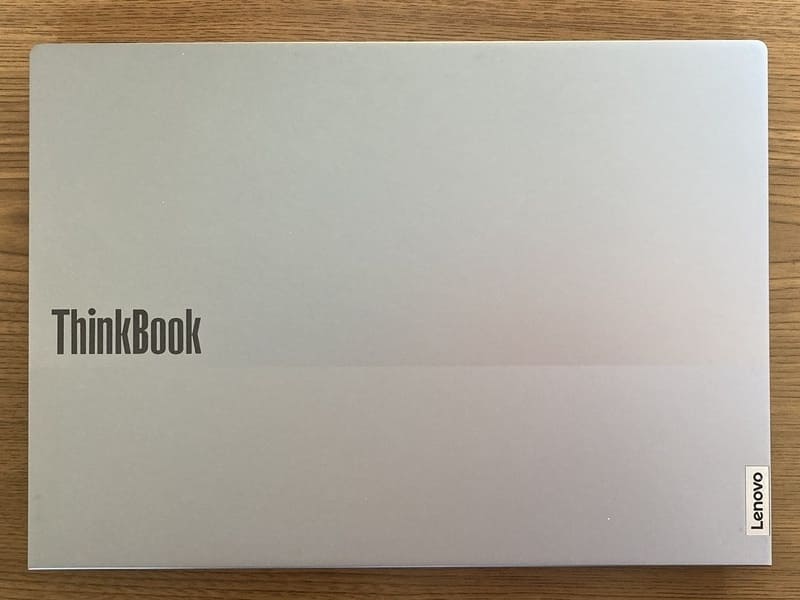
シンプルで使いやすいデザイン
カラーはシルバー系で、ビジネス用途でも使いやすい印象です。
2トーンのさりげないデザインで、安っぽさは感じません。
「誰でも使いやすい見た目」なのが強みです。
剛性はしっかりしていて安心感がある
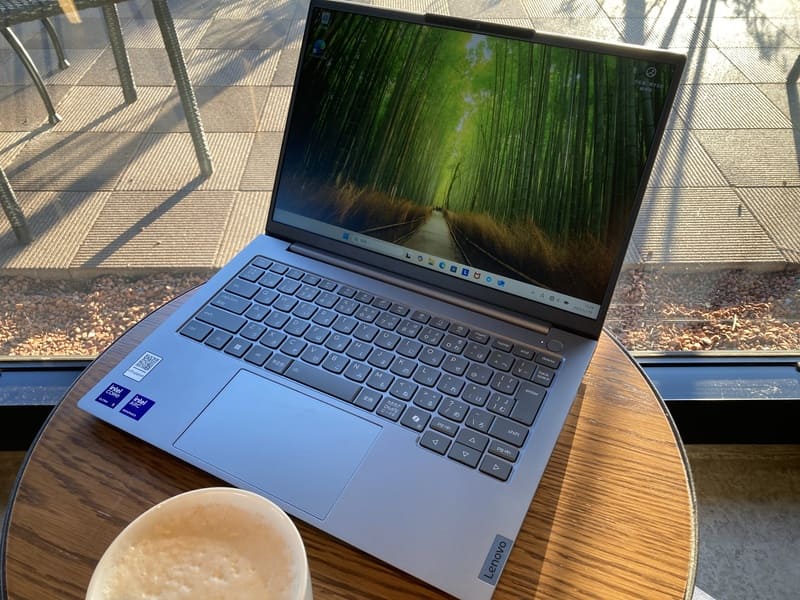
実際に使ってみると、天板やキーボード面のたわみは少なく、しっかりした作りです。
- ヒンジは安定している
- 片手でも開けやすい
- 180度まで開く
このあたりは、長く使ううえで安心できるポイントです。
サイズ感と重さ(持ち運びはできるが軽量ではない)
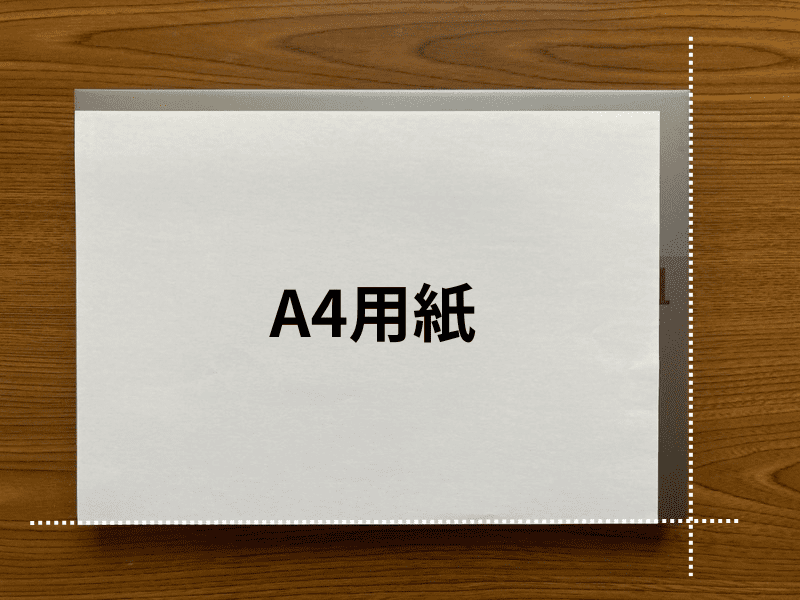
サイズはA4より少し大きい程度で、バッグにも収まりやすいです。
ただし重量は約1.36kg〜と、
軽量モデル(1kg前後)と比べるとやや重めです。
毎日持ち歩く人には少し重く感じる可能性があります。
👉 重さの目安を先に確認したい方はこちら
ノートPCの重さの目安と選び方
排熱と底面構造(クラムシェルは注意)
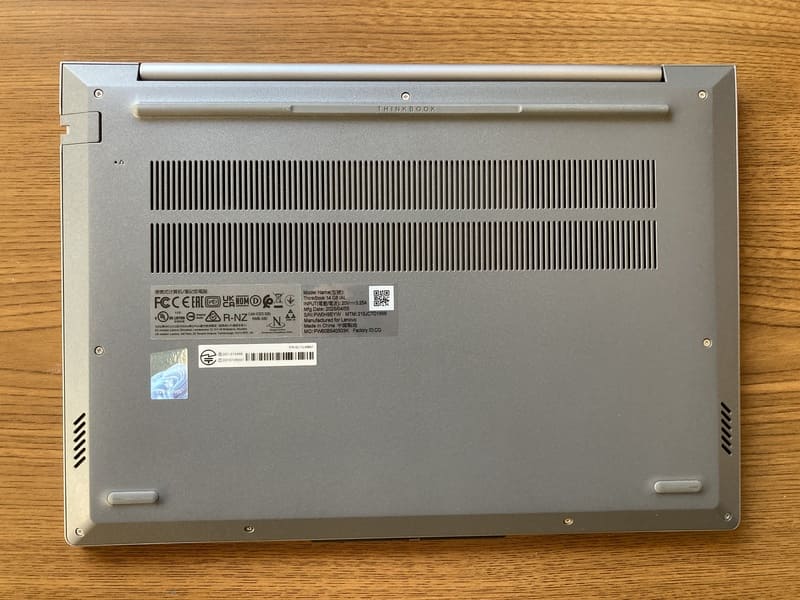
底面にはしっかり通気口があり、排熱は考えられた設計です。
ただし、
- 長時間の高負荷作業
- 画面を閉じたクラムシェル運用
この使い方では熱がこもりやすくなるため注意が必要です。
→ 台に乗せる・少し開けて使うなどで対策できます。
ディスプレイレビュー|16:10は作業効率が上がる(ただし画質は価格なり)
ThinkBook 14のディスプレイは、派手さはないものの、
作業のしやすさに特化した実用型です。
16:10で作業効率が上がる理由
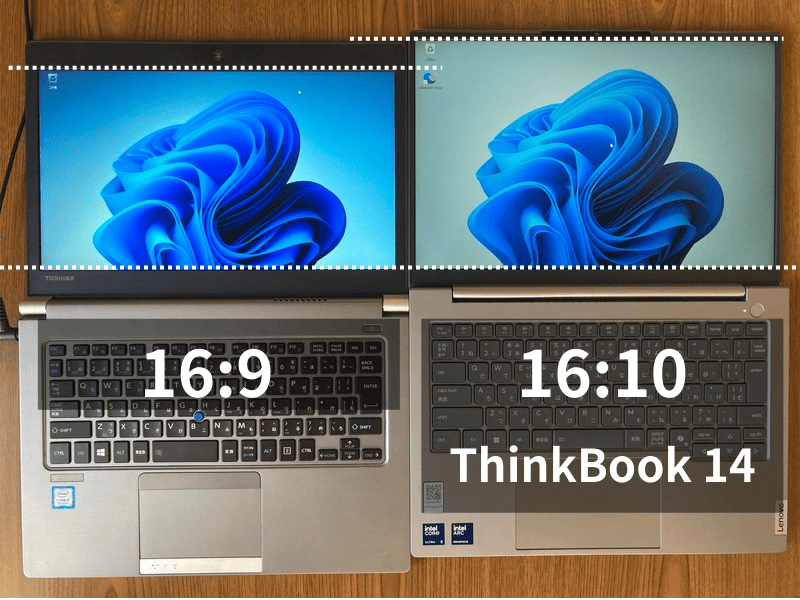
一般的なノートPCは16:9ですが、ThinkBook 14は16:10です。
- 縦の表示領域が広い
- スクロール回数が減る
- 文章・表計算が見やすい
特に、
- Word・Excel
- ブログ執筆
- ブラウザ作業
このあたりは体感で「使いやすい」と感じやすいポイントです。
ノングレアで反射が少ない(長時間作業向き)
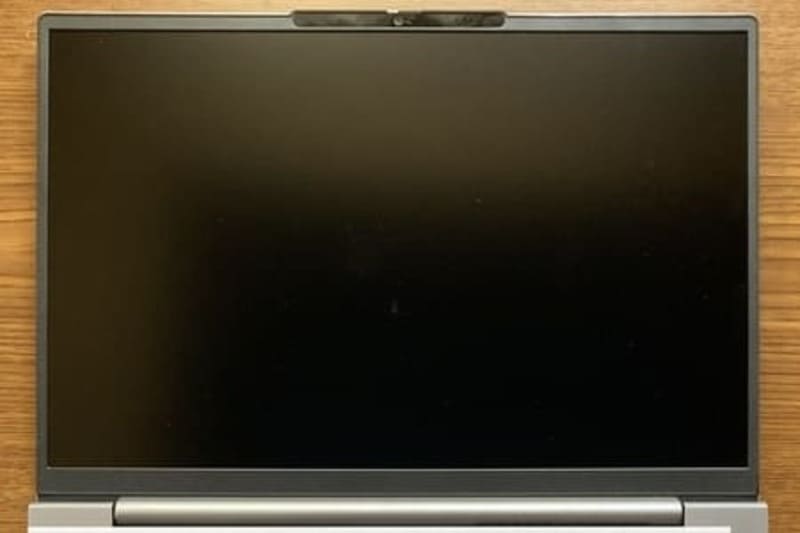
ThinkBook 14はノングレア(非光沢)なので、光の反射が少なく目が疲れにくいです。
カフェや明るい部屋でも見やすく、
長時間作業でもストレスが出にくいタイプです。
注意点:色や明るさは「価格なり」
一方で、ディスプレイ品質は高級モデルほどではありません。
- 色域は広くない
- 発色はやや控えめ
- 映像やデザイン用途には不向き
→ 仕事・学業用途なら問題なし
→ 色重視なら上位モデルを検討
つまり、
「作業用としては優秀、映像用途には向かない」
これが正直な評価です。
キーボードレビュー|クセがなく長文作業に向いている
ThinkBook 14のキーボードは、派手さはありませんが、
「長時間使って疲れにくい」実用型です。
配列が素直でミスしにくい
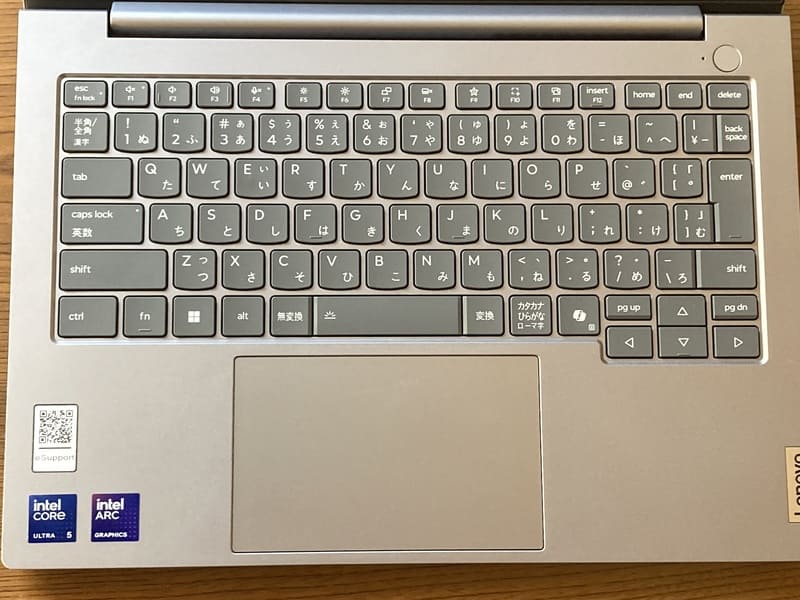
テンキーなしのシンプルな配列で、
Enterキーが右端にある標準的なレイアウトです。
- キー配置にクセがない
- 誤入力が起きにくい
- 初めてでも違和感が少ない
特に文章入力や事務作業ではストレスが出にくいです。
打鍵感はしっかりしていて疲れにくい
実際に使ってみると、
- 適度なストローク
- 軽すぎず重すぎない押し心地
- 打鍵音も控えめ
長時間の入力でも疲れにくいバランスになっています。
ブログ作成・レポート・事務作業など、
文字入力が多い人には相性が良いキーボードです。
バックライト付きで暗い場所でも使いやすい
キーボードバックライトにも対応しているため、
- 暗い部屋
- カフェ
- 夜間作業
でも視認性が落ちにくいです。
→ 作業環境を選ばないのもメリットです。
性能レビュー|“同時作業”に強く、日常用途はストレスなし
ThinkBook 14は、ベンチマークの数字よりも
「実際の作業でストレスが出にくい」ことが強みです。
普段作業(ブラウザ+Office+メール)が快適
実際の使い方として多い、
- Chromeで複数タブを開く
- Word・Excelを同時に使う
- メールやチャットを確認する
こういった「よくある同時作業」でも動作は安定しています。
特に、メモリ16GB構成なら、
タブを多く開いても重くなりにくいのがポイントです。
オンライン会議+資料作業も安定
ZoomやTeamsを使いながら、
- 資料を開く
- メモを取る
- ブラウザで調べる
といった使い方でも、カクつきやフリーズは感じにくいです。
→ 仕事・学業用途では十分すぎる安定感です。
軽い制作はOK/重い用途は上位モデル推奨
Canvaなどの軽めのデザイン作業や簡単な編集は問題ありません。
ただし、
- 動画編集(長時間・高解像度)
- 3D制作
- 重いゲーム
こういった用途はスペック不足を感じる可能性があります。
→ 日常用途には強いが、重い用途は別モデル
これが正しい使い分けです。
バッテリー・発熱・静音性|日常用途なら問題なし(使い方で差が出る)
ノートPCで不安になりやすい、
- バッテリーはどれくらい持つ?
- 熱くならない?
- 音はうるさくない?
このあたりをまとめて解説します。
バッテリー|軽作業なら十分、会議が多いと減りやすい
実際の使用感としては、
- 軽作業(ブラウザ・文章) → 数時間は問題なし
- Zoom・Teamsなど会議多め → 減りは早め
特にカメラON+資料作業はバッテリー消費が増えます。
→ 外で長時間使う人は60Whモデルがおすすめ
発熱|通常作業は穏やか/負荷が続くと温かくなる
普段の作業では、発熱はほとんど気になりません。
ただし、
- 長時間の高負荷作業
- 動画処理など
では、底面がやや温かくなります。
→ 膝上より机で使う方が快適です。
静音性|普段は静か/負荷がかかるとファン音あり
通常作業ではほぼ無音に近いレベルです。
ただし、負荷がかかるとファンが回り、
「サー」という音は出ます。
→ ただし不快なレベルではありません。
クラムシェル運用は注意(熱がこもりやすい)
外部モニターで使う場合(閉じた状態)は、
- 排熱がこもりやすい
- 温度が上がりやすい
ため、スタンドを使うなどの対策がおすすめです。
→ 長時間使うなら「開いた状態+スタンド」が安全です。
端子レビュー|仕事用途で“困りにくい”のが強み
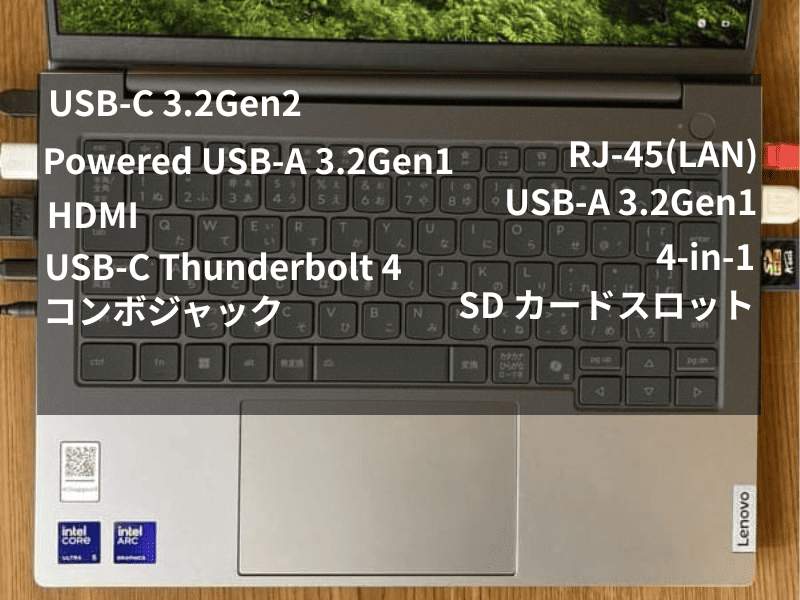
ThinkBook 14は、仕事で使ううえで重要な「端子」がしっかり揃っています。
最近のノートPCはUSB-C中心でシンプルな構成も多いですが、
ThinkBookは「現場で困らない構成」になっているのが特徴です。
USB-C(映像出力・充電対応)※構成差あり
USB-Cポートは、
- 充電
- 映像出力(外部モニタ)
- データ転送
に対応しています。
ただし、モデルによって
- USB4対応
- Thunderbolt 4対応
など仕様に差があるため注意が必要です。
→ 外部モニターを複数使う人はここを必ず確認
HDMI・USB-A|そのまま使える安心感
HDMIとUSB-Aが標準で搭載されているため、
- 変換アダプタ不要
- 会議室ですぐ使える
というメリットがあります。
→ ビジネス用途ではかなり重要なポイントです。
有線LAN(RJ45)|安定性重視の人に強い
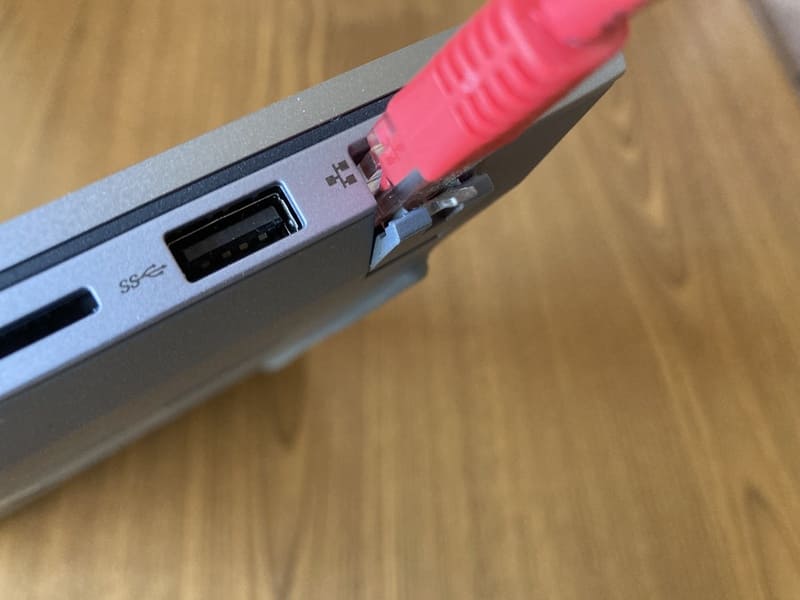
ThinkBook 14は有線LANポートを搭載しています。
- オンライン会議
- 大容量データのやり取り
など、通信の安定性が求められる場面で安心です。
→ Wi-Fiが不安定な環境でも安定して使えます。
SDカードスロット|地味に便利
SDカードスロットも搭載されています。
- 写真データの取り込み
- ちょっとしたデータ移動
などで、意外と便利なポイントです。
→ 使う人にはかなり助かる機能です。
他モデルとの違い|迷っている人はここで決めてOK
ThinkBook 14 Gen 8は、いわゆる「万能型」のノートPCです。
ただし、他のタイプと比べると向き・不向きがはっきりしています。
ここでは、よく比較される3タイプとの違いを整理します。
軽量モバイル(1kg前後)との違い
軽量ノートと比べると、ThinkBookはやや重めです。
- 軽量モデル → 約1kg前後
- ThinkBook → 約1.36kg〜
その代わりに、
- 端子が豊富
- 拡張性がある
- 安定して使える
というメリットがあります。
→「軽さ最優先」なら軽量機、
「バランス重視」ならThinkBookが向いています。
ThinkPadとの違い(上位モデルとの比較)
ThinkPadはビジネス向けの上位シリーズです。
- ThinkPad → 高品質・高価格
- ThinkBook → 実用重視・コスパ型
ThinkBookは、
- 価格を抑えつつ
- 必要な性能と使いやすさを確保
しているのが特徴です。
→「コスパよく安定して使いたい人」に向いています。
MacBook Airとの違い
MacBook Airと迷う人も多いですが、方向性が違います。
- MacBook Air → 軽さ・静音・Apple連携
- ThinkBook → 端子・Windows・実用性
MacBookは、
- 静かで軽い
- iPhoneとの連携が強い
一方で、
- 端子が少ない
- Windowsソフトが使えない
という違いがあります。
→「環境重視ならMacBook」
「仕事のしやすさ重視ならThinkBook」です。
結論|迷ったらこの判断でOK
- 軽さ最優先 → 軽量モバイル
- Apple環境 → MacBook Air
- 安定・仕事・コスパ → ThinkBook 14
→ 迷って決められない人は、ThinkBookを選べば大きく失敗しません。
実機レビューまとめ|使って分かった良い点と注意点
ThinkBook 14 Gen 8を実際に使ってみて感じたのは、
「バランスの良さ」と「引っかかりの少なさ」でした。
スペックだけでは分かりにくい部分も含めて、
実際の使用感をもとに整理します。
良かった点|安定して使える“ちょうどいい性能”
- Chrome多タブ+Officeでも動作が安定
- Zoom会議+資料+メモの同時作業が快適
- 16:10ディスプレイで作業効率が上がる
- キーボードが打ちやすく長時間作業でも疲れにくい
- USB-C・HDMI・LANなど端子が充実
→「日常・仕事・学業」を1台で安定してこなせる現実的な性能です。
※スペックに不安がある方は、先に判断軸を整理しておくと失敗しにくいです。
👉 ノートPCのスペックの選び方を見る
注意点|使い方によっては合わないケースもある
- 約1.4kgで「超軽量モデル」ではない
- バッテリーは長時間特化ではない(外作業は充電前提)
- 色域や明るさはクリエイター向けではない
- 動画編集や3D用途には向かない
→「軽さ・バッテリー・色」を最優先する人は他モデルの方が合います。
※軽さや用途で迷う場合はこちらで整理できます。
👉 予算別おすすめを見る
結論|迷っている人ほど“失敗しにくい1台”
ThinkBook 14 Gen 8は、
- 特定の強みだけが突出しているモデルではなく
- 全体のバランスが高いレベルでまとまっている
のが特徴です。
→「何を選べばいいか分からない人」にとっては、かなり安心して選びやすい1台です。
もし迷っている場合は、
メモリ16GB/SSD512GBを基準に選べば大きく外しません。
よくある質問(FAQ)|購入前の不安をまとめて解消
ThinkBook 14 Gen 8を検討している方がよく感じる疑問をまとめました。
購入前に気になるポイントだけサッと確認できます。
Q. 持ち運びには向いていますか?重くないですか?
約1.36kg〜なので「超軽量モデル」ではありません。
ただし、14インチとしては標準的な重さで、職場内の移動や週数回の持ち運びなら十分現実的です。
Q. バッテリーは1日持ちますか?
軽作業中心(Web・文章作成など)であれば、半日〜1日程度は使えます。
ただし、Zoom会議や高輝度での使用が多い場合は減りが早くなるため、外で長時間使う日は充電前提で考えると安心です。
Q. メモリやSSDは増設できますか?
はい、増設できる構成があります。
ThinkBook 14はメモリ2スロット/SSDも2スロット構成のモデルがあり、拡張性が高いのが特徴です。
※ただし構成によって異なるため、購入前に仕様を確認してください。
Q. 外部モニタは何枚まで使えますか?
USB-C(映像出力)+HDMIを使えば、デュアルモニタ環境が可能です。
在宅ワークや作業効率アップにも十分対応できます。
※USB-Cの映像出力対応(DP Alt Mode / Thunderbolt)は構成により異なるため要確認
Q. どの構成を選べば失敗しませんか?
迷った場合は以下を基準にすればOKです。
- メモリ:16GB以上
- ストレージ:SSD 512GB以上
- バッテリー:できれば60Wh
→ この構成なら、数年間は快適に使いやすいです。
※スペックで失敗したくない方はこちらも参考にしてください。
👉 ノートPCのスペックの選び方を見る
Q. MacBookとどっちがいいですか?
用途によって変わります。
- MacBook:軽さ・静音・Apple連携
- ThinkBook:端子・Windows・実用性
→ 仕事でWindowsを使うならThinkBookの方が使いやすいケースが多いです。
比較で迷っている方はこちらも参考になります。
👉 MacBook Airとの違いを見る
最終結論|迷った人の「基準になる1台」
ThinkBook 14 Gen 8は、
- 仕事・学業でストレスを減らしたい
- スペックで迷いたくない
- 端子や実用性を重視したい
という人にとって、かなり選びやすいモデルです。
迷ったらこの構成(失敗しにくい)
- メモリ:16GB
- SSD:512GB
- 外でも使うなら:60Wh
割引や在庫は頻繁に変わります。
「16GB/512GB/60Wh」が選べるかだけ、今の構成を一度確認しておくと後悔を防げます。
最後に比較して決めたい方はこちら
👉 ThinkBook vs LAVIE|どっちが後悔しにくいかを見る
関連する記事
仕事・学習・普段使いまで幅広く使うなら、用途とスペックのバランスを見ながら選ぶと後悔しにくいです。