導入|中古PCで失敗して気づいた「本当に大事なこと」
姪っ子の女子大生は、
大学入学前に一度ノートパソコンを購入しています。
費用を抑えるため、整備調整済みの中古パソコンを選びました。
しかし使っているうちに充電ができなくなり、本体側の不具合が判明。
修理費用を考えると、新品を購入したほうが現実的でした。
家電量販店でいくつか候補を選び、写真を姪っ子に送ったところ、
実際に店頭で見る前から、ほぼ決めていたそうです。
理由を聞いて驚きました。
「かわいいから♥」
性能重視で選んできた私には「衝撃!」でしたが、
結果的にこの選択は「正解だった」と感じています。
今回レビューするノートパソコンの基本情報
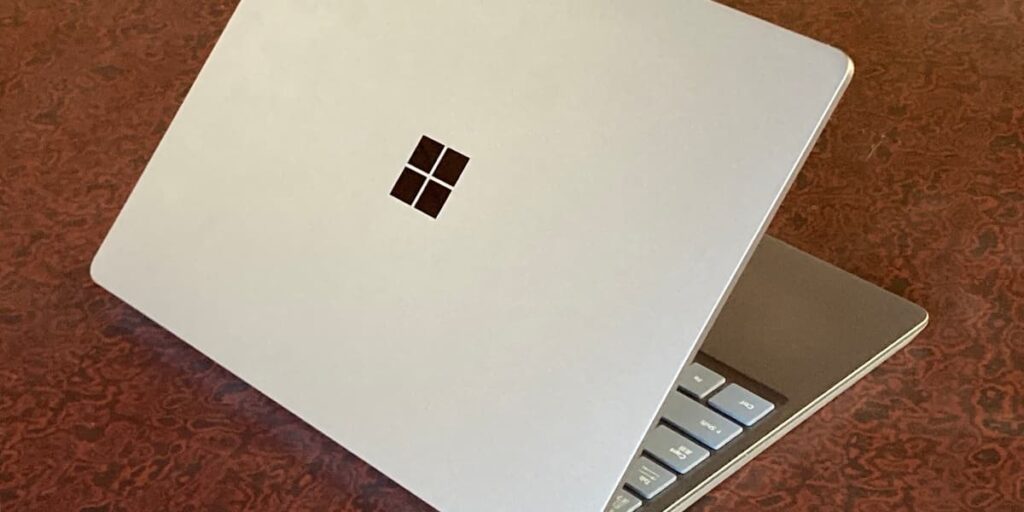
今回レビューするのは、Microsoftの Surface Laptop Go 3(2023年モデル) です。
- CPU:Intel Core i5-1235U(第12世代)
- メモリ:8GB
- SSD:256GB
- カラー:プラチナ(実物はシルバー寄り)
- Microsoft Office:標準搭載
文系大学生のレポート作成を中心とした用途としては、十分な構成です。
なぜ「かわいい」で選んだのか|女子大生の本音
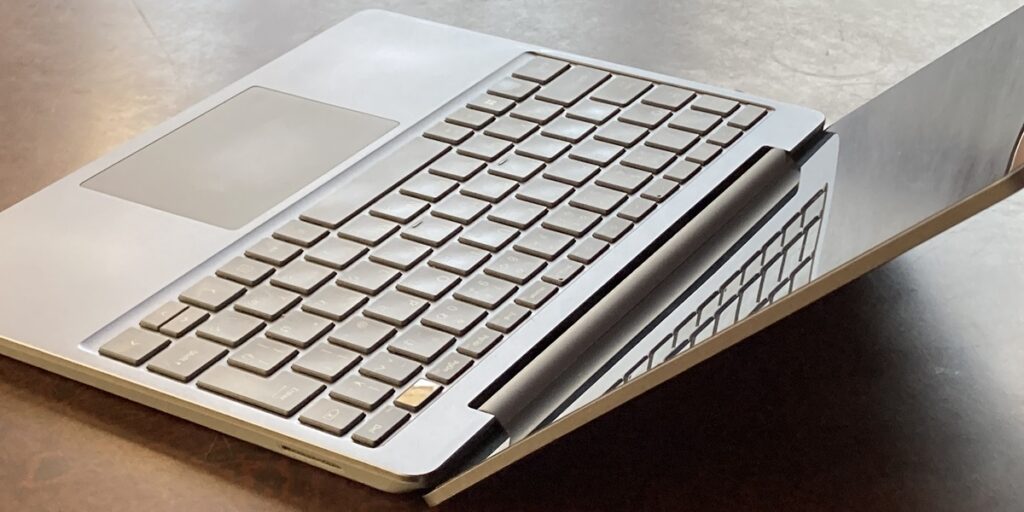
最初に見たときの印象
姪っ子に最初の印象を聞くと、答えはとてもシンプルでした。
「写真を最初に見たとき、かわいいと思った」
全体のデザインとキーボードの雰囲気、そして色味が気に入ったそうです。
見た目で選んで後悔しなかった理由
「買ってから見た目で選んで後悔しなかった?」と聞いてみましたが、
「まったく思わなかったよ」
という答えでした。
大学に持って行っても浮かない?
大学に持って行くことについても不安はなかったそうです。
「ううん、恥ずかしくないよ。学内で同じパソコンを持っている人を何人か見たよ。
同じ色の人もいた」
かわいいけれど、浮かない。
これは女子大生にとって重要なポイントだったようです。
文系女子大生の普段使い|Wordが中心の大学生活
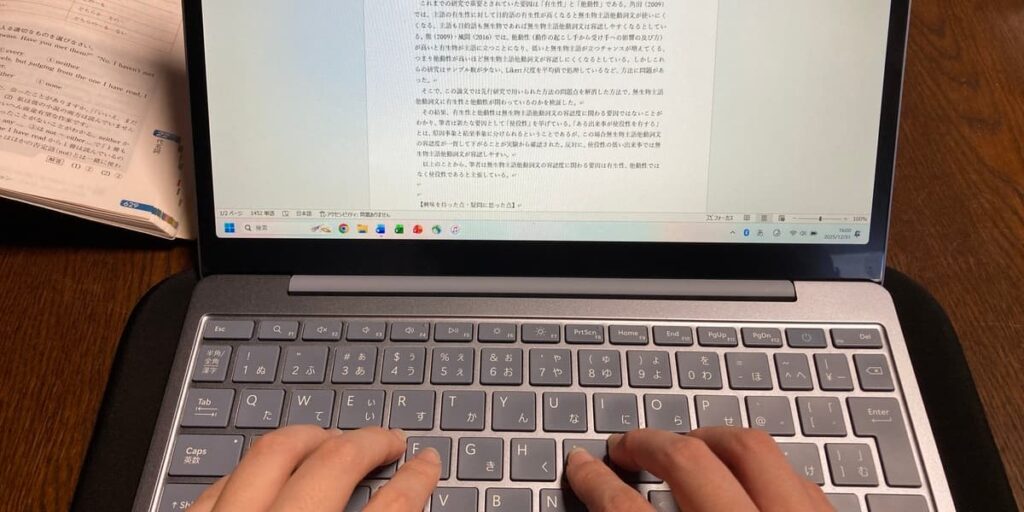
大学で一番使うのはWord
大学で一番使っているソフトは Word です。
レポートの提出は、基本的にWord形式が指定されているそうです。
Excel・PowerPointの使用頻度
- Excel:講義で時々使用
- PowerPoint:発表のときだけ
キーボードは打ちやすい?|本人と筆者の両方で検証
女子大生本人の感想
姪っ子にキーボードの感想を聞くと、次のような答えでした。
「レポートを打つときも疲れない」
「大学にあるデスクトップパソコンのキーボードのほうが打ちにくい」
正直な不満点もあります。
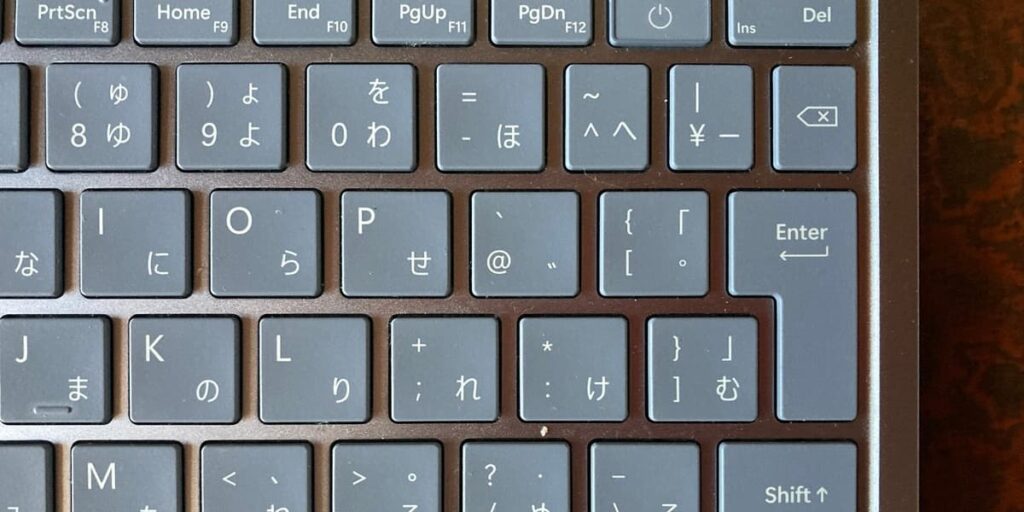
「エンターキーは前に使っていたパソコンのほうがより大きくて使いやすかった」
「無変換キーがないのは少し面倒」
ただし、結論ははっきりしています。
「長文レポートでも、まったく問題ない」
筆者によるWord入力テスト(約900文字)
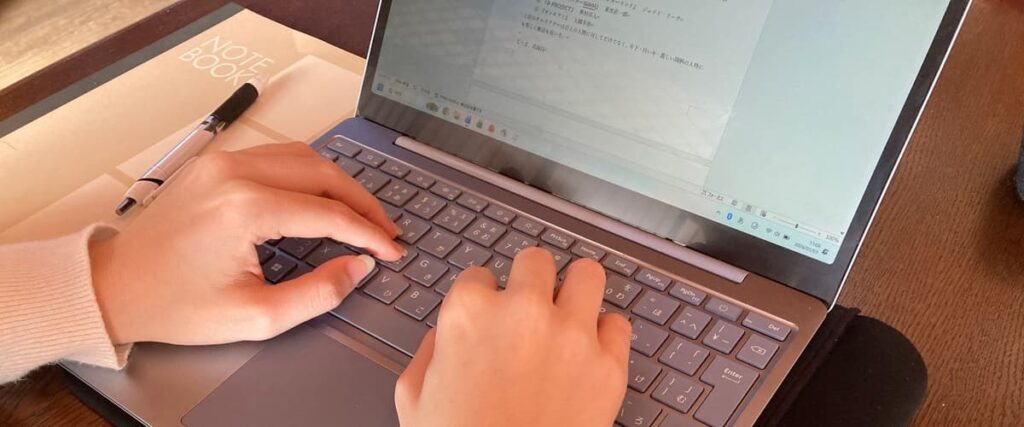
私自身もWordで約900文字の文章を実際に入力してみました。
- 薄型ノートなのでキーは浅め
- 適度な反発があり、意外と押し心地は悪くない
- Enter/Backspace/Deleteが端にあり使いやすい
- キーが大きく、隣のキーとの間隔も適度でミスタイプが少ない
デスクトップのキーボードに慣れている私でも大きな不満はなく、思ったより使いやすいと感じました。
画面は小さくない?見づらくない?
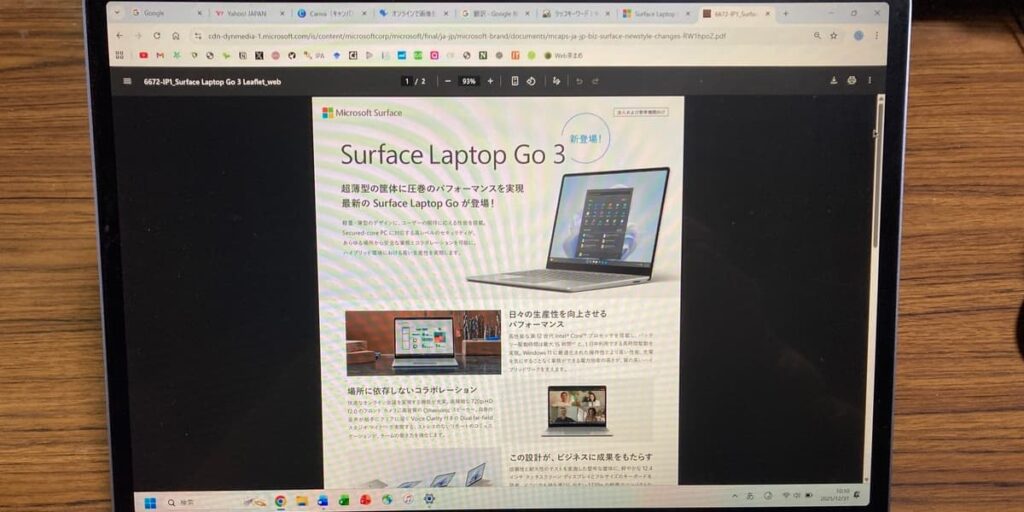
明るさ・文字のくっきり感
- 画面の明るさは十分
- 文字はくっきり表示
- にじむ感じはありません
大人視点と学生視点の違い
老眼のある私には、Wordの「游明朝フォント」は少し細く感じます。
長時間使う場合は、フォントサイズを少し上げたほうが楽だと感じました。
一方で、姪っ子は標準設定のままで問題なく使っています。
「縦が広いほうが使いやすい」
「枠(ベゼル)が狭いから画面が大きく感じる」
と言っていました。
以前16:9のノートPCを使っていた私から見ても、縦方向があるとWebサイトやドキュメントは見やすいと感じました。
バッテリー駆動時間|実測レビュー
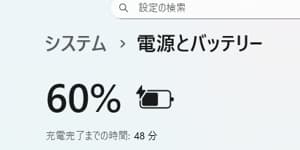
使用条件
- 画面輝度:70%
- スリープ:OFF
- Webサイト表示:7タブ+PDF 1タブ
- YouTube動画を再生
- Wordを起動
- Wi-Fi接続
実測結果
- 56分後:80%
- 1時間後:78%
- 2時間後:63%
- 2時間10分後:60%
動画再生を含むやや重めの使い方でも、バッテリーの減り方は安定していました。
充電は速い?遅い?|正直な実測結果
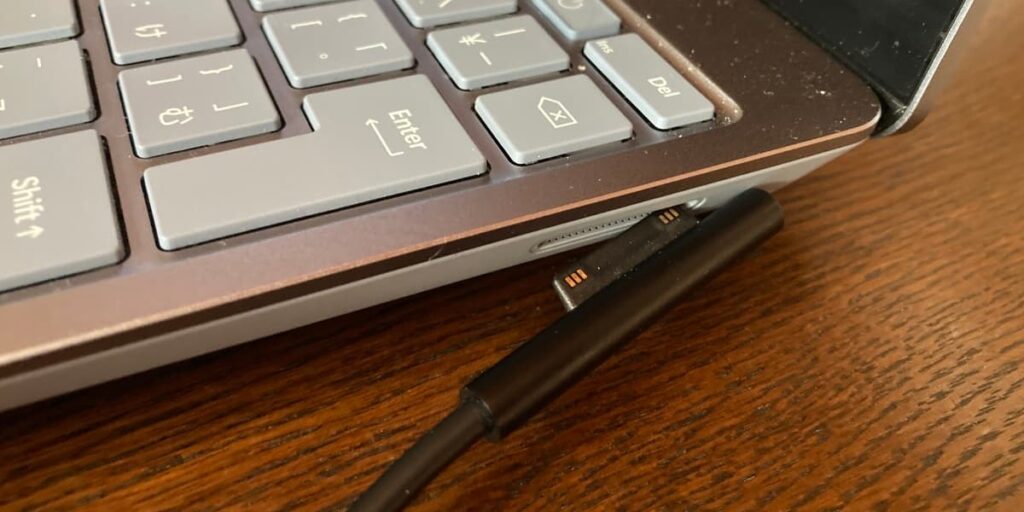
60%からの充電結果
- 60→80%:21分
- 60→90%:40分
- 60→100%:1時間36分
特に90%を過ぎてからの充電は時間がかかりました。
正直な結論
正直に言うと、100%まできっちり待ってから出かける使い方はおすすめできません。
このパソコンは、
- 60〜80%
- 〜90%
までを短時間で回復させて使うほうが、ストレスが少ないと感じました。
100%充電を望むなら、
いつの間にか充電が完了していたという状況がおすすめです。
※充電は専用ACアダプタを使うか、またはUSB-Cから充電が可能です。
起動の速さ・持ち運び・質感の安心感
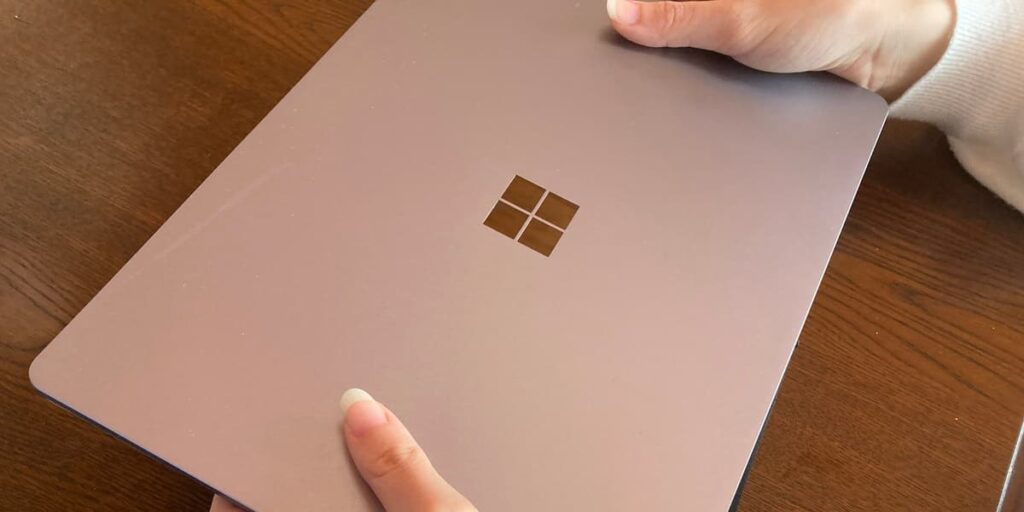
起動とスリープ復帰
- ディスプレイを開くとすぐに画面表示
- ログインまでストレスなし
質感と指紋
- 天板はサラサラした質感
- 指紋は目立ちにくい
ポート構成
- USB-A:1つ
- USB-C:1つ(充電対応)
- 専用Surface Connect充電も可能(専用ACアダプタ使用)
MS Office標準搭載は長期的に大きなメリット
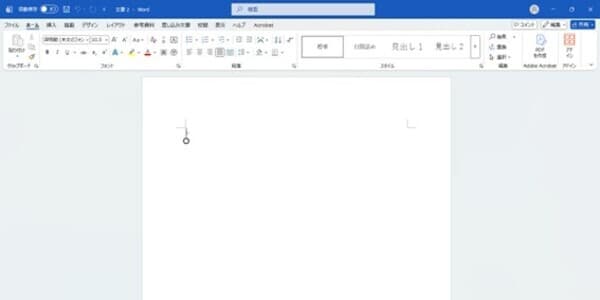
大学から学生用Officeが提供されることもありますが、多くは在学中限定です。
Surface Laptop Go 3は、卒業後も 自分のOfficeとして使い続けられる 点が安心材料になります。
向いている人・向いていない人
向いている人
- 文系女子大生
- Word中心でレポートを書く
- 見た目も重視したい
- 毎日持ち運ぶ
向いていない人
- 動画編集やゲームがメイン
- 大画面が必須
- キーの深さを最優先したい人
※ Surface Laptop Go 3は、販売時期やショップによっては
新品在庫の取り扱いが終了している場合があります。
ただし、公式サポートは継続しており、
正規流通品であれば安心して使用できます。
まとめ|「かわいい」で選んでも後悔しなかった
「かわいいから」という理由で選んだパソコンでしたが、
実際に使ってみて感じたのは、見た目だけでなく
大学生活に必要なポイントが、きちんと押さえられているということでした。
文系女子大生の使い方を想定すると、
- レポート作成で使うWordの快適さ
- 持ち運びしやすいサイズ感
- 実測で確認したバッテリーの安定感
は、日常使いで大きな不満を感じにくい要素です。
一方で、充電は100%まできっちり待つよりも、
60〜80%程度まで回復させて使う方が現実的だと感じました。
この点を理解したうえで選べば、
使い方にストレスを感じることは少ないと思います。
Surface Laptop Go 3は、
- 高性能すぎなくていい
- でも失敗はしたくない
そんな文系女子大生や、その家族にとって、
バランスの取れた1台だと感じました。
購入を検討している方へ
2026年現在は新品在庫が限られている状況も見られるため、
購入を検討している場合は、在庫があるうちに確認しておくのがおすすめです。
楽天市場のMicrosoft公式ストアはこちら
Surface Laptop Go 3が合っていた人にとって重要なのは、
「最新かどうか」よりも、
使い方に合っているかどうかです。
文系大学生のレポート中心の使い方であれば、
Microsoft製の現行モデルにも、
考え方が近く、安心して選べる選択肢があります。
まずは、Go 3の代わりとして検討されることが多い
モデルから確認してみてください。
👉 Surface Laptop Go 3の代わりに選ばれているモデルを見る
「かわいいから選ぶのは不安」
「文系でWord中心だけど、何を基準に選べばいいか分からない」
など、まだ迷っている場合は、
文系女子大生の使い方をもとにした
こちらのノートパソコンの選び方も参考にしてください。