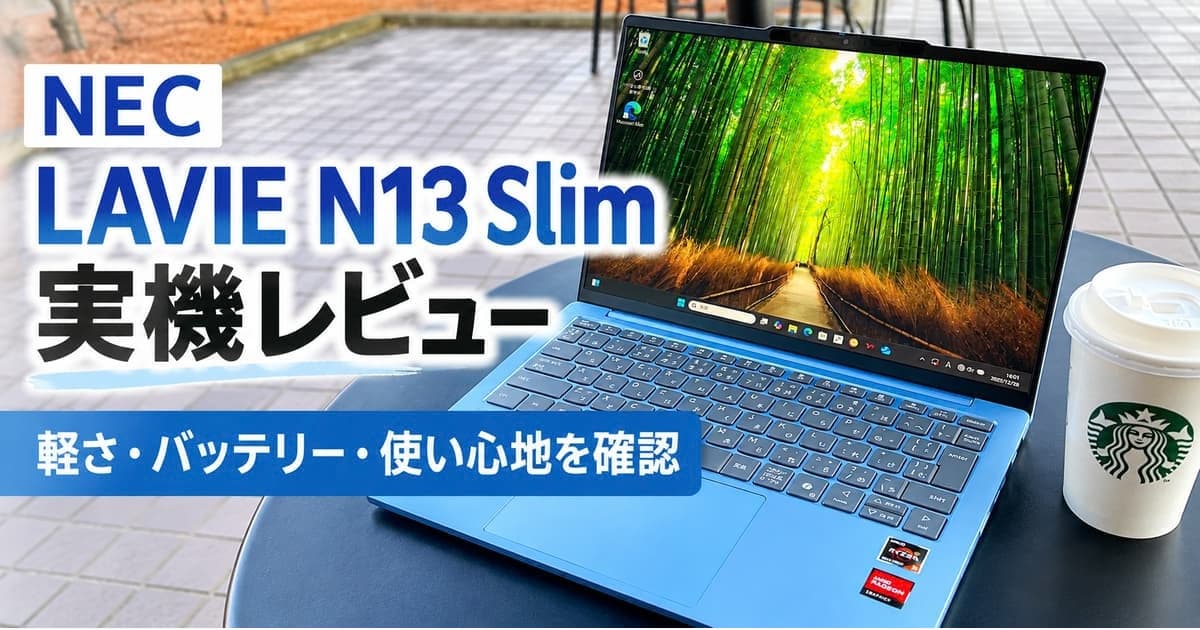
NEC LAVIE N13 Slim 実機レビュー|軽さ・静音・バッテリー重視なら有力候補
結論|NEC LAVIE N13 Slimは、軽さ・静音性・バッテリー持ちを重視する人に向いた仕事用ノートPCです。
- 文章作業・事務作業中心なら、ストレスなく使いやすい
- 実測で約9時間30分使えたバッテリー
- ファン音が気になりにくく、発熱も穏やか
- 迷ったら「メモリ16GB+SSD512GB」を選ぶと失敗しにくい
このあと、実機写真つきで「外観・画面・キーボード・端子・バッテリー」を順に確認していきます。
ThinkBook 14と迷っている方はこちら
👉 ThinkBook vs LAVIEの比較を見る
人気モデル全体から比較したい方はこちら
👉 ノートPCおすすめランキングを見る
LAVIE N13 Slimはどんな人に向いている?
実際に使ってみて感じたのは、高性能ではないが、日常作業がとても快適というバランスの良さでした。
特に、文章作業や在宅ワークを中心に使う人にとっては、ストレスなく長時間使える“ちょうどいい1台”です。
向いている人
- 在宅ワーク・事務作業が中心
- 文章作成(ブログ・資料作成)が多い
- バッテリー持ち・静音性を重視したい
- パソコンに詳しくないが失敗したくない
- 日本メーカーの安心感を重視したい
向かない人
- 動画編集・ゲームなど高負荷作業をしたい
- 性能やスペックを細かく比較して選びたい
- コスパ重視で性能を優先したい
迷っている人へ
もしここで迷っているなら、次の基準で考えると失敗しません。
- 軽さ・静音・バッテリー重視 → LAVIE N13 Slim
- 拡張性・端子・据え置き安定重視 → ThinkBook 14
- 迷って決めたい → ThinkBook vs LAVIEの比較を見る
何を優先するかで選べば後悔しにくいです。
購入前に失敗しないチェックポイント
NEC LAVIE N13 Slimは完成度の高いノートPCですが、購入前にここだけ確認しておくと失敗を防ぎやすいです。
メモリは最低16GBを選ぶ
ブラウザ+資料+文章作業を同時に行う場合、8GBでは余裕がなくなりやすいです。
迷ったら16GBを選べばOKです。 長く使う前提ならここは妥協しない方が安心です。
SSDは512GB以上がおすすめ
256GBでも使えますが、写真・動画・資料データ・アプリを考えると容量不足になりやすいです。
512GBを選んでおけば後悔しにくいです。
※スペックや構成で迷う方はこちら
👉 ノートPCのスペックの選び方を見る
バッテリー重視なら使い方も重要
今回の実測では約9時間30分使用できましたが、明るさ・アプリの数・動画再生の有無で体感は変わります。
「1日持つか」は使い方次第という前提で考えるのが重要です。
拡張性は高くない
LAVIE N13 Slimは薄型モデルのため、メモリ増設やストレージ増設ができない、または制限がある構成が多いです。
最初の構成選びがかなり重要です。
用途が合っているかを最優先にする
一番多い失敗は、なんとなく良さそう、軽いから、日本メーカーだから、で選んでしまうことです。
自分の用途に合っているかで判断するのが最重要です。
迷っている場合は先にここで整理すると早いです。
👉 用途から選ぶ判断ガイド
レビュー機について
【PR】このレビューは、検証のためにクロスワーク株式会社様よりレンタルした「NEC LAVIE Direct N13 Slim(2024)」に基づいて作成しています。
本記事では、カタログスペックだけでは分からない「実際に使ってどうだったか」を重視してまとめています。
検証した主なポイントは以下の通りです。
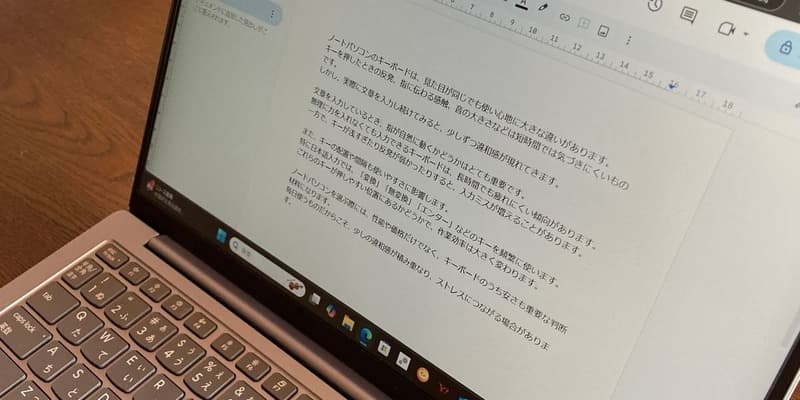
- 文章作業時の快適さ(Googleドキュメント)
- バッテリー持ち(実測)
- 発熱・静音性
- キーボードの打ちやすさ
- 画面の見やすさ
スペック表では分かりにくい体感を中心に、仕事用途での使いやすさを評価しています。
※仕様・価格は時期や構成によって変わるため、購入前に公式サイトでの確認をおすすめします。
LAVIE N13 Slimを選んだ理由
今回、NEC LAVIE N13 Slimを選んだ理由は、「仕事用としてストレスなく使えるか」を重視したためです。
スペックの高さではなく、日常的に使う上での快適さを優先して選定しました。
今回の選定条件
- 軽くて持ち運びしやすい(13インチクラス)
- 長時間使っても疲れにくい
- 静音性が高い(ファン音が気にならない)
- バッテリー持ちが良い
- 文章作業に向いているキーボード
- 画面が見やすい(長時間作業前提)
なぜこのモデルを選んだのか
同価格帯のノートPCと比較すると、派手な性能ではないが安定している、静音・発熱が優秀、日本語入力がしやすい、という特徴がありました。
特に、「毎日使う仕事用PCとしての安心感」が大きな決め手です。
ThinkBookやMacBookとの違い
- 性能・コスパ重視 → ThinkBook 14
- 軽さ・連携重視 → MacBook Air
- 静音・安心・仕事用 → LAVIE N13 Slim
何を優先するかで選ぶモデルが変わります。
基本スペック|仕事用途ならこの構成でOK
NEC LAVIE N13 Slimは構成によって性能が変わるため、最初にどの構成を選ぶかが非常に重要です。
CPU|普段使いならCore i5クラスで十分
文章作業・ブラウザ・Zoomなどが中心であれば、Core i5クラスで問題ありません。
ブラウザ複数タブ、Googleドキュメント、軽い資料作成を同時に行ってもストレスは感じにくい印象でした。
動画編集や重い作業をしないなら、過剰なCPUは不要です。
メモリ|16GBはほぼ必須
ここは最も重要なポイントです。
8GBでも動きますが、ブラウザ多タブや複数アプリ同時使用では余裕がなくなります。
仕事用なら16GBを選んでおけば安心です。
ストレージ|512GBがおすすめ
ストレージは容量不足で後悔するケースが多いです。
- 256GB → 最低限
- 512GB → 安心ライン
迷ったら512GBを選ぶのが安全です。
※スペック全体で迷う場合はこちら
👉 ノートPCのスペックの選び方を見る
重量・サイズ|軽さは大きなメリット
13インチクラスで軽量設計のため、持ち運びや自宅内移動が非常に楽です。
「気軽に使える」という点は想像以上に重要です。
👉 重さの目安を先に整理したい方はこちら
ノートPCの重さの目安と選び方
注意点|拡張性は低め
このモデルは薄型設計のため、メモリ増設不可、またはストレージ増設不可の構成が多いです。
最初の構成選びがそのまま使い心地に直結します。
迷う場合はこの構成でOKです。
- メモリ16GB
- SSD512GB
外観・デザイン|シンプルで仕事に馴染む質感
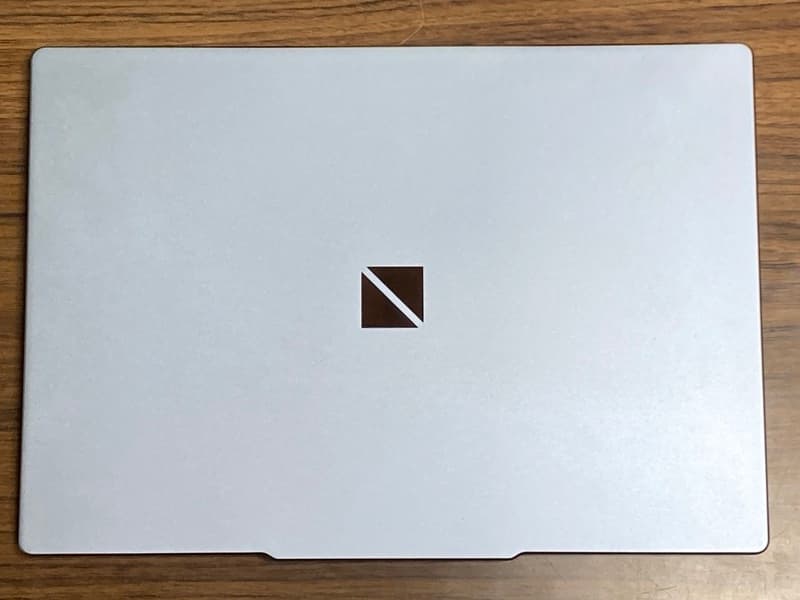
NEC LAVIE N13 Slimは、派手さはないが、落ち着いたデザインで仕事に馴染む1台です。
シンプルで主張しすぎないデザイン

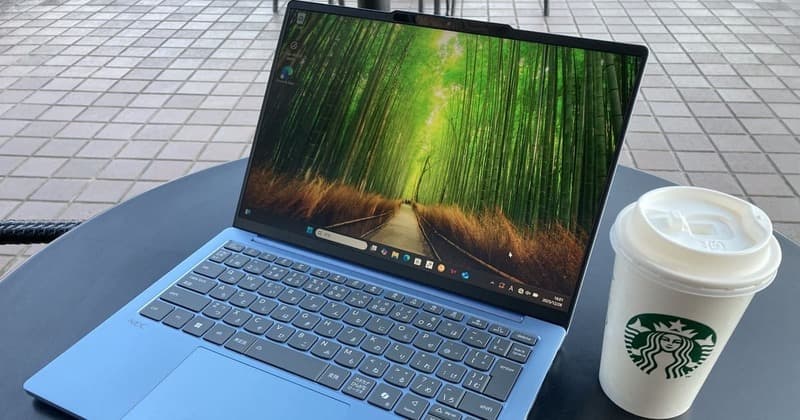
天板は落ち着いたカラーで、ロゴも控えめです。カフェや仕事場でも違和感がなく、どこでも使いやすいデザインになっています。
薄型・軽量で扱いやすい

実際に手に持つと、軽さと薄さがはっきり分かります。
- 片手でも持ちやすい
- カバンに入れても負担が少ない
剛性は日常用途なら問題なし
強く押すと多少のたわみはありますが、通常の作業や持ち運びで気になるレベルではありません。
軽さ重視の設計と考えると納得できるバランスです。
ヒンジの安定感も良好
画面の開閉はスムーズで、ぐらつきも少なく安定しています。作業中に画面が揺れるような不安は感じにくいです。
排熱設計もシンプル
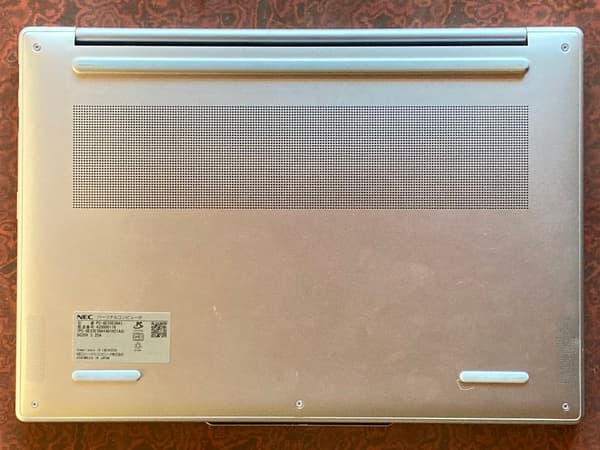
底面に吸気口があり、自然に排熱する構造です。

高負荷用途向けではないため、静音・低発熱を優先した設計になっています。
キーボードとタッチパッド

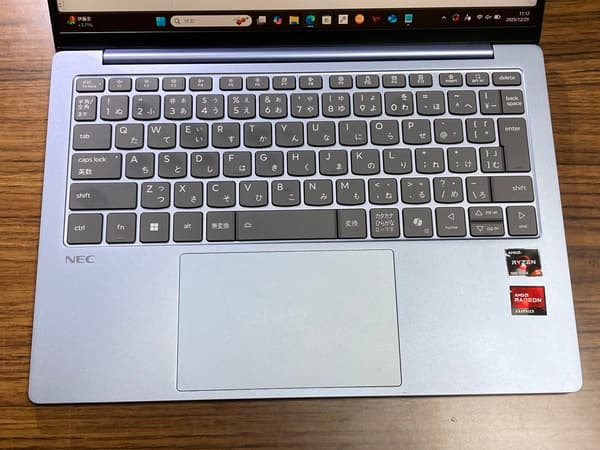
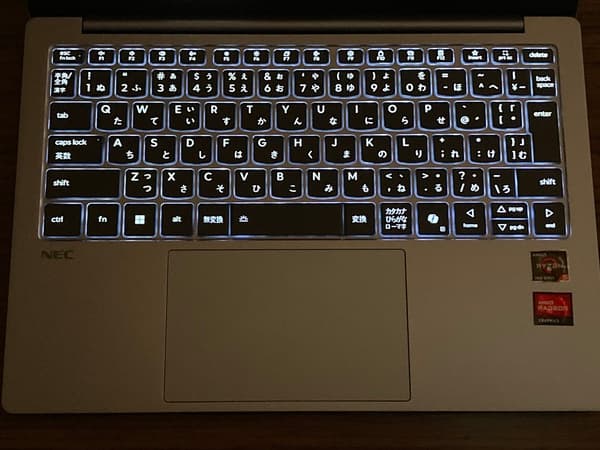
キーボードは薄型ですが反発があり、長文入力でも指が疲れにくい印象でした。エンターキーやバックスペース、句読点キーの配置も素直で、日本語入力がしやすいです。夜間はバックライトが控えめに光り、まぶしすぎないのが好印象でした。

ノングレア画面|文字作業に向く見やすさ

画面はノングレア(非光沢)なので、室内照明や窓際でも反射が少なく、文字が読みやすいです。ブログ作業や資料作成など、白背景の画面を長時間見る用途でも目が疲れにくいと感じました。
👉 13インチと14インチで迷う方はこちら
ノートPCの画面サイズはどれがいい?
バッテリーと端子
バッテリー(実測:約9時間30分)
実使用(文章作業中心)で約9時間30分使えました。 ただし、画面の明るさ、Zoom・Teamsの会議、動画再生の有無で体感は変わります。外で長時間使う日は、充電できる環境も想定しておくと安心です。
- 文章作業中心 → 長時間持ちやすい
- 動画・オンライン会議が多い → 減りやすい
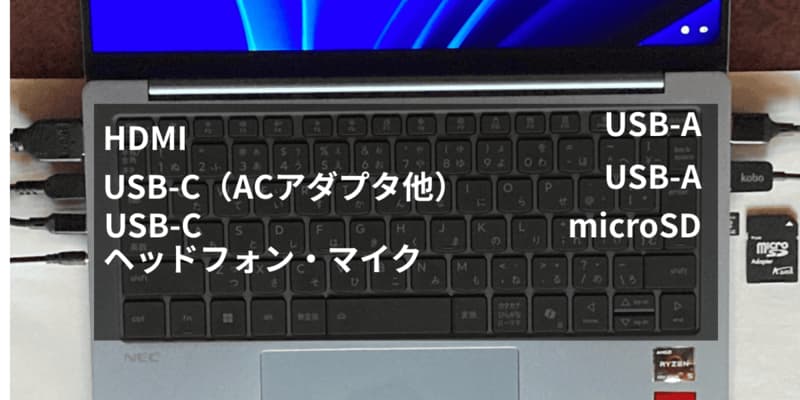
端子(USB-C・HDMI)

外部モニターにHDMIで直挿しできるか、USB-Aが必要かなど、普段の周辺機器に合わせて確認しておくと失敗しにくいです。
- USB-C(充電・映像出力)※対応は構成による
- HDMI
- USB-A
変換アダプタなしで使えるかがポイントです。
他モデルとの違い|迷っている人はここで決めてOK
NEC LAVIE N13 Slimは「軽さ・静音性・バッテリー」に強みがあるノートPCです。
ThinkBook 14との違い(バランス型 vs 軽量静音)
- ThinkBook 14 → バランス型(安定・拡張性・端子)
- LAVIE N13 Slim → 軽量・静音・長時間バッテリー
ThinkBookは、有線LAN・SDなど端子が豊富で、拡張性が高く、据え置きでも使いやすいです。
一方でLAVIEは、軽くて持ち運びしやすく、静音性が高く、バッテリー持ちが良いです。
→ 家・職場中心ならThinkBook
→ 持ち運び・静かさ重視ならLAVIE
MacBook Airとの違い(Apple環境 vs Windows実用)
- MacBook Air → 軽さ・静音・Apple連携
- LAVIE → Windows・実用性・日本語入力
MacBook Airは非常に軽く、静かで、iPhoneとの連携が強みです。
一方でLAVIEは、Windowsソフトがそのまま使え、キーボードが日本語入力しやすく、仕事用途での扱いやすさが高いです。
→ Apple環境ならMacBook Air
→ 仕事・事務ならLAVIE
軽量モバイルPCとの違い(価格と安定性)
- 格安軽量モデル → 軽いが性能や品質にばらつき
- LAVIE → 軽さ+安定性のバランス型
特に、発熱の少なさ、静音性、バッテリー制御は、実際に使うと差が出やすいポイントです。
→ 安さより安心感を重視する人に向いています。
結論|迷ったらこの判断でOK
- 据え置き・拡張性重視 → ThinkBook 14
- Apple環境 → MacBook Air
- 軽さ・静音・バッテリー → LAVIE N13 Slim
持ち運びと快適さを重視するなら、LAVIEはかなり相性が良い1台です。
実機レビューまとめ|良かった点と注意点
NEC LAVIE N13 Slimを実際に使ってみて感じたのは、軽さ・静音性・バッテリーのバランスが非常に優れているという点でした。
良かった点
- 実測9時間30分使えるバッテリー
- ファン音がほぼ気にならない静音性
- 発熱が少なく長時間作業でも快適
- キーボードが打ちやすく文章作業に向いている
- 軽量で持ち運びしやすいサイズ感
長時間・毎日使うことに強いノートPCです。
注意点
- 高負荷作業(動画編集・3D)には不向き
- 性能重視で選びたい人には物足りない
- 端子は必要十分で、拡張性は高くない
→ 性能・拡張性重視の人は別モデルの方が合います。
おすすめ構成
- メモリ:16GB以上
- ストレージ:SSD 512GB以上
→ この構成なら、数年間は快適に使いやすいです。
👉 スペックで迷う方はこちら
ノートPCのスペックの選び方を見る
価格・在庫を確認する
NEC LAVIE N13 Slimは、時期によって価格が変動します。
まずは公式で最新価格と構成を確認するのがおすすめです。
よくある質問(FAQ)
Q. バッテリーは1日持ちますか?
文章作業・ブラウザ中心の実使用で、約9時間30分使えました。ただし、ZoomやTeamsの会議、高輝度での使用が多い日は減りやすいため、外出時は充電できる前提で考えると安心です。
Q. 在宅ワークや事務作業に向いていますか?
非常に向いています。文章作成、ブラウザ作業、資料閲覧では、動作の重さやストレスを感じにくい印象でした。仕事用として安心して使えるタイプです。
Q. ファン音はうるさくないですか?
通常作業では、ファン音はほぼ気になりません。静かな部屋でも、動作音が気になる場面は少ないです。
Q. 発熱は大丈夫ですか?
通常の作業では発熱はかなり穏やかです。パームレストはほぼ冷たいままで、底面もほんのり暖かい程度でした。
Q. 持ち運びには向いていますか?
はい、向いています。13インチクラスで軽量なため、自宅内の移動、カフェ作業、外出先での作業でも扱いやすいサイズ感です。
Q. 動画編集やゲームにも使えますか?
軽い作業であれば可能ですが、基本的にはおすすめしません。このモデルは文章作業、事務作業、在宅ワーク向けに最適化されています。
Q. どの構成を選べば失敗しませんか?
迷った場合は、メモリ16GB以上、SSD 512GB以上がおすすめです。この構成なら数年は快適に使いやすいです。
Q. ThinkBook 14とどっちがいいですか?
用途によって選び方が変わります。
- LAVIE N13 Slim → 軽さ・静音・バッテリー重視
- ThinkBook 14 → 性能・拡張性・端子重視
→ 持ち運び・快適さならLAVIE
→ 作業の幅・安定性ならThinkBook
迷う場合は、先に比較で判断軸だけ決めるのが早いです。
👉 ThinkBook vs LAVIE|どっちが後悔しにくいかを見る
NEC LAVIE N13 Slimは「安心して長く使える仕事用ノートPC」
NEC LAVIE Direct N13 Slim(2024)を実際に使ってみて感じたのは、派手さはないが、日常的にとても使いやすい1台という点です。
- 実使用(文章作業中心)で約9時間30分使えたバッテリー
- 静かで発熱が少なく、長時間作業でも快適
- 日本語入力に向いた打ちやすいキーボード
- 16:10ディスプレイで作業効率が良い
スペックだけを見ると突出した性能ではありませんが、実際の仕事環境では「ちょうどいい快適さ」がしっかりあります。
特に、
- 在宅ワーク・事務作業が中心の人
- 静音性やバッテリー持ちを重視したい人
- パソコンに詳しくないが失敗したくない人
このような方にとっては、安心して選びやすい1台です。
このモデルは購入後に増設しにくい構成が多いので、最初の構成選びが重要です。購入前に「16GB/512GB」が選べるかだけ先に確認しておくと後悔を防げます。
※ 補足情報
今回レビューした個体のシステムモデル/システムSKUは以下のとおりです。
(仕様や構成は、購入時期やカスタマイズ内容によって異なる場合があります)
- システムモデル:PC-GE33E38A1
- システムSKU:PC-GE33E38AYAD1H21AA
関連する記事
軽さや持ち運びやすさを重視するなら、重さ・画面サイズ・用途をあわせて確認すると選びやすくなります。