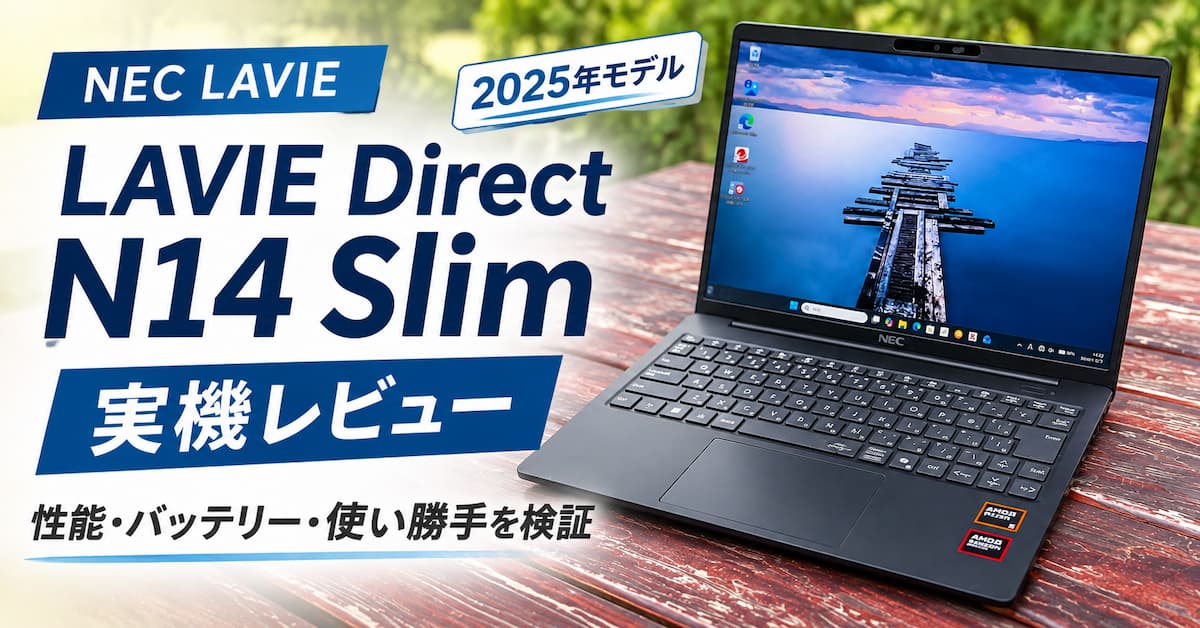
【PR】本記事は、レビュー用に貸し出された「NEC LAVIE Direct N14 Slim(PC-GE35DRLA2)」を使用して作成しています。
NEC LAVIE Direct N14 Slimは、持ち運びやすい軽量ボディに14型ディスプレイを搭載したノートパソコンです。
レビューに使用した2025年モデル「PC-GE35DRLA2」は、AMD Ryzen 5 8640Uと16GBメモリを備え、タッチ操作にも対応しています。
実際に使ってみると、Webサイトの閲覧や文字入力などの日常的な操作は快適で、本体重量も実測1,106gと持ち運びやすい軽さでした。
また、底面の専用カバーからバッテリーにアクセスできる構造も特徴のひとつです。
本記事では、実機で測定した性能やバッテリー駆動時間、充電時間に加え、ディスプレイ・キーボード・各種端子などの使い勝手を詳しく紹介します。
👉 LAVIE Direct N14 Slimがどんな人におすすめかを先に確認する
NEC LAVIE Direct N14 Slim(2025年モデル)の基本スペック
| 項目 | レビュー機の仕様 |
|---|---|
| メーカー | NEC |
| 製品名 | LAVIE Direct N14 Slim |
| 発売時期 | 2025年9月 |
| 型番 | PC-GE35DRLA2 |
| OS | Windows 11 Home |
| CPU | AMD Ryzen 5 8640U(6コア/12スレッド) |
| GPU | AMD Radeon 760M Graphics |
| メモリ | 16GB(5600MT/s) |
| ストレージ | 256GB SSD(NVMe) |
| ディスプレイ | 14型・WUXGA(1920×1200)・ノングレア・60Hz |
| タッチパネル | 対応(10点マルチタッチ) |
| インターフェース | USB Type-C ×2、USB Type-A ×2、HDMI、有線LAN(RJ45)、microSDカードスロット、ヘッドホン・マイク兼用端子、セキュリティロック |
| 通信機能 | Wi-Fi、Bluetooth、有線LAN(1000BASE-T) |
| 本体重量 | 1,106g(実測) |
| ACアダプター | 65W USB Type-C(259g・実測) |
| バッテリー | 37Wh(実機のバッテリーラベルで確認) |
※掲載しているスペックは、レビューに使用した「PC-GE35DRLA2」のものです。本体重量とACアダプターの重量は実測値です。
なお、CPU・メモリ・ストレージなどの仕様は構成によって異なります。SSDについても、本機の256GBに対し、512GBや1TBを選択できる構成があります。
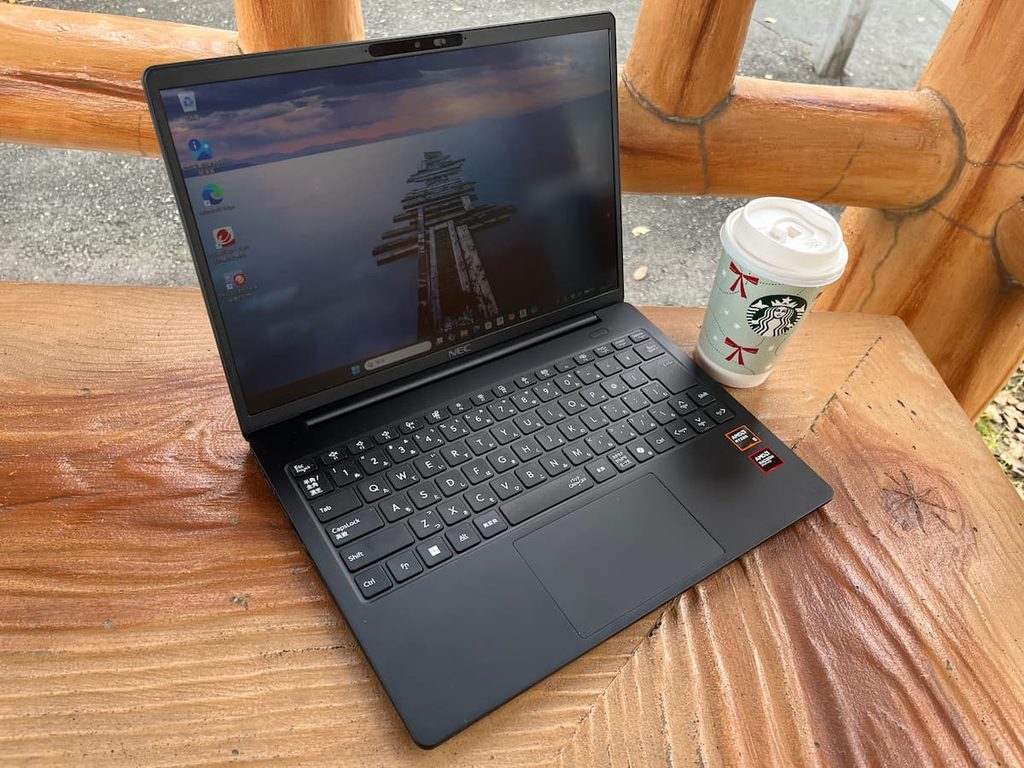
NEC LAVIE Direct N14 Slimの外観・デザイン
本体重量と持ち運びやすさ|実測1,106gの軽量ボディ
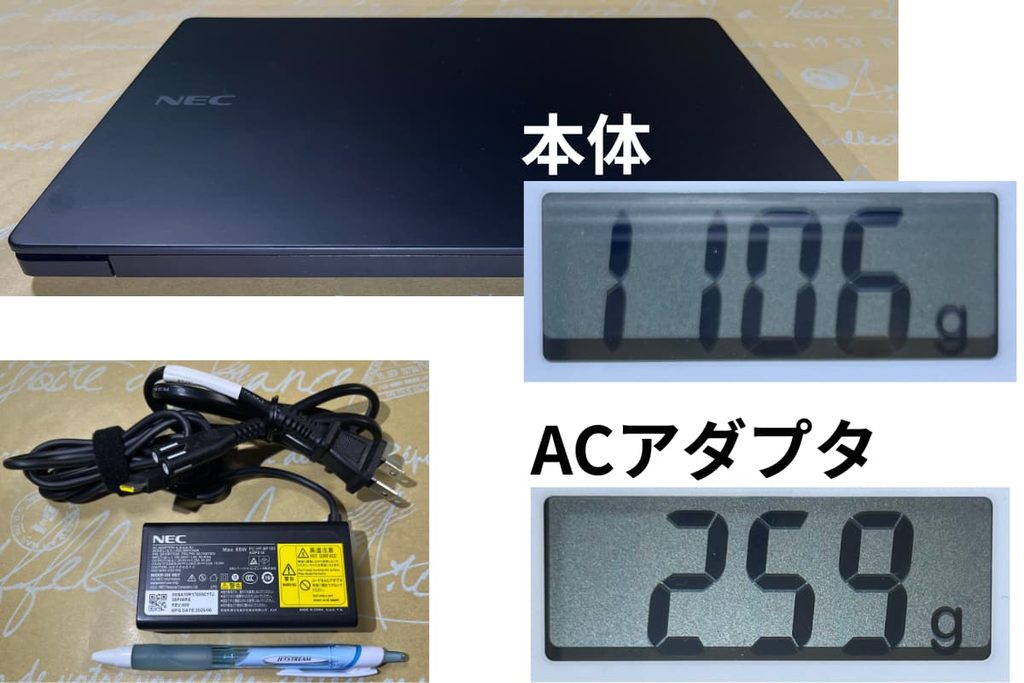
LAVIE Direct N14 Slimの重量を実際に測定したところ、本体は1,106g、付属の65W USB Type-C ACアダプターは259gでした。
本体とACアダプターを合わせても1,365gです。
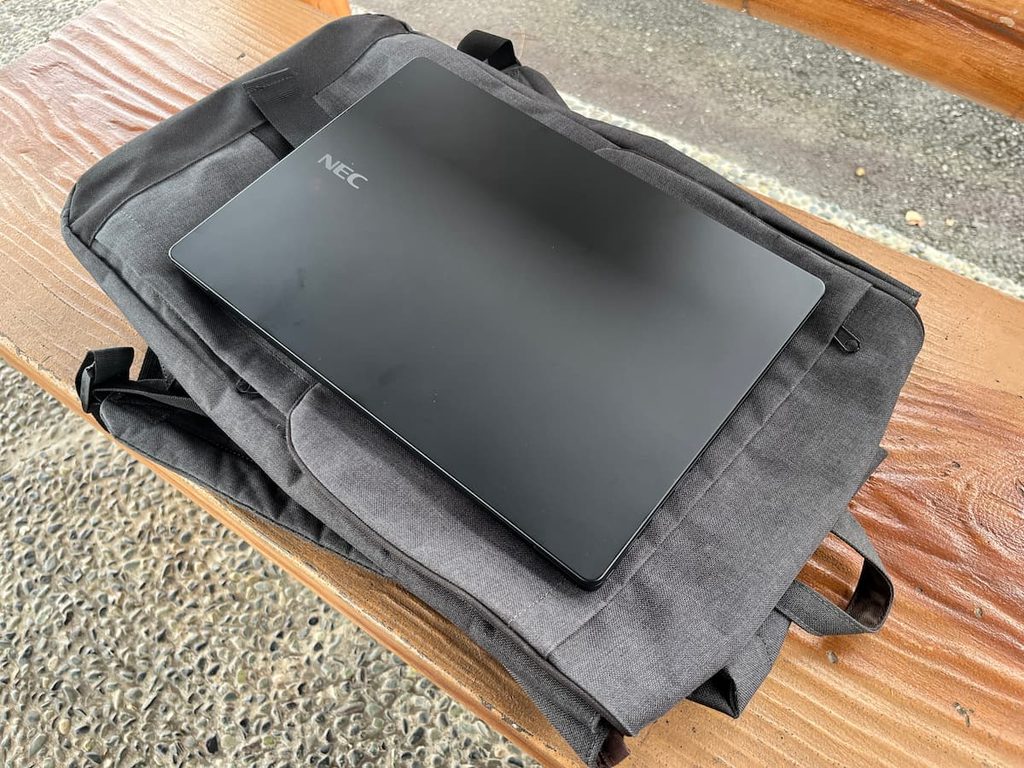
実際にリュックに入れて屋外へ持ち出してみましたが、ノートや書類を持ち歩くような感覚で、重さはあまり気になりませんでした。
14型ディスプレイを搭載しながら軽量で、通勤・通学など、ノートパソコンを持ち運ぶ機会が多い人にも使いやすいと感じました。
外観と筐体の質感|落ち着いたブラックで剛性感も良好
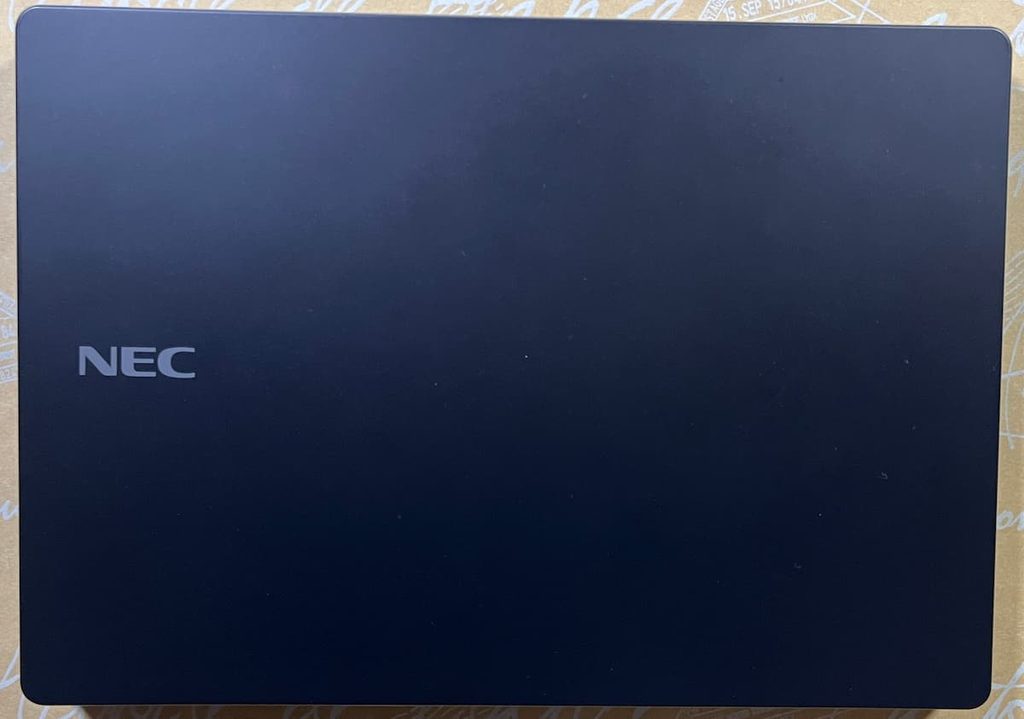
LAVIE Direct N14 Slimは、落ち着いたブラックの筐体を採用しています。
表面は光沢を抑えた仕上げで、触れるとさらっとした質感です。天板にはNECのロゴが配置され、全体的にシンプルなデザインになっています。
実際に本体を持ち上げたり、軽く力を加えたりしてみましたが、目立つたわみやきしみは感じませんでした。
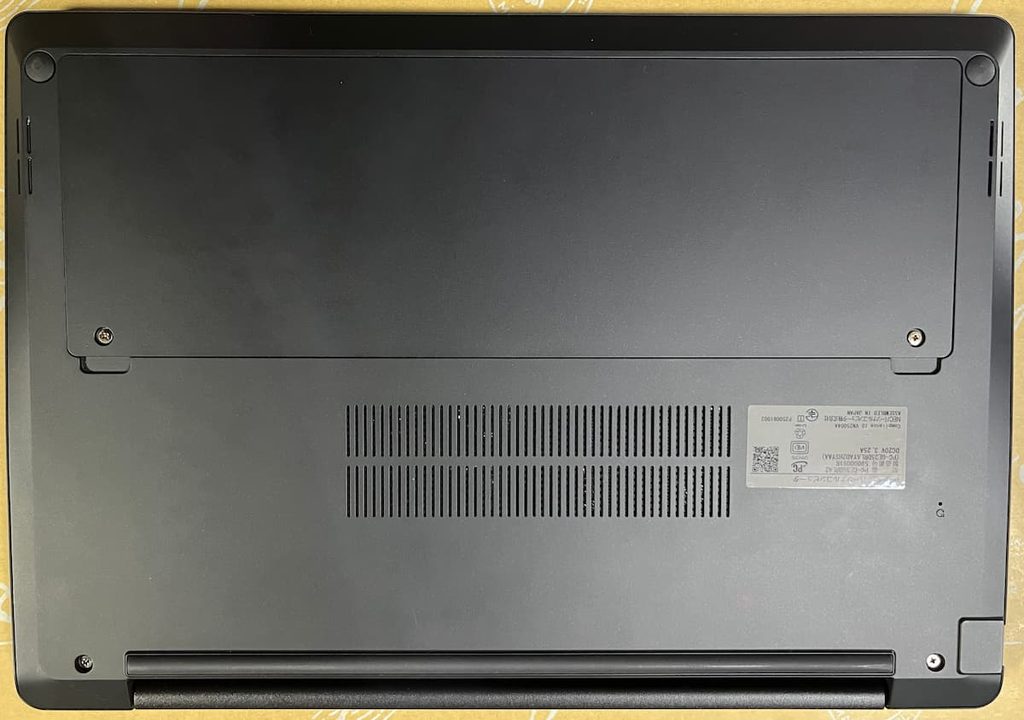
底面には滑りにくいゴム足があり、机の上に置いた状態でも安定しています。
接続端子の種類と配置|USB・HDMI・有線LANなどを搭載
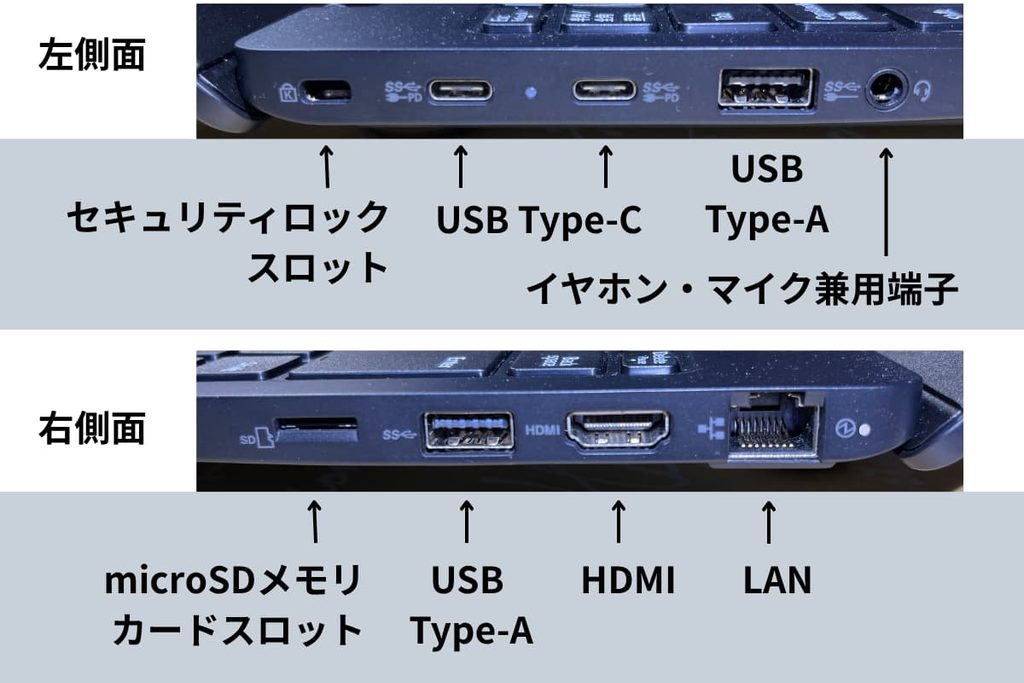
LAVIE Direct N14 Slimは、USB Type-A・Type-Cに加え、HDMIや有線LAN端子などを搭載しています。
本体の左側面には、セキュリティロックスロット、USB Type-C×2、USB Type-A×1、ヘッドホン・マイク兼用端子があります。
右側面には、microSDカードスロット、USB Type-A×1、HDMI端子、有線LAN端子(RJ45)が配置されています。
USB Type-C端子は2つとも充電に対応しており、付属のACアダプターを接続して充電できることを確認しました。
また、隣接するUSB Type-C端子にACアダプターとUSBメモリを同時に接続してみましたが、互いに干渉することはありませんでした。充電ケーブルを接続したままでも、USBメモリの抜き差しはスムーズに行えました。
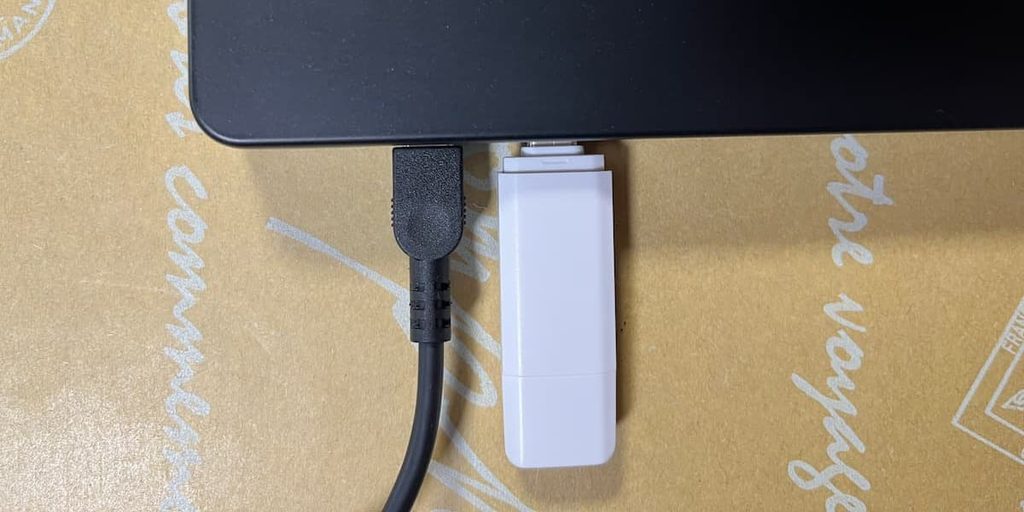
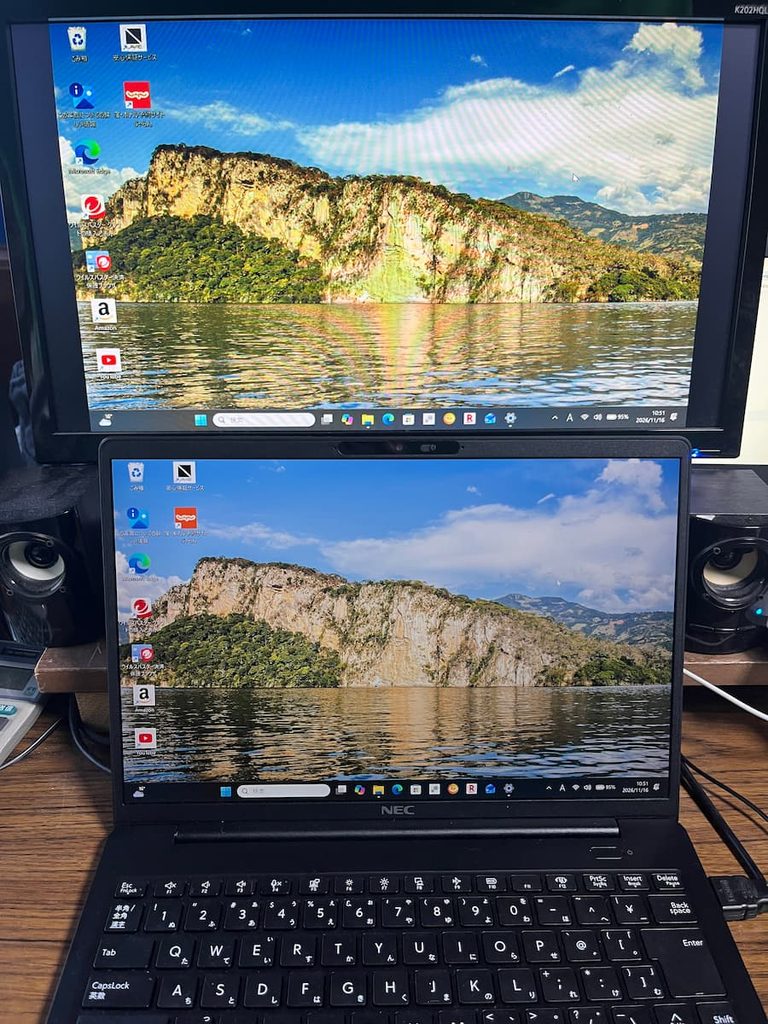
USBメモリの認識に加え、HDMIで外部モニターに接続し、画面の複製・拡張表示ができることを確認しました。
USB Type-A端子も2つあるため、USBメモリなどを接続する際に変換アダプターを用意する必要がありません。
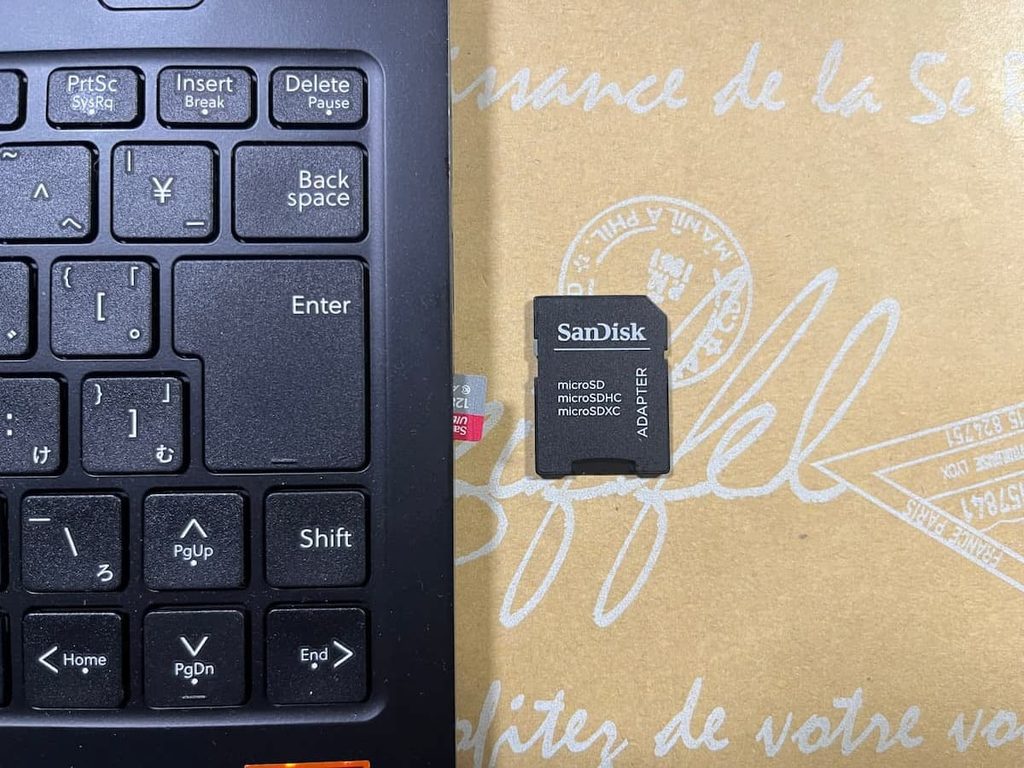
microSDカードの読み書きと、有線LAN端子を使ったインターネット接続も正常に動作しました。なお、搭載されているのはmicroSDカードスロットのため、通常サイズのSDカードは直接挿入できません。
ヒンジの開閉と安定性|約180度まで開くディスプレイ
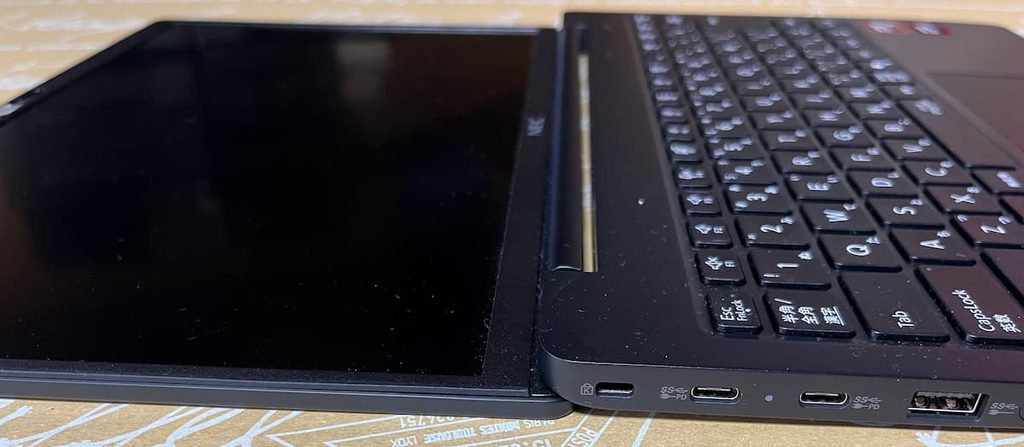
LAVIE Direct N14 Slimのディスプレイは、約180度まで開くことができます。
実際に開閉してみると、ヒンジの動きはスムーズで、途中の角度でも画面を安定して保持できました。
片手でディスプレイを開く場合、最初は本体がわずかに持ち上がりますが、そのまま片手で開き続けることができます。
また、タッチ操作で画面に触れても、本体が大きく動いたり、不安定になったりすることはありませんでした。
ディスプレイを大きく開けるため、机の高さや姿勢に合わせて画面の角度を調整しやすいと感じました。
NEC LAVIE Direct N14 Slimのディスプレイとタッチ操作
ディスプレイの見やすさと視野角|室内では見やすく、屋外では明るさに注意
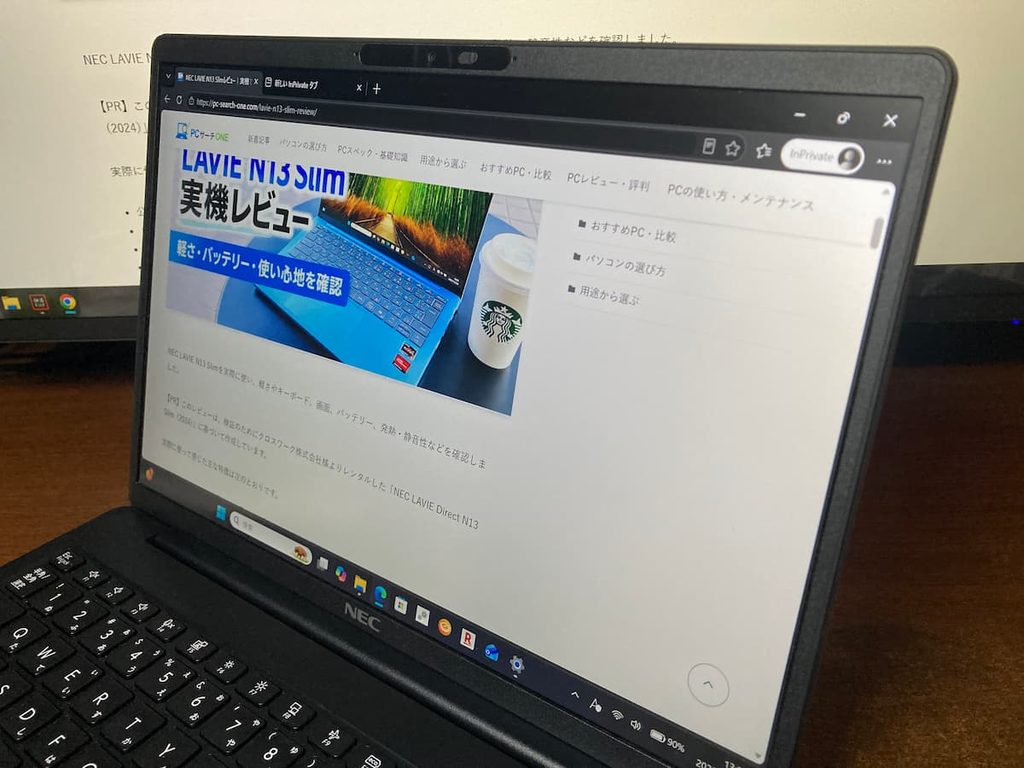
LAVIE Direct N14 Slimは、14型のWUXGA(1920×1200)ノングレアディスプレイを搭載しています。
画面の縦横比は16:10で、一般的なフルHD(1920×1080)よりも縦方向の表示領域が広く、Webサイトの閲覧や文書作成に使いやすい構成です。
実際に室内で使用したところ、画面の明るさを50%に設定しても文字や画像が見やすく、映り込みもほとんど気になりませんでした。
上下左右から画面を確認すると、斜めの角度では明るさがやや低下するものの、文字や画像は判別できました。
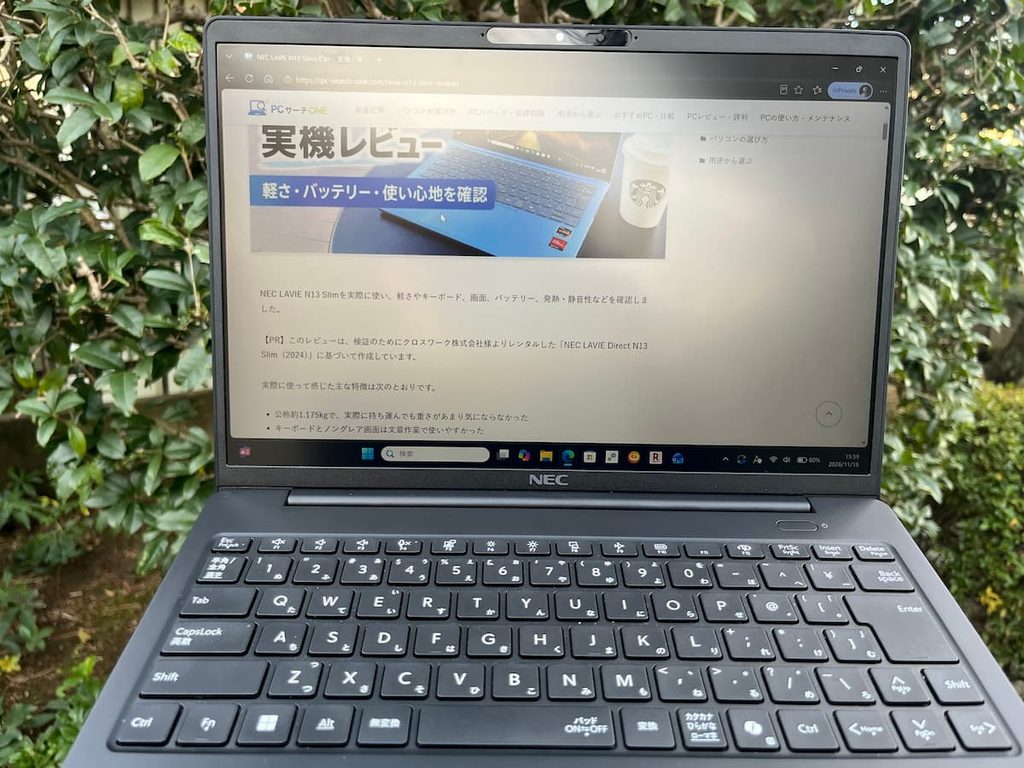
一方、屋外の明るい場所では画面が見えにくくなる場面があり、特に直射日光が当たる環境では、画面の向きや角度を調整する必要がありました。
室内での作業には十分な見やすさがある一方、屋外で使用する機会が多い場合は、周囲の明るさに注意が必要です。
タッチ操作の反応と使い勝手|スクロールや拡大・縮小も快適
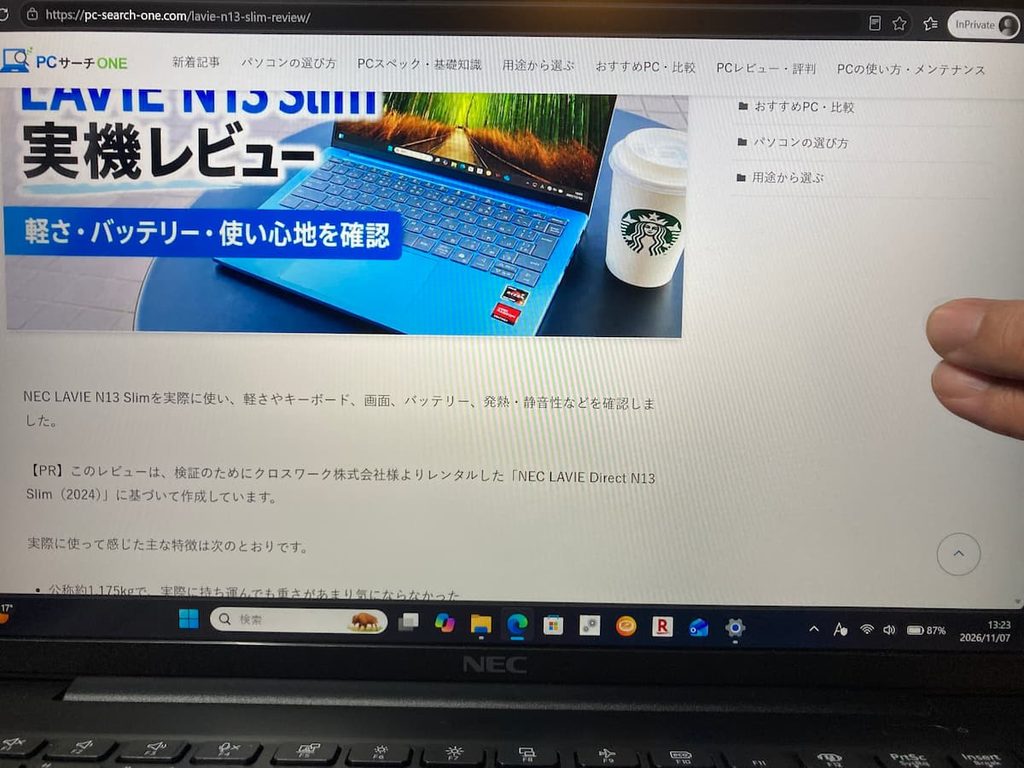
今回レビューしたLAVIE Direct N14 Slimは、10点マルチタッチ対応のディスプレイを搭載しています。
Webサイトを開いて指でスクロールやリンクのタップを試したところ、通常の操作では指の動きにしっかり追従し、タップにも問題なく反応しました。
ただし、指をゆっくり動かしたときには、画面のスクロールがわずかに遅れてついてくるように感じる場面もありました。
2本の指を使った拡大・縮小も自然に操作できますが、スマートフォンと比べると反応が少しゆっくりに感じられます。
また、画面に触れて操作しても、本体が大きく揺れることはなく、安定して使用できました。
全体として、Webサイトの閲覧や画面の拡大・縮小など、日常的なタッチ操作で不便を感じることはありませんでした。
タッチ操作による指紋の目立ちやすさ
レビュー機のタッチディスプレイで、指紋の付き方や目立ちやすさを確認しました。
画面を指で繰り返し操作すると指紋が付きますが、Webサイトや画像を表示している状態では、それほど気になりませんでした。
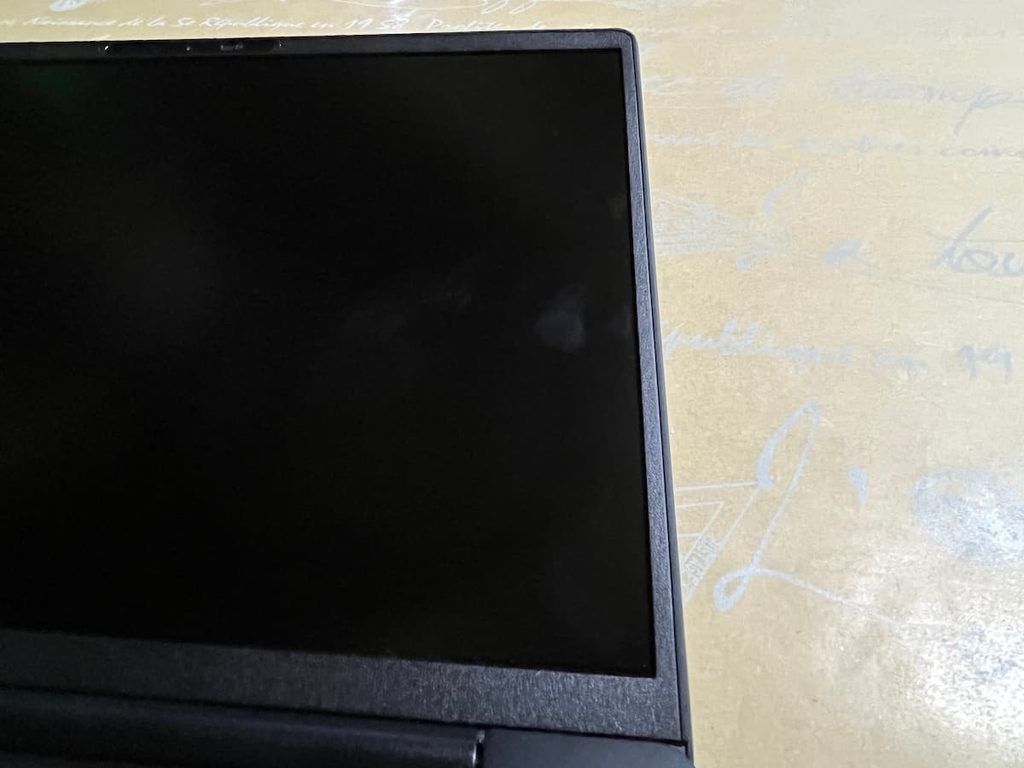
一方、画面を消して黒くなった状態では、指紋の跡が比較的はっきり確認できます。
タッチ操作を頻繁に利用する場合は、定期的に画面を清掃するとよいでしょう。
NEC LAVIE Direct N14 Slimのキーボード・タッチパッドの使い勝手
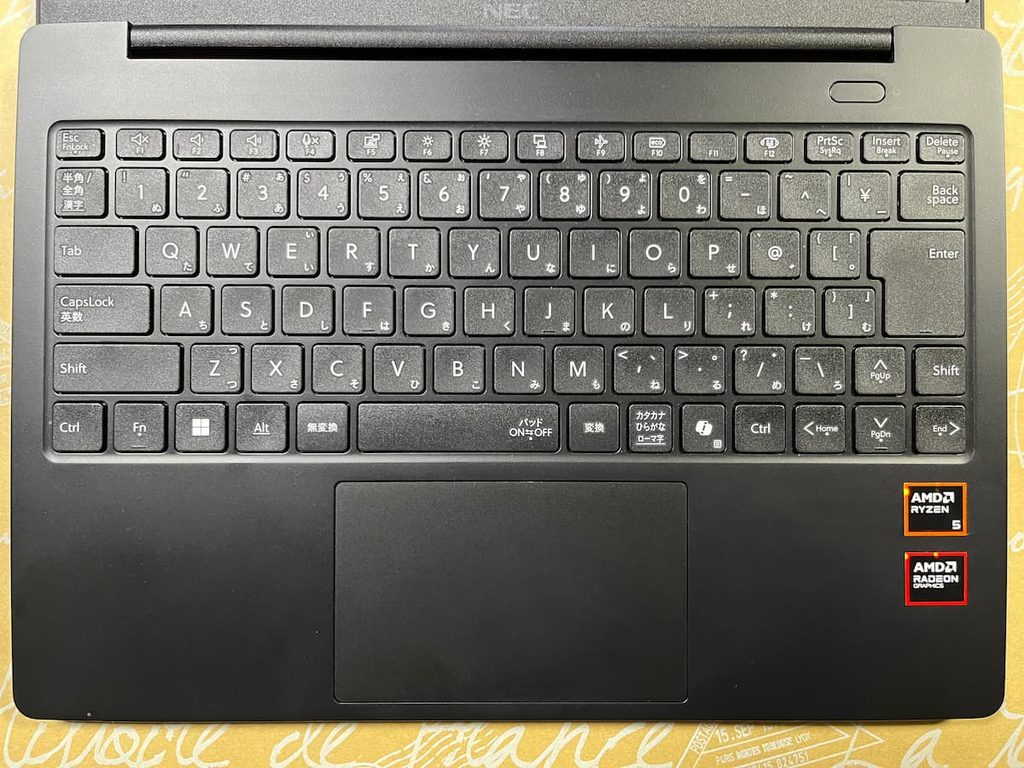
キーボードの打鍵感と打鍵音|浅めのストロークで静かな入力
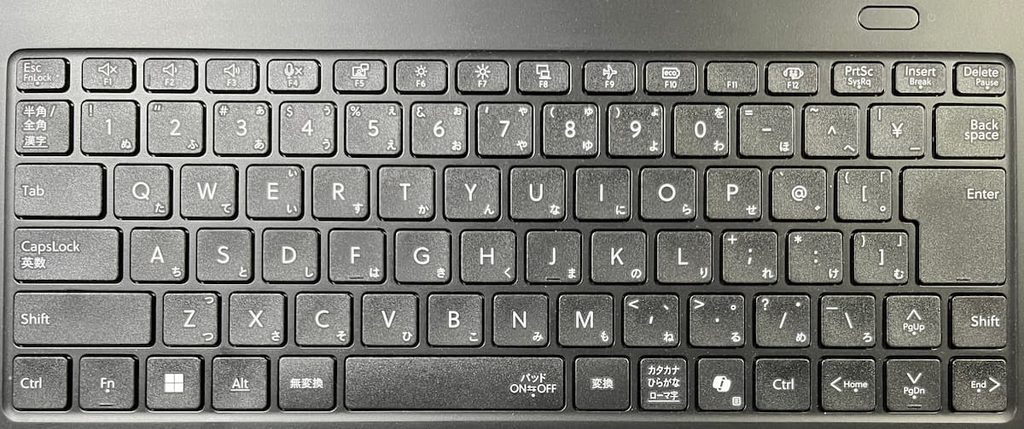
LAVIE Direct N14 Slimのキーボードは、キーのストロークが浅めで、軽い力でも文字を入力できます。
実際に文章を入力してみると、力を入れずに打鍵する場合は音も比較的静かで、周囲を気にせず使いやすいと感じました。
一方、強めにキーを押すと打鍵音が大きくなり、底打ちするので長時間の文字入力では指が疲れることもありました。
普段からストロークの深いデスクトップ用キーボードを使用しているため、個人的には浅めの打鍵感は少し違和感があり慣れが必要だと思いました。
ただし、キーボードの打鍵感には好みがあるため、購入前に実機で確認することをおすすめします。
タッチパッドの操作性|滑らかな指の動きと良好な反応
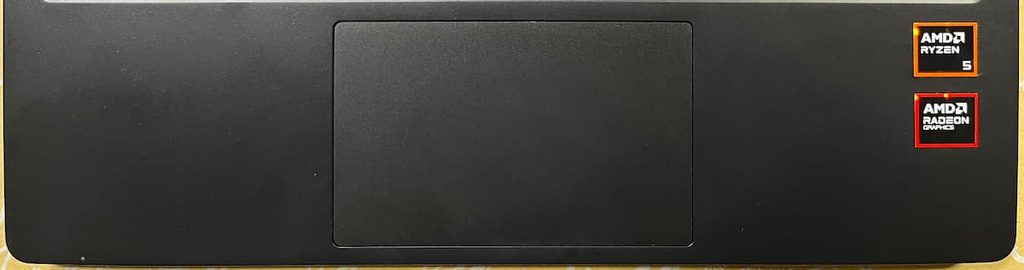
LAVIE Direct N14 Slimのタッチパッドは、表面がさらさらとした質感で、指を滑らかに動かせます。
実際にWebサイトの閲覧やカーソル操作を試したところ、指の動きにしっかり追従し、狙った位置へスムーズにカーソルを移動できました。
操作中に意図しない反応や誤動作もなく、日常的な作業では特に不満を感じませんでした。
また、動作には関係ありませんが、パームレスト右側には、AMD RyzenとAMD Radeon Graphicsのロゴシールが貼られています。
光の当たり方によって縁取りが輝き、まるでLEDが点灯しているように見えることもありました。
単なるスペック表示のシールとは違い、黒い筐体のアクセントとして存在感があり、個人的には気に入った部分です。
電源ボタンの位置と操作性
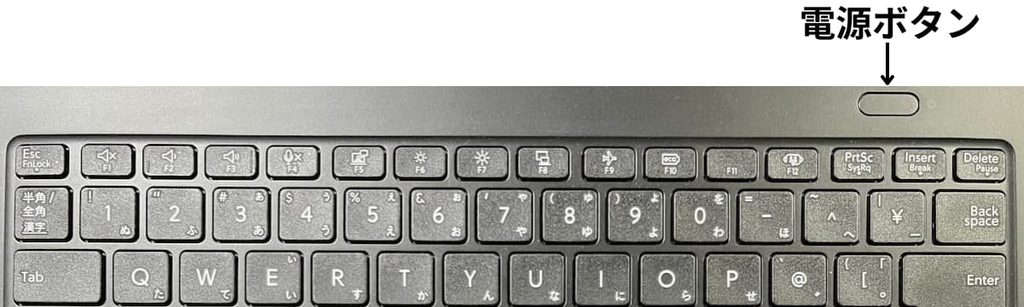
LAVIE Direct N14 Slimの電源ボタンは、キーボード右上に独立して配置されています。
ボタンは黒色で、周囲のキーと同じような色合いのため、暗い場所では位置が少しわかりにくく感じました。
ただし、指で触れるとボタンの位置を確認でき、押した際の反応にも問題はなく、キーボードのキーとは独立しているため、通常の文字入力中に誤って押してしまうこともありませんでした。
NEC LAVIE Direct N14 SlimのWebカメラ・スピーカー・マイクの使い勝手
Webカメラの画質とプライバシーシャッター
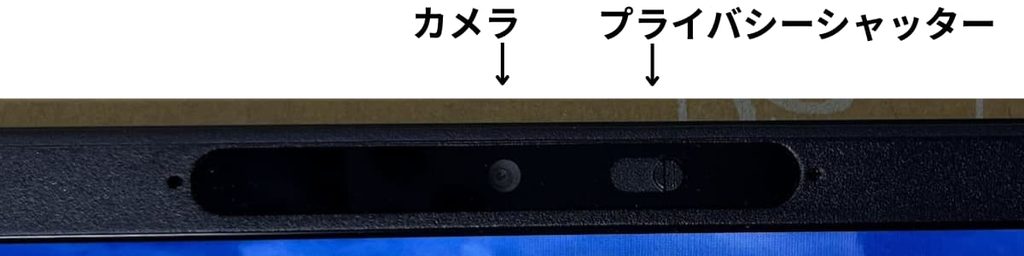
LAVIE Direct N14 SlimのWebカメラについて、昼間の自然光が入る室内と、夜間にLED照明を使用した室内で映り方を比較しました。
どちらの環境でも顔や周囲の様子を確認できる明るさがあり、オンライン会議などの日常的な用途には十分な画質です。
色合いについては、夜間のLED照明よりも昼間の自然光のほうが自然に見えます。
一方、カメラの前で手を動かすと映像にわずかな遅れが感じられるものの、通常のオンライン会議で気になるほどではありませんでした。
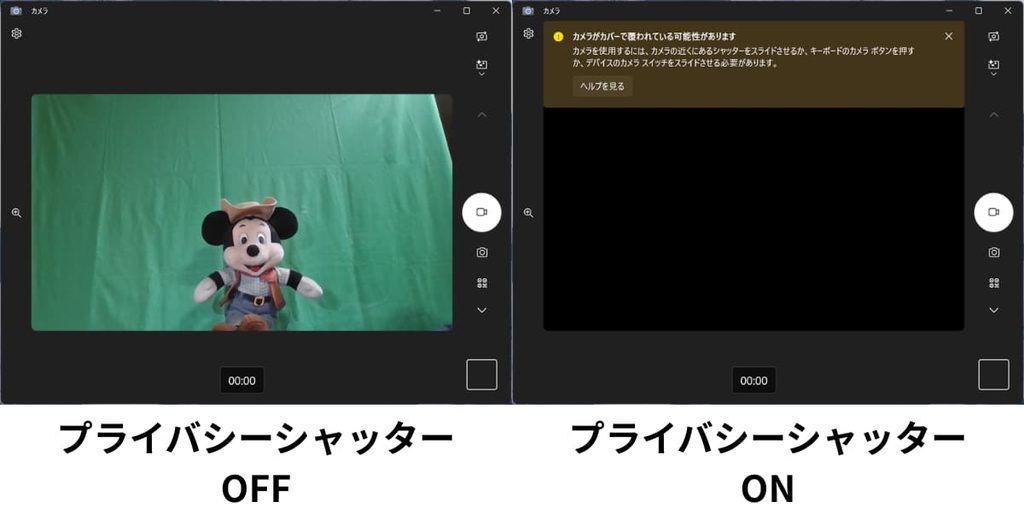
Webカメラには物理的なプライバシーシャッターも搭載されています。
シャッターを閉じるとカメラの映像が遮断され、Windows側にもカメラを使用できないことを示すメッセージが表示されました。
使用しないときは物理的にカメラをふさげるため、プライバシー面でも安心感があります。
スピーカーの音質と音量|動画視聴には十分な聞きやすさ
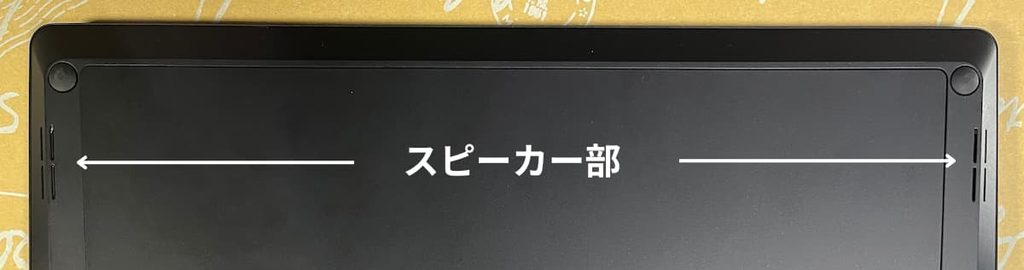
LAVIE Direct N14 Slimのスピーカーについて、YouTubeで映画『トップガン』の動画を再生し、音質や音量を確認しました。
スピーカーは本体底面の左右に配置されていますが、音は画面の方向から自然に聞こえる印象です。
室内では音量を50〜60%程度に設定すると聞きやすく、100%まで上げるとかなり大きな音になります。
低音の迫力は控えめなものの、セリフや効果音は聞き取りやすく、動画視聴で特に不満を感じることはありませんでした。
音質に強いこだわりがなければ、普段の動画視聴やオンライン会議にも十分使えるスピーカーといえるでしょう。
マイクの音声品質|声をはっきり録音できる
LAVIE Direct N14 Slimの内蔵マイクについて、Windowsの「サウンド レコーダー」を使用して音声品質を確認しました。
静かな室内で普段どおりの声量で約30秒間録音し、再生して聞き取りやすさをチェックしています。
録音した音声では声がはっきりと聞こえ、気になるノイズや音声の途切れもありません。
今回の検証結果から、オンライン会議やビデオ通話など、一般的な音声コミュニケーションには十分使える品質だと感じます。
ただし、周囲が騒がしい環境での集音性能やノイズ除去の効果については未検証です。
NEC LAVIE Direct N14 Slimの通信機能と接続の安定性
Wi-Fi・Bluetooth・有線LANの接続確認
LAVIE Direct N14 SlimのWi-Fi・Bluetooth・有線LANについて、実際に機器を接続して動作を検証しました。
Wi-Fiでは、無線LANに接続してWebサイトを閲覧でき、いったん接続を切って再接続した場合も問題なく通信できました。
Bluetoothも対応機器との接続・切断・再接続を試したところ、いずれも正常に動作しました。

有線LANについては、本体右側面のLAN端子にケーブルを接続して検証しました。Windows上で1,000Mbps(1Gbps)のリンク速度を確認でき、Wi-Fiをオフにした状態でもWebサイトを正常に閲覧できています。
今回の検証では、Wi-Fi・Bluetooth・有線LANのいずれも、接続に関する不具合は見られませんでした。
ただし、Wi-Fiの通信速度や電波の届く距離、長時間使用した場合の接続安定性は未検証です。有線LANについても、実際の通信速度までは測定していません。
NEC LAVIE Direct N14 Slimの処理性能とベンチマーク結果
CPU性能|Cinebench 2026の測定結果
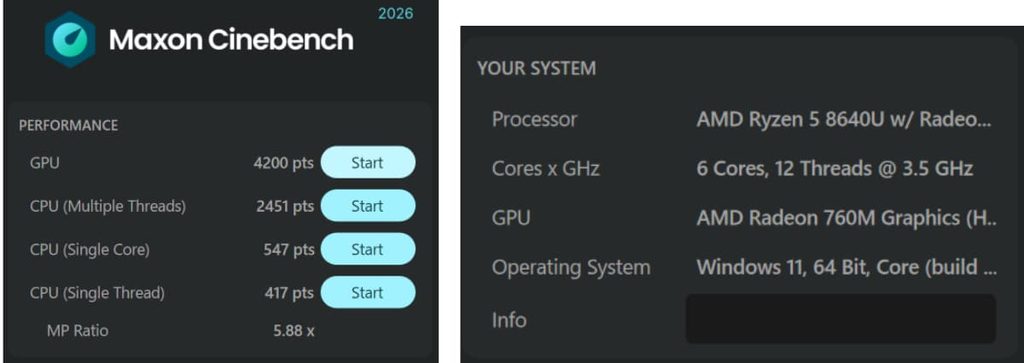
LAVIE Direct N14 Slim(PC-GE35DRLA2)は、AMD Ryzen 5 8640Uを搭載しています。
Ryzen 5 8640Uは6コア12スレッドのCPUで、Webサイトの閲覧や文書作成など、日常的な用途に対応できる性能を備えています。
実機でCinebench 2026を実行した結果は、以下のとおりです。
| 測定項目 | スコア |
|---|---|
| CPU Multi Core | 2,451 pts |
| CPU Single Core | 547 pts |
| CPU Single Thread | 417 pts |
| MP Ratio | 5.88x |
マルチコアテストでは2,451pts、シングルコアテストでは547ptsを記録しました。
マルチコア性能は複数の処理を同時に行う際の性能、シングルコア性能は一部のアプリケーションでの処理速度を判断する参考になります。
ただし、ベンチマークのスコアだけで実際の使いやすさが決まるわけではありません。Webサイトの閲覧や文字入力など、日常的な操作での使用感についても後ほど紹介します。
GPU性能|Cinebench 2026の測定結果
LAVIE Direct N14 Slim(PC-GE35DRLA2)は、CPU内蔵グラフィックスのAMD Radeon 760Mを搭載しています。
実機でCinebench 2026のGPUテストを実行した結果は、以下のとおりです。
| 測定項目 | スコア |
|---|---|
| GPU | 4,200 pts |
Radeon 760MはCPUに内蔵されたGPUで、専用のグラフィックボードは搭載していません。
Webサイトの閲覧や動画再生、一般的な事務作業などに適した構成ですが、高いグラフィックス性能が求められる3Dゲームや本格的な動画編集を主な用途とする場合は、専用GPUを搭載したパソコンも検討するとよいでしょう。
なお、今回の検証では実際のゲームや動画編集ソフトを使用した性能テストは行っていないため、これらの用途での動作を保証するものではありません。
SSD性能|CrystalDiskMarkの測定結果
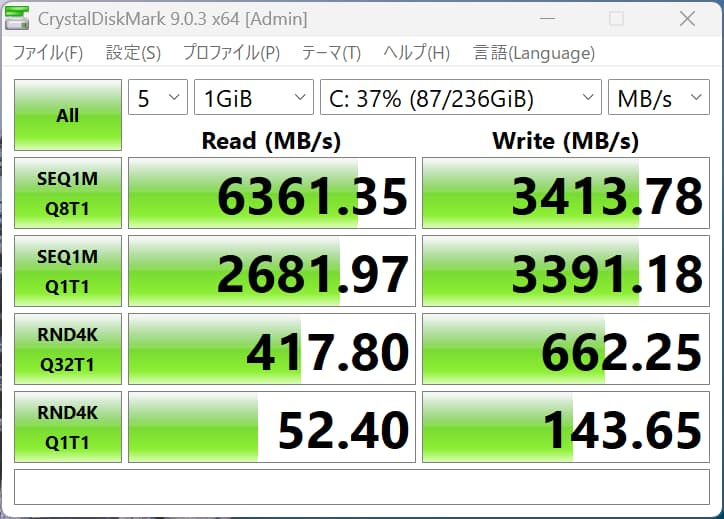
LAVIE Direct N14 Slim(PC-GE35DRLA2)は、256GBのNVMe SSDを搭載しています。
実機でCrystalDiskMark 9.0.3を使用し、テスト回数5回、テストサイズ1GiBの条件で読み込み・書き込み速度を測定しました。
測定結果は以下のとおりです。
| 測定項目 | 読み込み | 書き込み |
|---|---|---|
| SEQ1M Q8T1 | 6,361.35 MB/s | 3,413.78 MB/s |
| SEQ1M Q1T1 | 2,681.97 MB/s | 3,391.18 MB/s |
| RND4K Q32T1 | 417.80 MB/s | 662.25 MB/s |
| RND4K Q1T1 | 52.40 MB/s | 143.65 MB/s |
大きなデータを連続して読み書きする性能を示すSEQ1M Q8T1では、読み込み6,361.35MB/s、書き込み3,413.78MB/sを記録しました。
一方、小さなデータをランダムに読み書きするRND4K Q1T1では、読み込み52.40MB/s、書き込み143.65MB/sという結果です。
これらの測定値から、日常的なファイル操作やアプリケーションの起動には十分な速度が期待できます。
ただし、ベンチマークソフトによる測定値であり、実際のファイルコピー速度などを示すものではありません。
日常的な作業での動作と使用感
LAVIE Direct N14 Slimを使用し、Webサイトの閲覧や文字入力、複数のブラウザータブを開いた状態での操作を確認しました。
Webページの表示やタブの切り替えはスムーズで、文字入力を含む日常的な作業でも動作の遅さは気になりません。
メモリは16GBを搭載しており、10個以上のブラウザータブを開いた状態でも問題なく操作を続けられました。
ただし、新しいタブを開いた際には、一瞬ファンが回る場面もあります。
今回の検証結果から、Webサイトの閲覧や文書作成を中心とした用途には、十分な処理性能を備えていると感じました。
NEC LAVIE Direct N14 Slimのバッテリー駆動時間と充電時間
バッテリー駆動時間|YouTube連続再生で検証
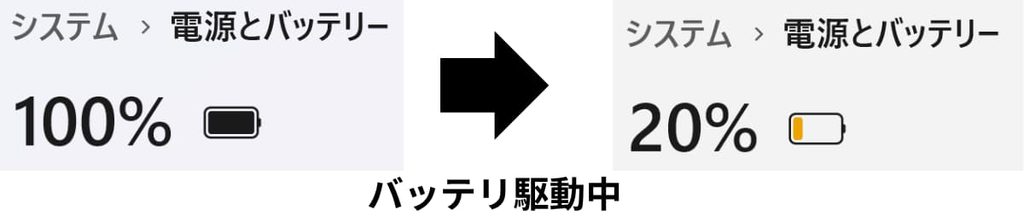
LAVIE Direct N14 Slimのバッテリー駆動時間を確認するため、YouTube動画を全画面表示で連続再生するテストを行いました。
画面の明るさと音量はそれぞれ50%に設定し、Windowsの電源モードは「最適なパフォーマンス」を使用しています。
同じ動画をループ再生し、画質を1080pと720pに設定し、フルスクリーンでそれぞれ測定しました。
測定結果は以下のとおりです。
| 測定条件 | 開始時 | 終了時 | 再生時間 |
|---|---|---|---|
| 1080p | 100% | 17% | 5時間18分 |
| 720p | 100% | 20% | 5時間45分 |
1080pでは、バッテリー残量100%から17%になるまで5時間18分再生できました。
720pでは、100%から20%になるまで5時間45分という結果でした。
なお、1080pの測定では残量20%になった時刻を記録していないため、両者を同じ残量条件で比較した結果ではありません。
今回の検証では、どちらの画質でも5時間以上の連続再生ができました。
ただし、バッテリー駆動時間は画面の明るさや電源設定、使用するアプリケーションなどによって変わります。今回の結果は、上記の条件でYouTube動画を連続再生した場合の実測値です。
充電時間|20%から100%までの実測結果
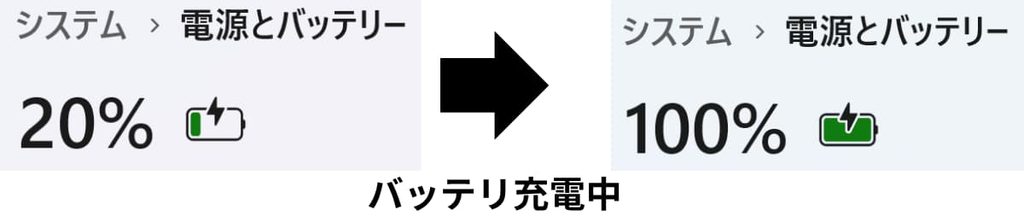
LAVIE Direct N14 Slimの充電時間を確認するため、付属の65W USB-C ACアダプターを使用し、バッテリー残量20%から100%まで充電するテストを2回行いました。
測定結果は以下のとおりです。
| 測定回数 | 充電開始 | 充電完了 | 所要時間 |
|---|---|---|---|
| 1回目 | 20% | 100% | 81分 |
| 2回目 | 20% | 100% | 82分 |
2回の測定結果に大きな差はなく、どちらも約1時間20分強で満充電になりました。
充電の進み方を見ると、20%から90%付近までは比較的速く、90%を超えると速度が緩やかになる傾向があります。
今回の検証では、バッテリー残量が少なくなった状態からでも、比較的短い時間で充電できることを確認しました。
ただし、充電時間は使用状況やバッテリーの状態などによって変わるため、今回の結果は実機で測定した参考値です。
バッテリーへのアクセスと専用カバーの構造
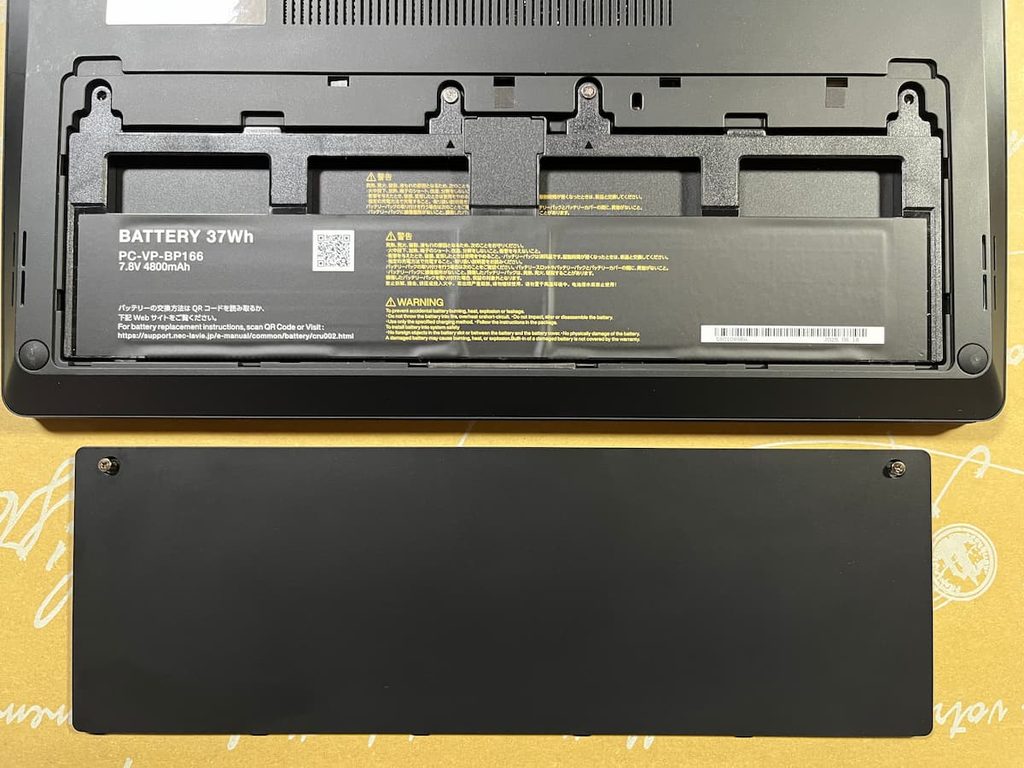
LAVIE Direct N14 Slimの底面には、バッテリーにアクセスするための専用カバーが設けられています。
実際に底面を確認したところ、専用カバーは2本のネジと7か所のツメで固定されていました。
ネジを外してカバーを開けると、内部のバッテリーを確認できます。
搭載されていたバッテリーのラベルには、以下の情報が記載されていました。
| 項目 | 実機で確認した内容 |
|---|---|
| バッテリー型番 | PC-VP-BP166 |
| 電圧 | 7.8V |
| 容量 | 4,800mAh |
| 電力量 | 37Wh |
底面全体を取り外さずにバッテリーへアクセスできる点は、メンテナンス性を考えるうえで特徴的な構造です。
ただし、今回の検証ではカバーを開けてバッテリーを確認したのみで、バッテリー本体の取り外しや交換作業は行っていません。
実際に交換する場合は、対応する交換用バッテリーやメーカーの案内を確認する必要があります。
NEC LAVIE Direct N14 Slimの発熱とファンの動作
通常使用時の発熱とファンの動作
LAVIE Direct N14 Slimを使用し、Webサイトの閲覧や文字入力など、日常的な作業中の発熱とファンの動作を確認しました。
通常の作業では本体が熱くなることはなく、キーボードやパームレストの温度も特に気になりません。
ファンの音もほとんど気にならず、静かな環境でも使いやすい印象です。
ただし、複数のブラウザータブを開いている状態で新しいタブを追加すると、一瞬ファンが回る場面もありました。
全体として、Webサイトの閲覧や文書作成など、一般的な用途では発熱やファンの音を気にせず作業できる印象です。
高負荷時の発熱と排熱・ファンの動作
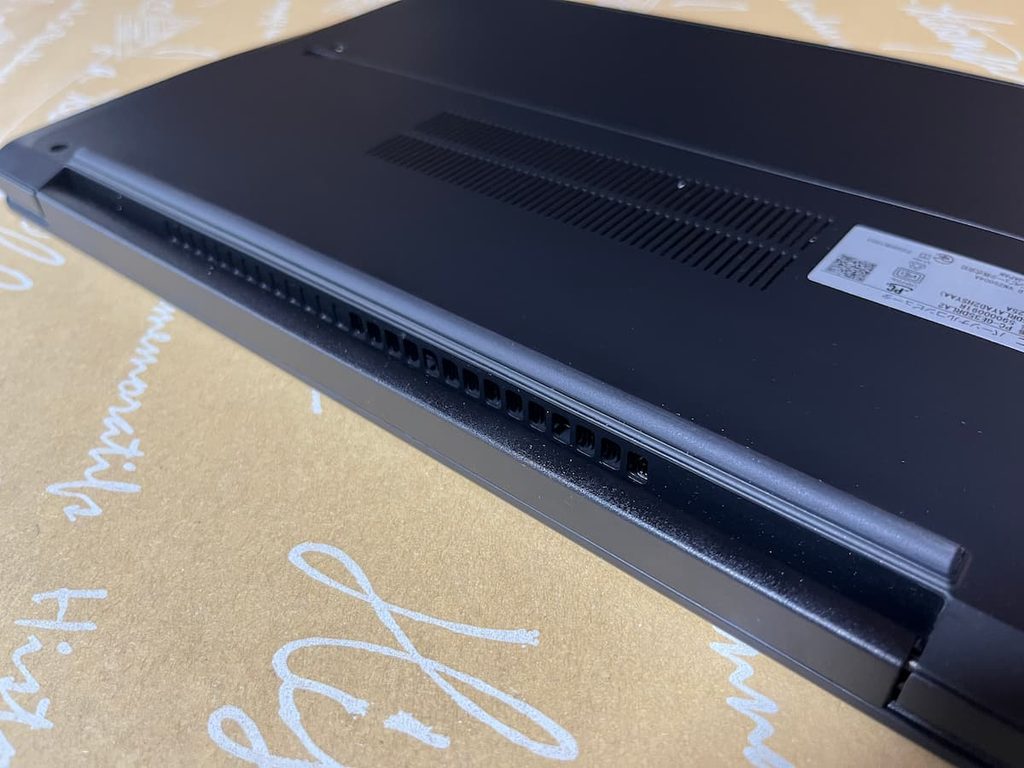
LAVIE Direct N14 SlimでCinebench 2026のCPU・GPUテストを実行し、高負荷時の発熱とファンの動作を確認しました。
テスト中は冷却ファンの回転音がはっきりと聞こえ、通常使用時との違いが明確でした。
排気口は本体のヒンジ付近にあり、温風がディスプレイ側へ吹き出す構造です。
排出された温風は、ディスプレイの表面に沿って上方向へ流れているように見受けられました。
その影響でディスプレイの下部やキーボード上部は温かくなるものの、キーボード全体が熱くなって操作しにくいほどではありません。
本体底面についても、ほんのり温かくなる程度です。
今回の検証では、高負荷時にファンの音と排熱が確認できましたが、キーボード操作に支障が出るほどの発熱は感じませんでした。
NEC LAVIE Direct N14 Slimのスリープ復帰と動作の安定性
スリープ復帰時の動作と再検証結果
当初の検証では、LAVIE Direct N14 Slimを一晩スリープ状態にした翌朝、復帰時に「PINを使用できません」というメッセージが表示され、通常のサインインができない問題が発生しました。
この問題については貸出元に状況を伝え、修復対応を受けています。
修復後は、ディスプレイを閉じてスリープ状態にし、以下の条件で復帰動作を再検証しました。
| スリープ時間 | 復帰結果 |
|---|---|
| 数秒間 | 正常に復帰 |
| 約10分間 | 正常に復帰 |
| 一晩 | 正常に復帰 |
いずれの条件でも問題なく復帰でき、以前発生したPIN認証のエラーも表示されませんでした。
不具合の原因は特定できていませんが、修復後の実機では正常に動作することを確認しています。
NEC LAVIE Direct N14 Slimを使って感じた良かった点・気になった点
実際に使って良かった点
LAVIE Direct N14 Slimを実際に使用して、特に良かったと感じたのは、本体の軽さと日常的な作業の快適さです。
本体重量は実測1,106gで、リュックに入れて持ち運んでも負担が少なく、外出先で使用するノートパソコンとして扱いやすいと感じました。
また、Webサイトの閲覧や文字入力、複数のブラウザータブを開いた状態での操作もスムーズでした。普段使いを中心とするのであれば、十分な処理性能を備えています。
接続端子が充実している点もメリットです。USB Type-A・Type-Cに加え、HDMI、有線LAN、microSDカードスロットを搭載しており、周辺機器を接続しやすい構成になっています。
さらに、今回のレビュー機はタッチディスプレイを搭載しており、Webサイトのスクロールや画面の拡大・縮小を指で直接操作できます。
バッテリーにアクセスしやすい構造も、このモデルの特徴のひとつです。底面に専用カバーが設けられており、本体の底面全体を取り外さずにバッテリーを確認できます。
今回はバッテリー本体の取り外しや交換は行っていませんが、将来的なメンテナンスを考えるうえで注目したい構造です。
軽量な本体に、日常作業で使いやすい性能と機能がまとまっている点が、このモデルの魅力だと感じました。
実際に使って気になった点
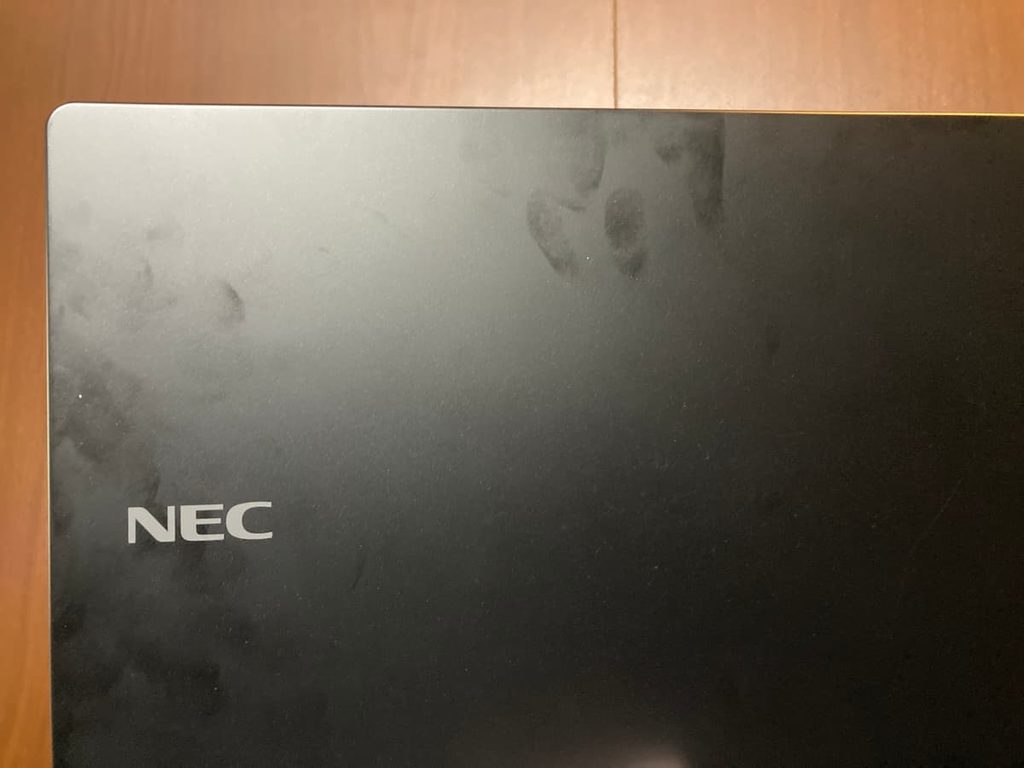
LAVIE Direct N14 Slimを使用して気になったのは、ブラックの筐体に指紋や拭き跡が目立ちやすいことです。
落ち着いた色合いで質感も良好ですが、手で触れた部分に指紋が残りやすく、拭き取った跡が見えることもありました。
外観をきれいに保ちたい場合は、こまめな手入れが必要だと感じました。
また、キーボードはストロークが浅めで、普段から深い打鍵感に慣れている人は違和感があるかもしれません。ディスプレイについても、屋外の明るい場所では画面が見えにくくなる場面がありました。
NEC LAVIE Direct N14 Slimはどんな人におすすめ?
LAVIE Direct N14 Slimは、軽量なノートパソコンを持ち運びながら、Webサイトの閲覧や文書作成などの日常的な作業を快適に行いたい人におすすめです。
実際に使用した結果から、特に次のような人に向いていると感じました。
おすすめできる人
- 通勤・通学や外出先に持ち運びたい人:本体重量は実測1,106gと軽量で、リュックに入れても負担が少ない
- Web閲覧やOfficeソフトなどを中心に使う人:Ryzen 5 8640Uと16GBメモリを搭載したレビュー機では、日常的な操作がスムーズ
- 周辺機器を接続する機会が多い人:USB Type-A・Type-C、HDMI、有線LAN、microSDカードスロットを搭載
- タッチ操作を使いたい人:画面を直接タップしたり、指でスクロールや拡大・縮小をしたりできる
- バッテリー交換を考えている人:底面に専用カバーがあり、底面全体を取り外さずにバッテリーへアクセスできる構造
ほかのモデルも検討したほうがよい人
一方、最新の3Dゲームや本格的な動画編集を主な用途とする場合は、専用GPUを搭載したノートパソコンも比較するとよいでしょう。
また、電源のない場所で長時間使用する機会が多い場合は、バッテリー駆動時間にも注意が必要です。今回のYouTube連続再生テストでは、5時間半前後という結果でした。
LAVIE Direct N14 Slimは、高いグラフィックス性能よりも、軽さ・日常作業の快適さ・接続端子の使いやすさを重視する人に適したモデルだと感じました。
購入前に確認したいこと
本記事でレビューした貸出機は、タッチパネルを搭載した構成です。
LAVIE Direct N14 Slimには、タッチパネル非搭載モデルや、CPU・メモリ・SSD容量などの構成が異なるモデルもあります。
購入する際は、NEC公式サイトで希望するモデルの仕様を確認してください。

まとめ|NEC LAVIE Direct N14 Slimは軽さと使いやすさを両立したノートPC
NEC LAVIE Direct N14 Slim(2025年モデル)は、本体重量が実測1,106gと軽く、持ち運びやすさと日常作業の快適さを両立したノートパソコンです。
AMD Ryzen 5 8640Uと16GBメモリを搭載しており、Webサイトの閲覧や文字入力、複数のブラウザータブを開いた状態での操作もスムーズでした。
また、今回のレビュー機はタッチディスプレイを搭載しており、指で画面を操作できる点も便利でした。USB Type-A・Type-C、HDMI、有線LAN、microSDカードスロットなど、接続端子が充実している点も魅力です。
底面の専用カバーからバッテリーにアクセスできる構造も特徴的で、長く使うことを考えるうえで注目したいポイントです。
一方、YouTubeの連続再生テストでは5時間半前後という結果だったため、電源のない場所で長時間使用する場合は注意が必要です。
また、ブラックの筐体は指紋や拭き跡が目立ちやすく、外観をきれいに保つには定期的な手入れが必要だと感じました。
購入する際は、用途に合わせてメモリやSSD容量などの構成を確認するとよいでしょう。
13.3型のコンパクトなモデルも検討している方は、LAVIE Direct N13 Slim(2024年モデル)の実機レビューも参考にしてください。