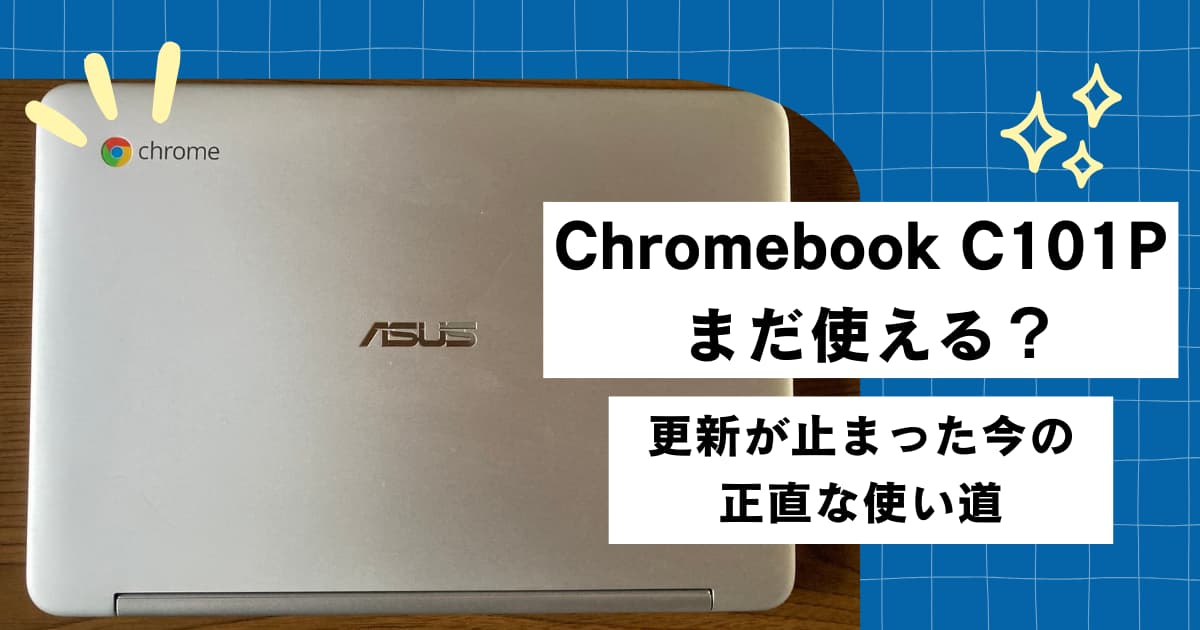
ASUS Chromebook C101Pは、発売から年数が経っていますが、
サイズが小さく軽いため、今でも使い続けている人がいます。
私自身も現在も使い続けていますが、
最近は突然再起動することが増え、
「このまま使い続けて大丈夫なのか?」と感じるようになりました。
この記事では、実際の使用体験をもとに、
更新が止まった今のC101Pで
無理なく使える範囲と正直な限界を、初心者向けにまとめています。
なぜ今もChromebook C101Pを使っているのか
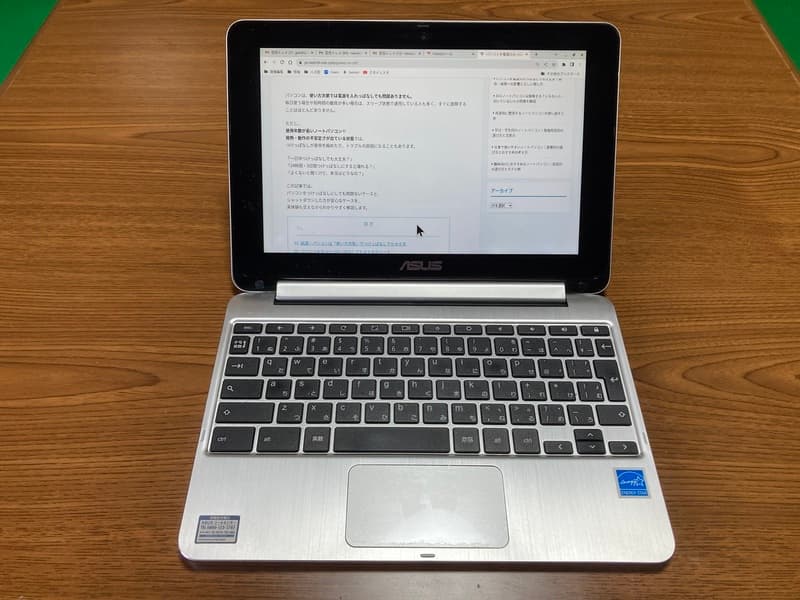
C101Pを使い続けている一番の理由は、
サイズ感と軽さです。
- コンパクトで持ち運びやすい
- 起動が早い
- 操作がシンプル
現在の主な用途は、次のような軽作業です。
- Gmail・Yahooメール・Webメールの確認
- Webでの調べもの
- Zoom(たまに)
仕事のメインPCではなく、
「確認用・軽作業用のサブ機」として使っています。
実際に困っていること(突然再起動する)
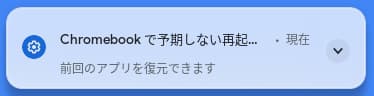
最近、一番困っているのが
前触れなく再起動してしまうことです。
体感では、週に2回以上起こります。
特にやっかいなのが、
メールを複数選択して削除しようとしている途中で再起動するケースです。
再起動後は、当然ながら選択状態はすべて解除されてしまうため、
また最初からメールを選び直さなければなりません。
大きな作業ではありませんが、
日常的に使っていると、地味にストレスを感じます。
再起動が起きやすい条件(使い方の実態)
メールはアプリではなく、
すべてWebブラウザで確認しています。
常時開いているのは、
- Gmail
- Yahooメール
で、タブは合計4つほど表示した状態です。
再起動が起こりやすいのは、
- メールをチェックしているとき
- Webで調べものをしているとき
意外なことに、YouTubeを見ているときは、
再起動した記憶はほとんどありません。
なぜ再起動してしまうのか(体感ベース)

あくまで実際に使っていての体感になりますが、
本体の故障というより、
性能の限界が近づいている印象です。
理由として考えられるのは、
- メモリが4GBしかない
- Chromeはタブを開くほど重くなる
- Zoomは想像以上に負荷が高い
といった点です。
「更新が止まったChromebook」とはどういう状態?
【更新が止まったことを知らせるメッセージ】
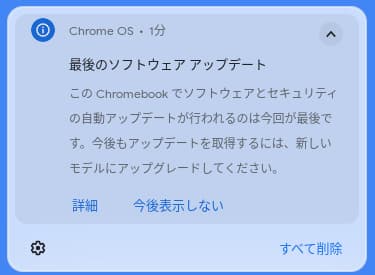
Chromebookには、
あらかじめ「ここまで」という更新期限があります。
この期限を過ぎると、
- 新しい機能が追加されない
- 不具合が修正されない
- 少しずつ不安定になりやすくなる
状態になります。
※この更新期限は、専門的には「AUE」と呼ばれますが、
ここでは「更新が止まった状態」と考えてください。
C101Pは、すでにこの状態に入っています。
昔と比べて感じる変化と正直な不安
購入当初は、
ここまで不安定さを感じることはありませんでした。
再起動が気になるようになったのは、
ChromeOSのサポートが終了してからです。
今は、
「いつ再起動するのか予想がつかない」ため、
正直なところ、不安を感じながら使っています。
サイズや使いやすさは気に入っているだけに、
その点が余計に残念に感じます。
タッチスクリーンで起きたトラブルと学び
C101Pはタッチスクリーン対応モデルです。
購入してしばらく経った頃、
画面を開いた状態で誤って手を置いてしまい、
ガラスにひびが入ったことがありました。
その後しばらくは画面の誤動作が続き、
タッチスクリーンの構造上、
内部の配線に影響が出たのではないかと感じています。
現在は症状は落ち着いていますが、誤動作を避けるため、タッチ操作は使っていません。
この経験以降、
タッチスクリーン搭載のノートPCは慎重に選ぶようになりました。
360度回転(タブレットモード)の正直な感想
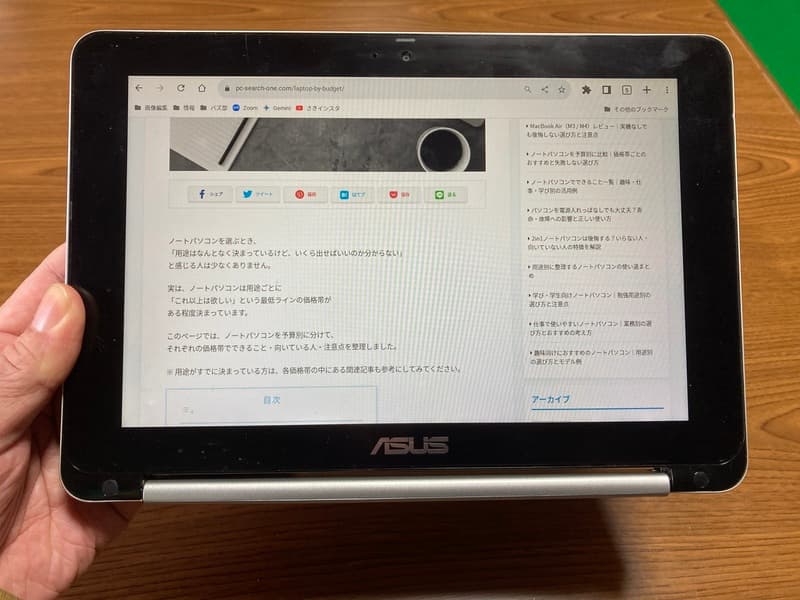
C101Pは画面を360度回転させることで、
タブレットモードとして使うこともできます。
ただ、実際に使ってみると、
- 本体が分厚い
- キーボードが手に触る(ただしキーボードは反応しない)
ため、
「分厚いタブレット」という印象でした。
数回試しただけで、
それ以降はほとんど使っていません。
タブレットとして使うというより、
画面を相手に見せる用途向きだと感じました。
一番使いやすいのは、
やはり通常のノートPCスタイルです。
それでもC101Pを使うなら気をつけたいこと
今後も使う場合は、
次の点を意識するだけでも安定しやすくなります。
- タブは3〜4枚までにする
- Zoom使用時は他のタブを閉じる
- 不要な拡張機能は入れない
- できれば電源につないで使う
無理をさせない使い方が重要です。
もし、
「もう少し安定して使えるChromebookがいい」
「更新期限がまだ先のモデルを知りたい」
と感じたら、こちらの記事も参考になります。
正直、どんな人なら「まだ使える」のか
まだ使える人
- メール確認が中心
- サブ機として使う
- 持ち運び用の軽作業PCが欲しい
向いていない人
- Zoomを頻繁に使う
- 仕事のメインPCにしたい
- タブをたくさん開いて作業したい
まとめ
ASUS Chromebook C101Pは、
軽い作業専用であれば、今でも使えます。
ただし、
- 安定性は期待しすぎない
- 再起動のリスクは理解しておく
ことが前提です。
「そろそろ限界かも」と感じたら、
延命にこだわらず、
自分の使い方に合った機種へ切り替える方が楽な場合も多いと感じました。
今回のように、
「今使っているPCをこのまま使い続けていいのか?」
と悩んだときは、
使い方に合った機種を基準に考えるのが一番です。