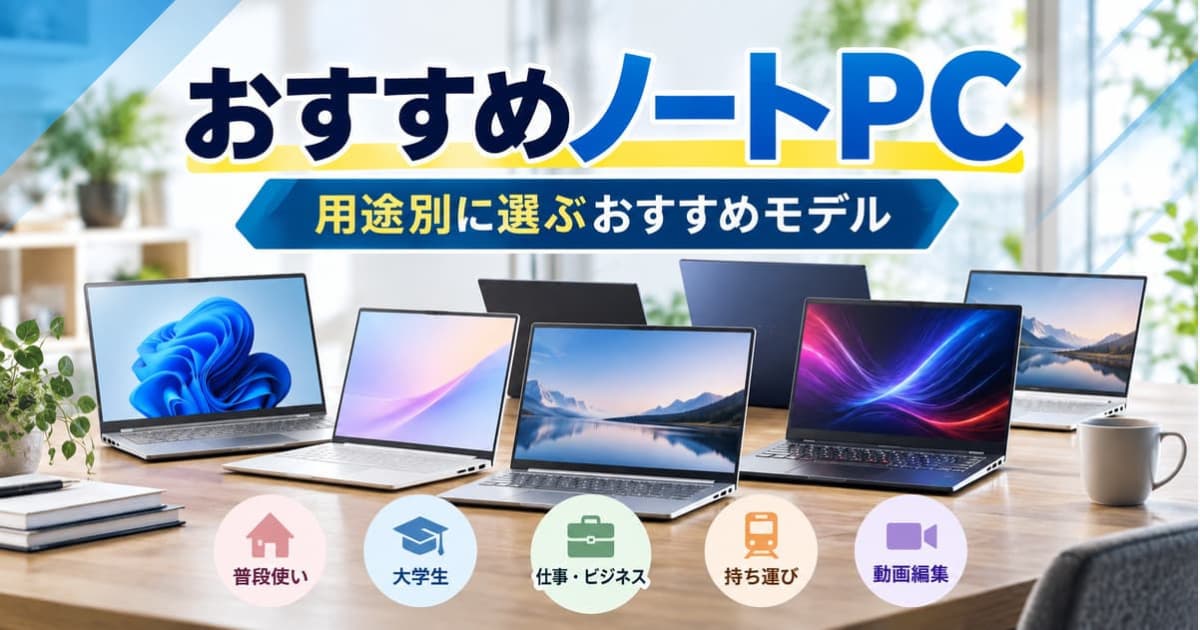
ノートパソコンを選ぶときは、価格やスペックだけでなく、何に使うかを考えることが大切です。
家庭での普段使い、大学の授業、仕事、持ち運び、動画編集など、用途によって適したモデルは異なります。
この記事では、用途別におすすめのノートパソコンを紹介します。それぞれの特徴や注意点を比較しながら、自分に合った1台を見つけるためのポイントを解説します。
用途別おすすめノートPCを比較
ノートパソコンは、使い方によって重視したい性能や機能が異なります。
まずは、用途別におすすめの6機種を比較してみましょう。
| 用途 | おすすめモデル | 主な特徴 |
|---|---|---|
| 幅広い用途 | ThinkBook 14 Gen 8 | 性能と使いやすさのバランスがよく、仕事にも普段使いにも対応 |
| 家庭・普段使い | HP OmniBook 3 14 | インターネットやOffice作業など、日常的な用途に使いやすい |
| 大学生 | LAVIE Direct N13 Slim | 13.3型のコンパクトな本体で、通学時にも持ち運びやすい |
| 仕事・ビジネス | ASUS ExpertBook P5 | ビジネス向けの機能を備え、外出先での仕事にも対応 |
| 持ち運び | FMV Note U WU2-K3 | 軽さを重視したモデルで、移動が多い人に適している |
| 動画編集 | G TUNE P6 | GeForce RTX 5060を搭載し、動画編集など負荷の高い作業にも対応 |
どれを選ぶか迷った場合は、最もよく使う用途を基準に考えるのがおすすめです。
次の章では、各モデルの特徴やおすすめする理由、購入前に確認したい注意点を紹介します。
用途別におすすめのノートPCを紹介
ここからは、用途別におすすめのノートPCを詳しく紹介します。
それぞれのモデルについて、どのような使い方に向いているのか、購入前に確認したいポイントもあわせて解説します。
幅広い用途におすすめ|ThinkBook 14 Gen 8
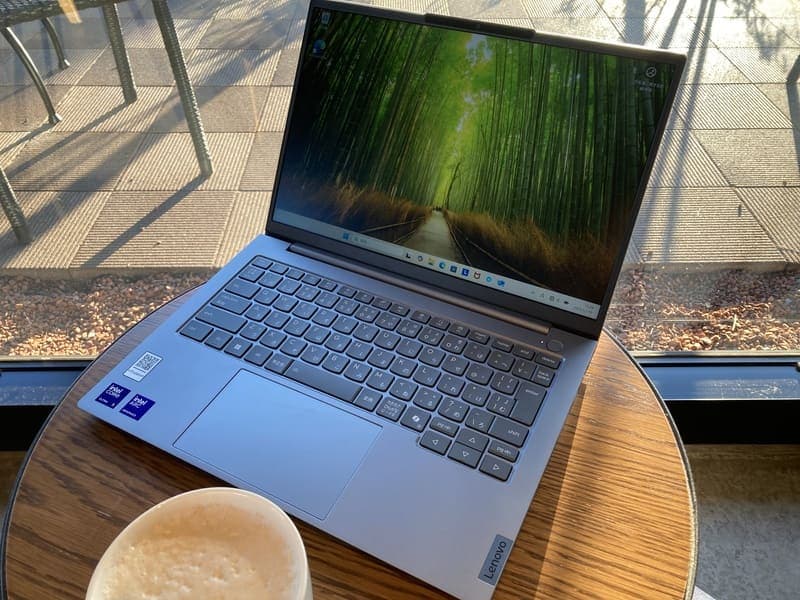
ThinkBook 14 Gen 8は、仕事から家庭での普段使いまで、幅広い用途に対応できる14型ノートPCです。
文書作成や表計算、Web会議、インターネットなど、日常的な作業を1台でこなしたい人に向いています。
ThinkBook 14 Gen 8の主な特徴
| 項目 | 内容 |
|---|---|
| CPU | Intel Core Ultra 5 / Core Ultra 7など(構成による) |
| メモリ | 16GBなど(構成による) |
| SSD | 512GBなど(構成による) |
| ディスプレイ | 14型 WUXGA(1920×1200)など |
| 重量 | 約1.36kg~(構成による) |
| 主な端子 | USB Type-C、USB Type-A、HDMI、有線LANなど |
ThinkBook 14 Gen 8の魅力は、性能だけでなく、仕事や普段使いで必要になる機能をバランスよく備えていることです。
特に、有線LANやHDMIなどの端子を備えているため、外部モニターや周辺機器を接続する機会が多い人にも使いやすい構成です。
また、14型の画面は作業領域と本体サイズのバランスがよく、自宅での使用を中心に、ときどき持ち運ぶ使い方にも適しています。
購入前に確認したいポイント
ThinkBook 14 Gen 8には複数の構成があるため、購入時にはCPUだけでなく、メモリやSSDの容量も確認しましょう。
文書作成やWeb会議などを快適に行いたい場合は、16GBメモリ・512GB SSDをひとつの目安にすると選びやすくなります。
また、毎日持ち歩くことを最優先するなら、さらに軽いモバイルノートPCも比較したいところです。
PCサーチONEでは、ThinkBook 14 Gen 8を実際に使用し、キーボードや端子類、使い勝手などをレビューしています。
👉 ThinkBook 14 Gen 8の実機レビューはこちら
こんな人におすすめ
- 仕事にも家庭での普段使いにも利用したい人
- 外部モニターや周辺機器を接続する機会が多い人
- 14型で性能と使いやすさのバランスを重視する人
購入する際は、Lenovo公式サイトで希望する構成と販売価格を確認してください。
家庭・普段使いにおすすめ|HP OmniBook 3 14
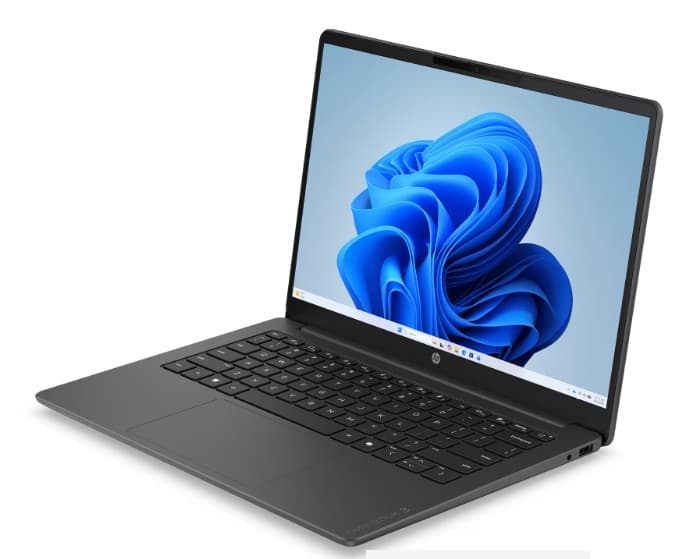
HP OmniBook 3 14は、インターネットや動画視聴、文書作成など、家庭での日常的な用途に使いやすい14型ノートPCです。
Ryzen 5と16GBメモリを搭載した構成なら、複数のブラウザータブを開きながら調べものをしたり、Officeソフトで資料を作成したりする用途にも対応できます。
HP OmniBook 3 14の主な特徴
| 項目 | 内容 |
|---|---|
| CPU | AMD Ryzen 5 230など(構成による) |
| メモリ | 16GBなど(構成による) |
| SSD | 512GBなど(構成による) |
| ディスプレイ | 14型 WUXGA(1920×1200) |
| 重量 | 約1.42kg(構成による) |
| 主な端子 | USB Type-C、USB Type-A、HDMIなど |
HP OmniBook 3 14の魅力は、普段使いに必要な性能を備えながら、購入予算を抑えやすいことです。
14型のディスプレイは、Webサイトの閲覧や文書作成に使いやすく、自宅の机やテーブルでも設置場所を取りすぎません。
また、16GBメモリを搭載した構成を選べば、インターネットや動画視聴だけでなく、家計簿の作成やオンライン会議などにも幅広く利用できます。
購入前に確認したいポイント
HP OmniBook 3 14にはCPUやSSD容量が異なる構成があります。価格だけで判断せず、購入するモデルの仕様を確認しましょう。
家庭用として長く使いたい場合は、16GBメモリ・512GB SSDをひとつの目安にするのがおすすめです。
一方、動画編集や3Dゲームなど、高いグラフィック性能を必要とする用途には、専用GPUを搭載したモデルも検討した方がよいでしょう。
また、毎日持ち歩く場合は、より軽量なモバイルノートPCと比較することをおすすめします。
こんな人におすすめ
- インターネットや動画視聴を中心に使う人
- 文書作成や家計簿など、家庭での作業にも利用したい人
- 必要な性能を確保しながら購入予算を抑えたい人
購入する際は、HP公式サイトでRyzen 5・16GBメモリ・512GB SSDなどの構成と販売価格を確認してください。
大学生におすすめ|LAVIE Direct N13 Slim
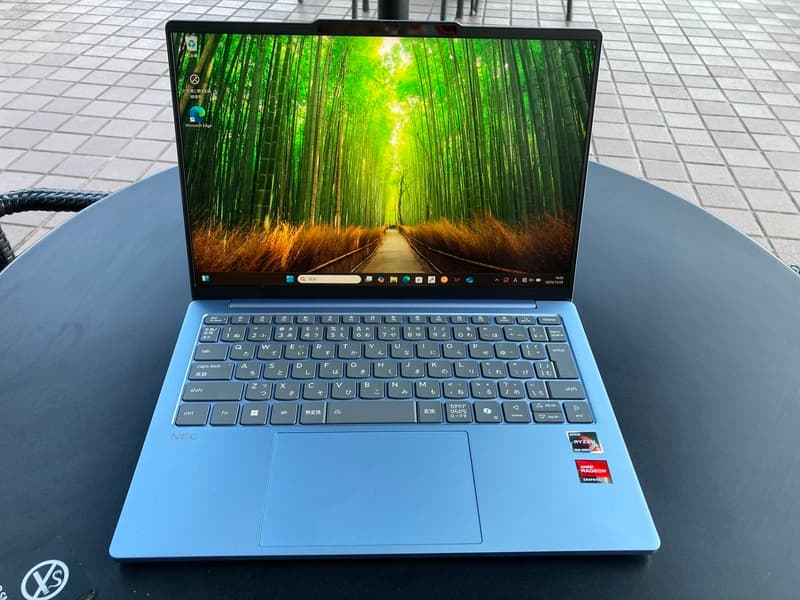
LAVIE Direct N13 Slimは、大学の授業やレポート作成、オンライン講義などに使いやすい13.3型ノートPCです。
約1.2kgの軽量な本体が特徴で、通学時にノートPCを持ち歩く機会が多い大学生に向いています。
LAVIE Direct N13 Slimの主な特徴
| 項目 | 内容 |
|---|---|
| CPU | AMD Ryzen 5 7535HS / Ryzen 7 7735HSなど |
| メモリ | 8GB / 16GBなど(構成による) |
| SSD | 256GB / 512GB / 1TBなど(構成による) |
| ディスプレイ | 13.3型 WUXGA(1920×1200) |
| 重量 | 約1,175g~(構成による) |
| 主な端子 | USB Type-C、USB Type-A、HDMIなど |
LAVIE Direct N13 Slimの魅力は、持ち運びやすいサイズと、授業や日常的な作業に必要な性能を両立していることです。
13.3型の本体は、大学の教室や図書館など、限られたスペースでも使いやすく、通学用のバッグにも収納しやすいサイズです。
また、Ryzen 5やRyzen 7を搭載した構成なら、レポート作成や資料作成、Web会議などにも対応できます。
購入前に確認したいポイント
大学生がノートPCを購入する際は、学部や大学が指定する推奨スペックを先に確認しましょう。
一般的なレポート作成やオンライン授業であれば、16GBメモリ・512GB SSDをひとつの目安にできます。
ただし、建築・デザイン・映像制作など、専用ソフトを使う学部では、より高い性能や専用GPUが必要になる場合があります。
また、13.3型は持ち運びやすい一方、複数のウィンドウを並べる作業では、大きな画面のモデルの方が使いやすいこともあります。
PCサーチONEでは、LAVIE Direct N13 Slimを実際に使用し、持ち運びやすさやキーボード、端子類などをレビューしています。
大学生向けノートPCの選び方については、次の記事でも詳しく解説しています。
こんな人におすすめ
- 大学へノートPCを持っていく機会が多い人
- レポート作成やオンライン授業に使いたい人
- 軽さと日常的な作業性能のバランスを重視する人
購入する際は、NEC公式サイトで希望するCPU・メモリ・SSDの構成と販売価格を確認してください。
仕事・ビジネスにおすすめ|ASUS ExpertBook P5
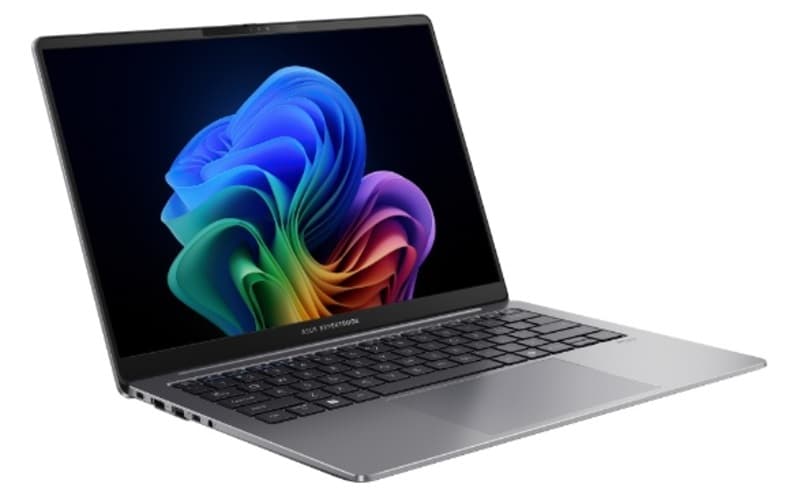
ASUS ExpertBook P5(P5405)は、外出先での仕事やオンライン会議、資料作成などに使いやすい14型のビジネスノートPCです。
軽量な本体に加え、ビジネス向けのセキュリティ機能や高解像度ディスプレイを備えており、仕事でノートPCを使う機会が多い人に向いています。
ASUS ExpertBook P5の主な特徴
| 項目 | 内容 |
|---|---|
| CPU | Intel Core Ultra 5 / Core Ultra 7(構成による) |
| メモリ | 16GB / 32GBなど(構成による) |
| SSD | 512GB / 1TBなど(構成による) |
| ディスプレイ | 14型 2.5K(2560×1600) |
| 重量 | 約1.27kg~(構成による) |
| 主な端子 | Thunderbolt 4対応USB Type-C、USB Type-A、HDMIなど |
ASUS ExpertBook P5の魅力は、持ち運びやすさと仕事で必要な機能を両立していることです。
14型の高解像度ディスプレイは、表計算ソフトや複数の資料を扱う際に便利です。ただし、画面の表示倍率によって、一度に表示できる情報量は変わります。
また、セキュリティ機能やオンライン会議を支援する機能も備えており、オフィスだけでなく、自宅や外出先で仕事をする人にも適しています。
購入前に確認したいポイント
ASUS ExpertBook P5は、一般的な家庭用ノートPCと比べて価格が高くなる場合があります。
インターネットや文書作成が中心なら、HP OmniBook 3 14など、比較的価格を抑えたモデルでも十分に対応できるでしょう。
一方、仕事で毎日持ち歩く場合や、セキュリティ機能を重視する場合は、ExpertBook P5を検討する価値があります。
なお、有線LAN端子は搭載されていないため、有線接続が必要な職場ではUSB LANアダプターなどを用意する必要があります。
会社の業務で使用する場合は、購入前に勤務先のPC利用規定や必要なソフトウェア、セキュリティ要件も確認してください。
こんな人におすすめ
- 外出先や自宅でも仕事をする機会が多い人
- 軽さと画面の見やすさを両立したい人
- ビジネス向けのセキュリティ機能を重視する人
購入する際は、ASUS公式サイトでCPU・メモリ・SSDの構成や保証内容、販売価格を確認してください。
持ち運びにおすすめ|FMV Note U WU2-K3
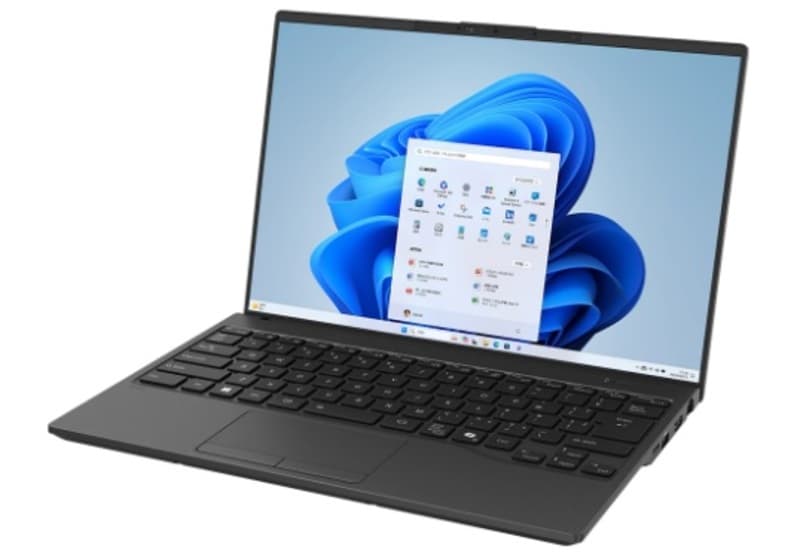
FMV Note U WU2-K3は、軽さを重視してノートPCを選びたい人におすすめの14型モバイルノートPCです。
構成によっては約747gという軽量な本体が特徴で、通勤や出張など、毎日ノートPCを持ち歩く人に向いています。
FMV Note U WU2-K3の主な特徴
| 項目 | 内容 |
|---|---|
| CPU | Intel Core Ultra 5 125U / Core Ultra 7 155Hなど |
| メモリ | 8GB~64GB(構成による) |
| SSD | 256GB~2TB(構成による) |
| ディスプレイ | 14型 WUXGA(1920×1200) |
| 重量 | 約747g~(構成による) |
| 主な端子 | USB Type-C、USB Type-A、HDMI、有線LANなど |
FMV Note U WU2-K3の大きな魅力は、14型の画面を備えながら、本体重量を抑えていることです。
13型クラスのノートPCと比較しても軽い構成があり、画面の大きさと持ち運びやすさを両立したい人に適しています。
また、USB Type-AやHDMI、有線LANなどの端子を備えているため、外出先で周辺機器を接続する場合にも便利です。
購入前に確認したいポイント
約747gという重量は、すべての構成に共通するものではありません。
CPUやバッテリーなどの選択によって重量が異なる場合があるため、購入する構成の仕様を確認しましょう。
また、軽量モデルは価格が高くなる傾向があります。持ち運ぶ頻度が少ない場合は、ThinkBook 14 Gen 8など、重量よりも価格や性能のバランスを重視したモデルも候補になります。
仕事や普段使いを快適にこなしたい場合は、16GBメモリ・512GB SSDをひとつの目安にすると選びやすくなります。
こんな人におすすめ
- 通勤や出張でノートPCを毎日持ち歩く人
- 14型の画面サイズを確保しながら軽さも重視したい人
- 軽量でも接続端子が充実したモデルを探している人
購入する際は、富士通公式サイトで選択した構成の重量・バッテリー・販売価格を確認してください。
動画編集におすすめ|G TUNE P6
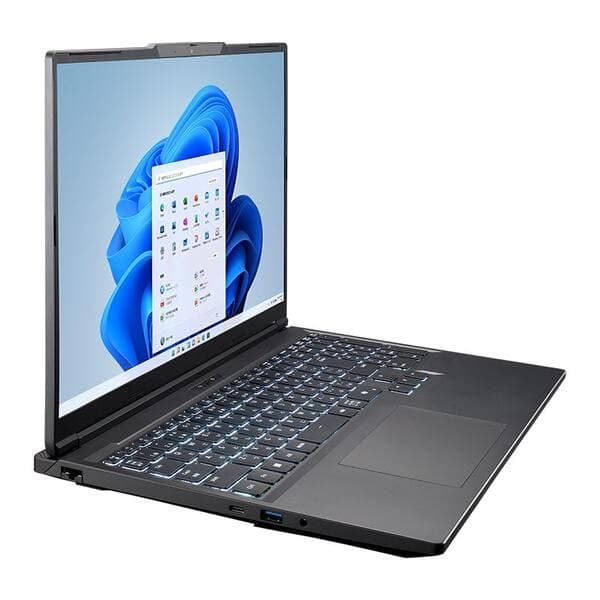
G TUNE P6-I5G60BK-Bは、動画編集や画像加工など、グラフィック性能が求められる作業にも対応できる16型ノートPCです。
GeForce RTX 5060 Laptop GPUを搭載しており、対応する動画編集ソフトではGPUを利用した映像処理や書き出しの高速化が期待できます。
G TUNE P6の主な特徴
| 項目 | 内容 |
|---|---|
| CPU | Intel Core i5-13500HX |
| GPU | NVIDIA GeForce RTX 5060 Laptop GPU |
| メモリ | 16GB(構成による) |
| SSD | 500GB(構成による) |
| ディスプレイ | 16型 WQXGA(2560×1600) |
| 色域 | sRGB比100%(メーカー公称値) |
| 重量 | 約2.25kg~(構成による) |
G TUNE P6の魅力は、専用GPUを搭載しながら、動画編集に使いやすい高解像度ディスプレイを備えていることです。
16型の画面は、編集ソフトのタイムラインやプレビュー画面を表示する際に作業領域を確保しやすく、フルHDより解像度の高いWQXGAディスプレイを採用しています。
また、メーカー公称の色域はsRGB比100%です。Web向けの動画や画像を制作する際の参考になりますが、厳密な色調整が必要な場合は、色精度やキャリブレーション環境も確認しましょう。
購入前に確認したいポイント
標準構成の16GBメモリ・500GB SSDは、動画編集の内容によっては不足する可能性があります。
特に、4K動画や複数の映像素材を扱う場合は、32GBメモリや1TB以上のストレージも検討したいところです。
また、本体重量は約2.25kg以上あるため、毎日の持ち運びよりも、自宅や作業場所に設置して使う人に向いています。
動画編集ソフトによって推奨スペックは異なるので、購入前に使用するソフトの動作環境を確認してください。
動画編集用ノートPCの必要スペックについては、次の記事で詳しく解説しています。
ほかの動画編集向けモデルも比較したい場合は、こちらをご覧ください。
こんな人におすすめ
- フルHDや4K動画の編集に取り組みたい人
- GPUを利用する動画編集ソフトを使う人
- 持ち運びやすさよりも編集性能と画面の広さを重視する人
購入する際は、マウスコンピューター公式サイトで型番・メモリ・SSD容量・販売価格を確認してください。
おすすめノートPCを選ぶ3つのポイント
ノートパソコンを選ぶときは、価格や性能だけでなく、自分の使い方に合っているかを確認することが大切です。
迷った場合は、次の3つのポイントを基準に比較してみましょう。
1. 最もよく使う用途を基準に選ぶ
まずは、ノートPCで何をすることが多いのかを考えましょう。
インターネットや動画視聴が中心なら、家庭向けのHP OmniBook 3 14が候補になります。
大学への持ち運びが多い場合はLAVIE Direct N13 Slim、外出先での仕事が中心ならASUS ExpertBook P5など、用途によって適したモデルは異なります。
動画編集など負荷の高い作業をする場合は、専用GPUの有無も重要です。
すべての用途に対応できる高価なモデルを選ぶよりも、自分が必要とする性能や機能を備えたモデルを選ぶことを優先しましょう。
2. メモリ・SSD容量と価格をセットで確認する
同じシリーズのノートPCでも、メモリやSSD容量によって価格が異なります。
一般的な文書作成やWeb会議、複数のブラウザータブを使う用途なら、16GBメモリ・512GB SSDがひとつの目安です。
一方、動画編集や大容量のデータを扱う場合は、32GBメモリや1TB以上のSSDを検討するとよいでしょう。
価格を比較するときは、製品名だけでなく、CPU・メモリ・SSDなどの構成が同じかどうかも確認してください。
3. 持ち運ぶ頻度と画面サイズを考える
ノートPCは、持ち運ぶ頻度によって選びやすいサイズが変わります。
毎日持ち歩くなら、軽量な13~14型モデルが候補になります。LAVIE Direct N13 SlimやFMV Note U WU2-K3などが代表例です。
一方、自宅や職場に置いて使うことが多いなら、重量だけでなく画面の見やすさや作業領域を重視してもよいでしょう。
特に動画編集などでは、16型クラスの大きな画面が作業しやすい場合があります。
軽さと画面の広さのどちらを優先するか、実際の使い方に合わせて判断しましょう。
ノートPCの選び方をさらに詳しく知りたい場合は、こちらの記事も参考にしてください。
ノートPC選びでよくある質問
ノートパソコンはどのメーカーがおすすめですか?
メーカー名だけで選ぶのではなく、予算や用途、必要な性能、保証内容を比較することが大切です。
例えば、LenovoやHPは幅広い価格帯のモデルを展開しており、NECや富士通には持ち運びやすさを重視した製品もあります。
また、ASUSにはビジネス向けモデル、マウスコンピューターには動画編集などに使える高性能モデルがあります。
同じメーカーでもシリーズによって特徴が異なるため、購入するモデルごとに比較しましょう。
ノートパソコンは何万円くらいのものを選べばよいですか?
必要な予算は、使い方によって異なります。
インターネットや文書作成などが中心なら、比較的価格を抑えたモデルも候補になります。一方、軽量なモバイルノートPCや専用GPUを搭載したモデルは、価格が高くなる傾向があります。
最初に予算の上限を決め、その範囲で必要な性能を満たすモデルを探すと選びやすくなります。
価格帯ごとの選び方やおすすめモデルは、次の記事で紹介しています。
ノートパソコンはメモリ8GBでも十分ですか?
インターネットや文書作成など、比較的軽い作業が中心なら8GBでも使える場合があります。
ただし、複数のアプリを同時に使ったり、ブラウザーで多くのタブを開いたりする場合は、16GBの方が余裕を持って使いやすくなります。
これから購入して長く使う予定なら、16GBメモリをひとつの目安にするのがおすすめです。
MacBookとWindowsノートはどちらがおすすめですか?
普段使うソフトウェアや、学校・職場の指定に合わせて選ぶのがおすすめです。
Windowsノートはメーカーや価格帯の選択肢が幅広く、用途に応じてモデルを比較しやすい特徴があります。
一方、MacBookはApple製品との連携を重視する人や、macOSで使いたいアプリがある人に向いています。
どちらにもメリットがあるため、見た目や人気だけで決めず、必要なソフトウェアが動作するかを確認しましょう。
ノートパソコンは今買うべきですか?それとも待つべきですか?
必要な性能を備えたモデルが予算内で見つかり、すぐに使う予定があるなら、購入を検討してよいでしょう。
一方、急いでいない場合は、メーカーのセールや新モデルの発売時期を確認する方法もあります。
ただし、値下がりを待てば必ず安く購入できるとは限りません。価格だけでなく、在庫や必要な時期も考慮して判断しましょう。
まとめ|用途に合ったノートPCを選ぼう
おすすめのノートパソコンは、使う目的や予算によって異なります。
家庭での普段使いならHP OmniBook 3 14、大学への持ち運びならLAVIE Direct N13 Slim、仕事用ならASUS ExpertBook P5など、用途を基準にすると候補を絞りやすくなります。
今回紹介した6機種を、もう一度確認しておきましょう。
| 用途 | おすすめモデル |
|---|---|
| 幅広い用途 | ThinkBook 14 Gen 8 |
| 家庭・普段使い | HP OmniBook 3 14 |
| 大学生 | LAVIE Direct N13 Slim |
| 仕事・ビジネス | ASUS ExpertBook P5 |
| 持ち運び | FMV Note U WU2-K3 |
| 動画編集 | G TUNE P6 |
気になるモデルが見つかったら、購入前にCPU・メモリ・SSDの構成と販売価格を確認しましょう。
特に、同じシリーズでも構成によって性能や価格が異なるため、製品名だけで判断しないことが大切です。
必要な性能を備えたモデルが予算内で見つかったら、それが購入を検討するよいタイミングです。
自分の使い方に合った1台を選び、快適なPC環境を整えましょう。